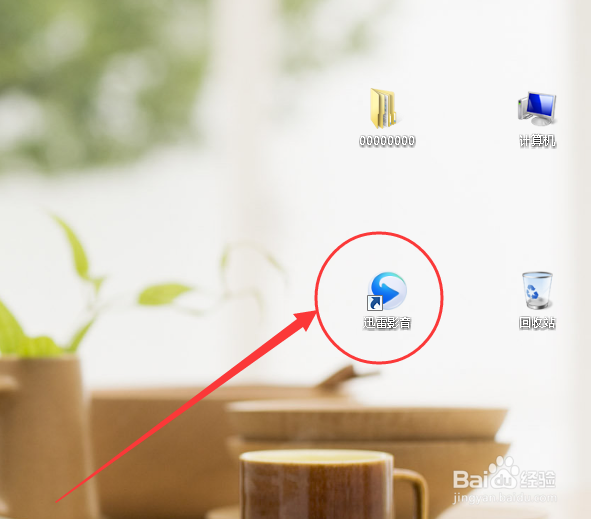
1、在电脑桌面上找到"迅雷影音"的快捷方式图标,如下图,双击打开它
2、进入迅雷影音播放器主界面后,点击左上角“迅雷影音”字样,然后在下拉菜单中,点击“设置”进入设置页;也可以在激活迅雷影音播放器的情况下,直接按键盘上的“F2”按键,直接进入设置页

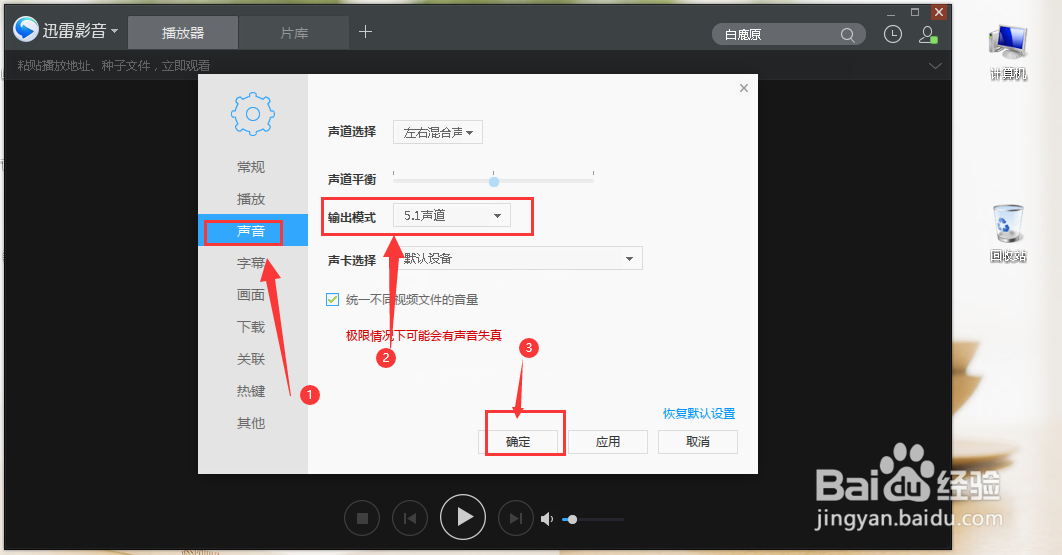
3、在设置中心,点击“声音”,在里面找到“输出模式”,然后在右侧方框内点击选择“5.1声道”,最后单击“确定”按钮即可
时间:2026-04-27 13:23:29
1、在电脑桌面上找到"迅雷影音"的快捷方式图标,如下图,双击打开它
2、进入迅雷影音播放器主界面后,点击左上角“迅雷影音”字样,然后在下拉菜单中,点击“设置”进入设置页;也可以在激活迅雷影音播放器的情况下,直接按键盘上的“F2”按键,直接进入设置页
3、在设置中心,点击“声音”,在里面找到“输出模式”,然后在右侧方框内点击选择“5.1声道”,最后单击“确定”按钮即可
