ps cs5简单抠图方法

 时间:2026-04-22 21:46:52

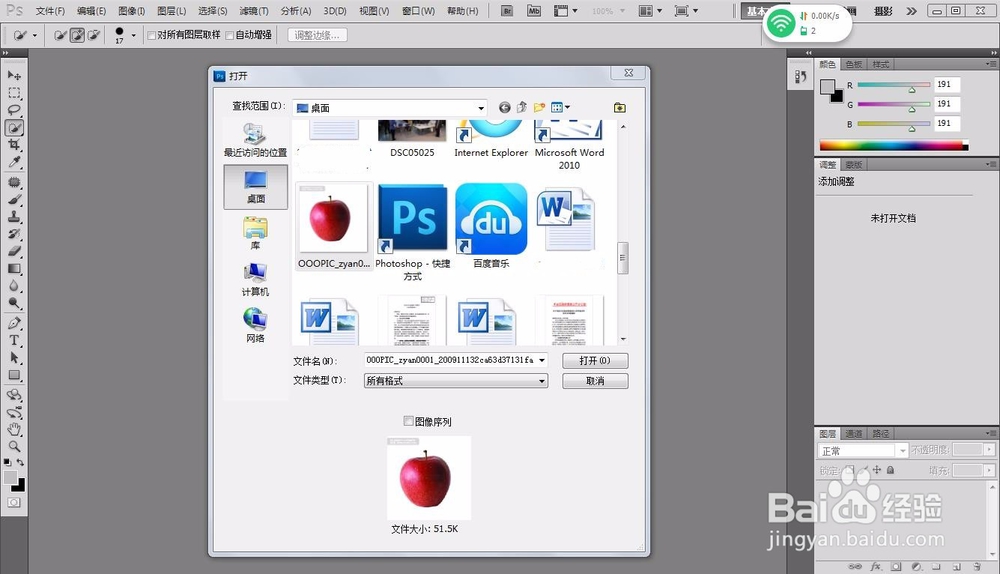
1、打开菜单栏文件-打开,导入待处理图片。

ps cs5简单抠图方法

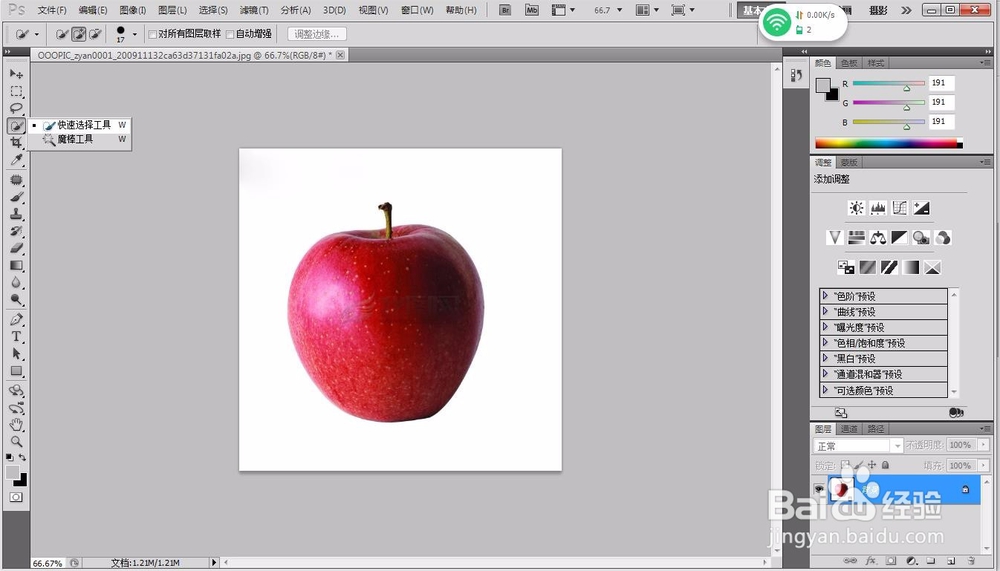
2、选择快速选择工具

ps cs5简单抠图方法

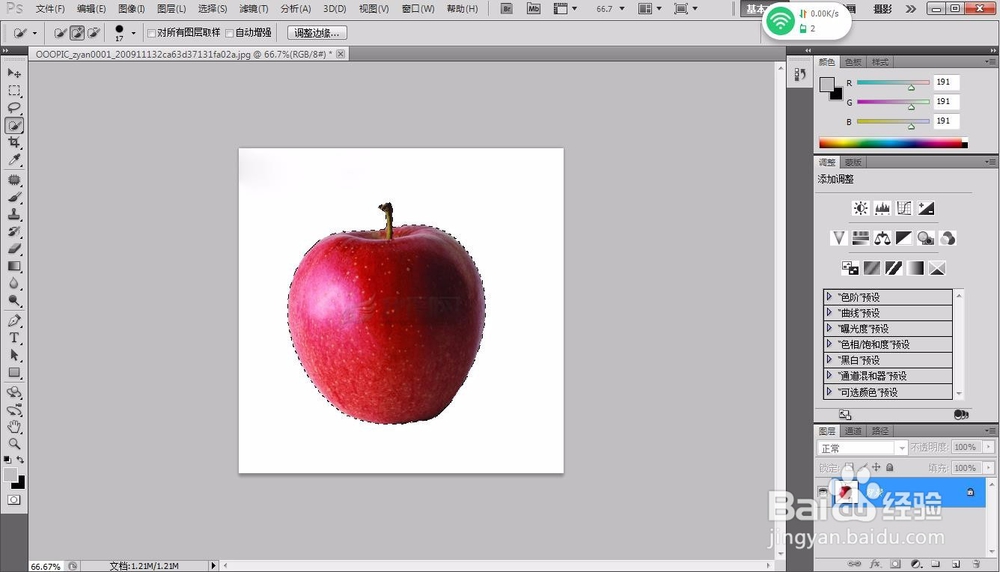
3、按住鼠标左键拖动鼠标,选择预处理图片区域

ps cs5简单抠图方法

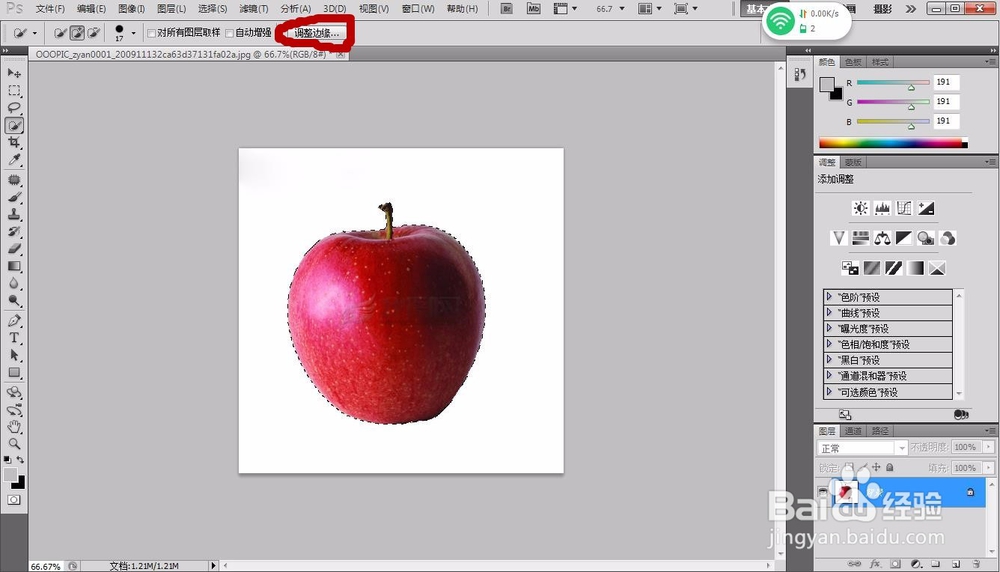
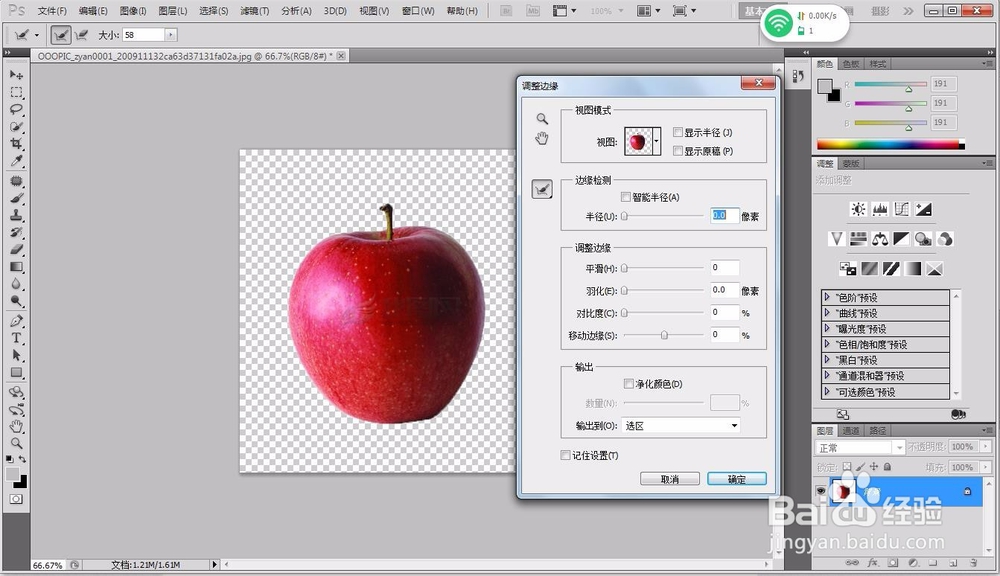
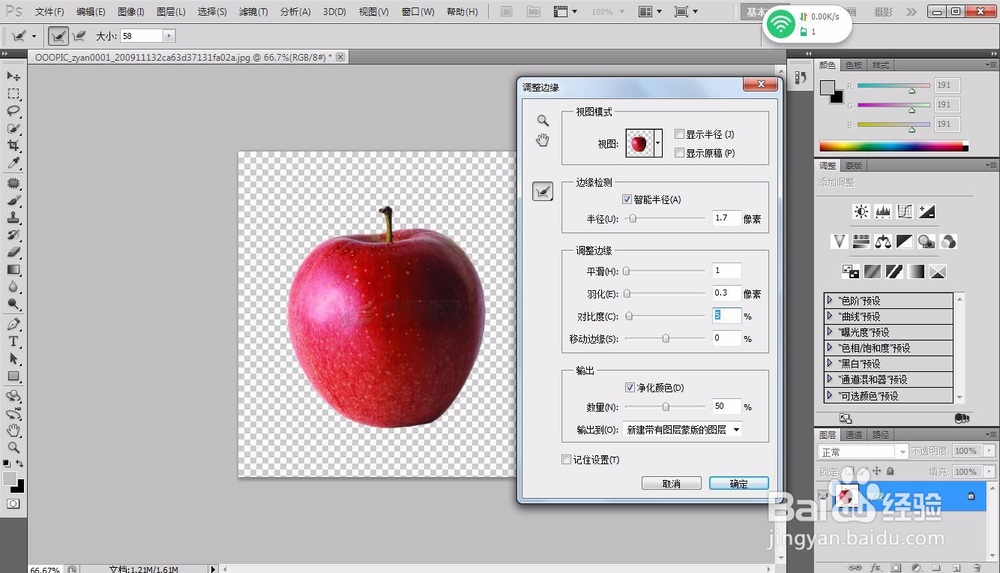
4、选择调整边缘,打开调整边缘对话框

ps cs5简单抠图方法

ps cs5简单抠图方法

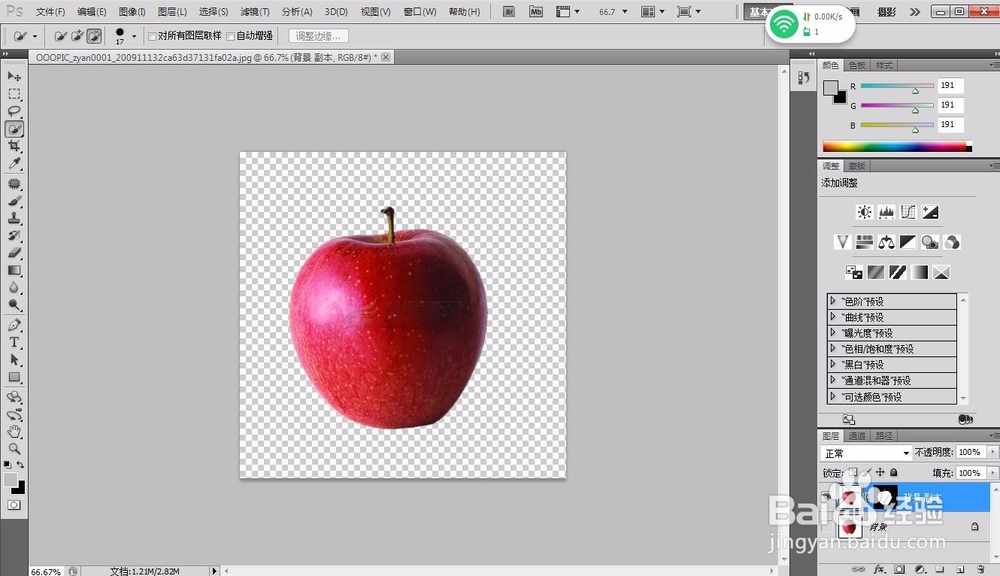
5、调整相关数据,点击确定按钮,完成简单抠图过程。

ps cs5简单抠图方法

ps cs5简单抠图方法

  • ps如何更换图片颜色
  • 在PS里怎样复制多张图片
  • 怎么用ps修改图片上的文字?
  • Photoshop 怎么抠图
  • ps抠图后如何处理边缘
  • 热门搜索
    手机丢了怎么找回来 腰酸痛是怎么回事 奥迪怎么样 平整的近义词 成都大熊猫博物馆 台电u盘怎么样 新农合怎么网上缴费 无线路由器怎么设置密码 褴褛的近义词 糊里糊涂的近义词