1、点击“开始”,在开始菜单界面,点击“控制面板”,打开计算机控制面板。

2、在计算机控制面板,点击“外观和个性化”,打开外观和个性化设置界面。

3、在外观和个性化设置界面,点击“显示”下方的“放大或缩小文本和其他项目”。

4、Windows 7 系统预设了100%、125%、150%三种显示比例,供用户快速选择。选择一个显示比例,点击“应用”。
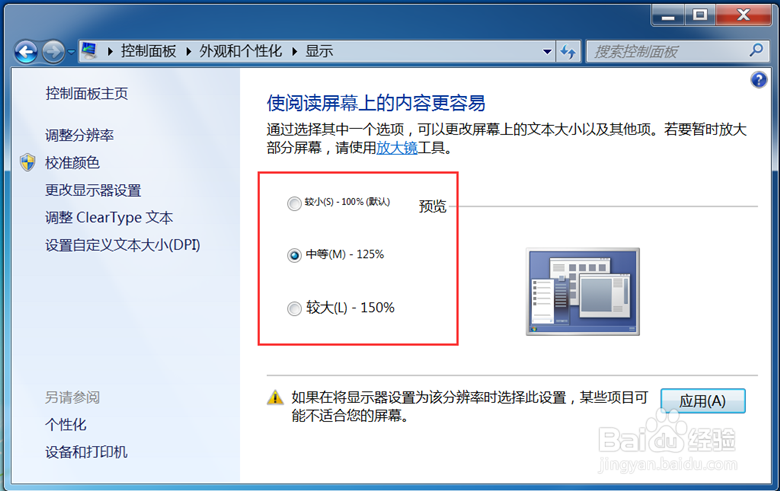
1、如果要自定义显示比例,点击“显示”设置界面的“设置自定义文本大小(DPI)”。

2、在“自定义DPI设置”界面,手动输入百分比,或者手动拖动标尺调节,设置好之后点击“确定”。

3、返回到显示设置界面,选择自定义的显示比例,点击“应用”。
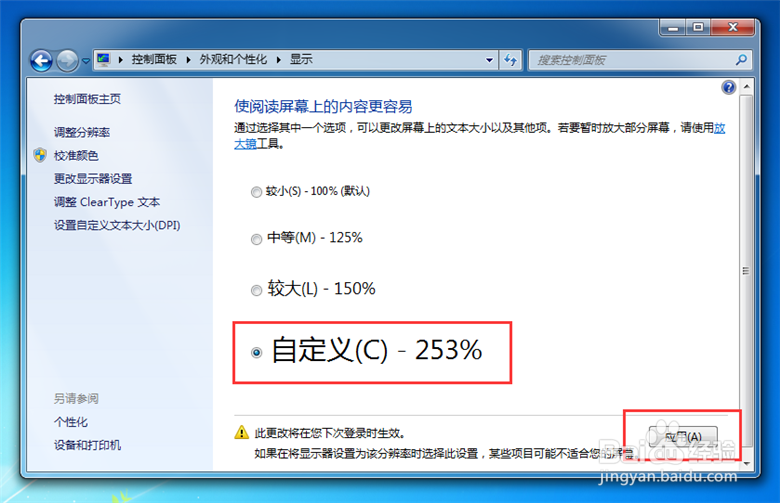
4、要让设置的显示比例生效,需要注销当前账户,点击“立即注销”,重新登录后,系统就按设置的比例显示了。


1、一、使用预设显示比例
1、点击“开始”—“控制面板”—“外观和个性化”—“显示”,进入显示设置界面。
2、选择一个系统预设的显示比例,如125%,点击应用。
3、注销当前用户,重新登录,系统将按预设的显示比例显示。
二、自定义显示比例
1、点击“开始”—“控制面板”—“外观和个性化”—“显示”,进入显示设置界面。
2、在显示设置界面,点击“设置自定义文本大小(DPI)”。
3、在“自定义DPI设置”界面,输入一个自定义的比例,或者拖动标尺调节。4、返回显示设置界面,选择自定义显示比例,点击应用。
5、注销当前用户,重新登录,系统将按预设的显示比例显示。
