Win10系统怎么样删除所有的还原点文件

 时间:2026-04-24 06:06:04

1、在电脑上打开此电脑窗口,右键点击C盘的图标,在弹出菜单中选择“属性”菜单项。

Win10系统怎么样删除所有的还原点文件

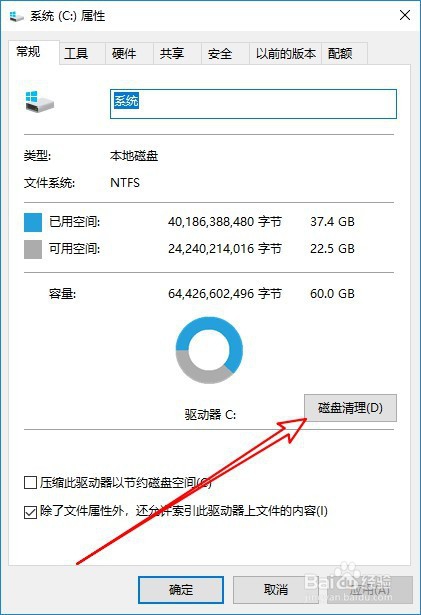
2、然后在打开的属性窗口中点击“磁盘清理”的按钮。

Win10系统怎么样删除所有的还原点文件

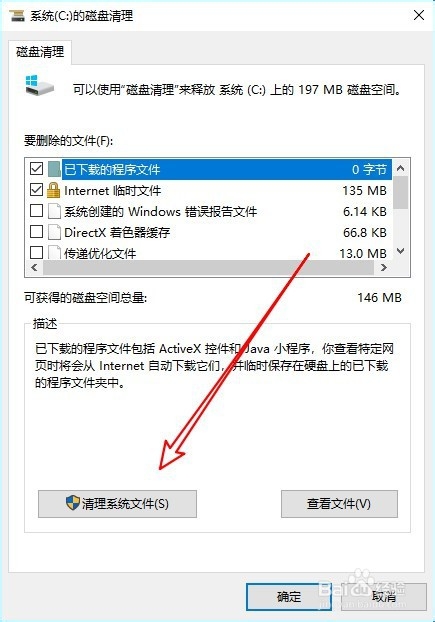
3、接着在打开的窗口中点击左下角的“清理系统文件”的按钮。

Win10系统怎么样删除所有的还原点文件

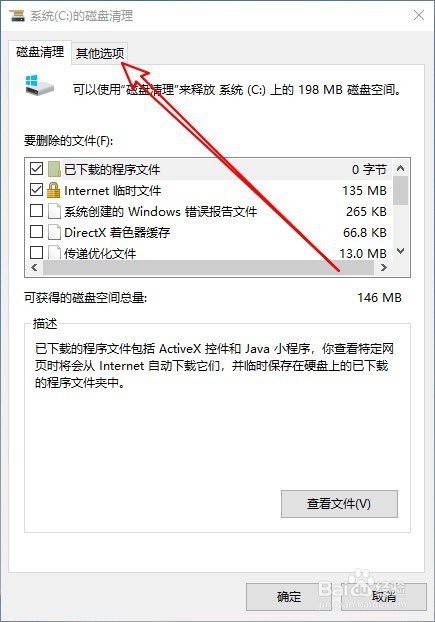
4、在打开的磁盘清理的窗口中点击“其他选项”的选项卡。

Win10系统怎么样删除所有的还原点文件

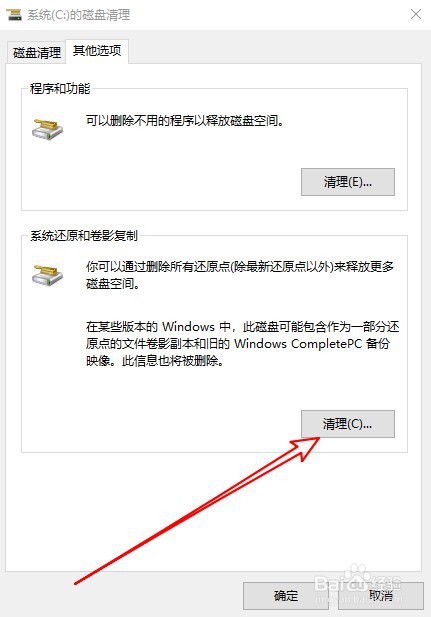
5、接下来在打开的窗口中点击“清理”的按钮。

Win10系统怎么样删除所有的还原点文件

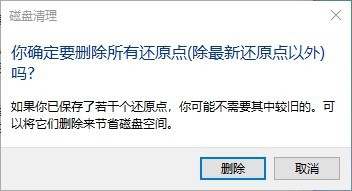
6、这时就会弹出确认要删除所有还原点的提示,点击“删除”按钮就可以了。

Win10系统怎么样删除所有的还原点文件

7、总结:

1、在电脑上打开此电脑窗口,右键点击C盘的图标,在弹出菜单中选择“属性”菜单项。

2、然后在打开的属性窗口中点击“磁盘清理”的按钮。
3、接着在打开的窗口中点击左下角的“清理系统文件”的按钮。
4、在打开的磁盘清理的窗口中点击“其他选项”的选项卡。
5、接下来在打开的窗口中点击“清理”的按钮。
6、这时就会弹出确认要删除所有还原点的提示,点击“删除”按钮就可以了。
  • 惠普电脑如何自行检测硬件问题?
  • 怎么进入安全模式?
  • Win10提示0xc0000001无法正常启动的解决方法
  • win10如何进入WinRE恢复环境
  • Win10系统开机按F8功能键进入安全模式新方法
  • 热门搜索
    古文字大全 蜂蜜怎么储存 罪恶都市任务大全 蛇图片大全 论据大全 我的世界红石机关大全 我爱你用韩语怎么写 日本姓氏大全 老年人头晕是怎么回事 中国职业大全