WPS如何批量将多个工作表拆分独立保存为工作簿

 时间:2024-10-11 22:52:30

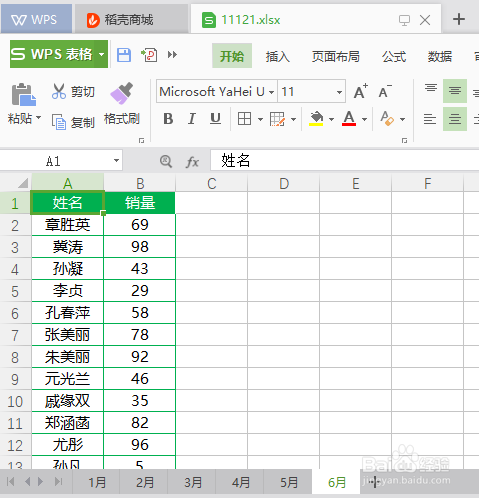
1、用WPS2019打开要拆分的表格

WPS如何批量将多个工作表拆分独立保存为工作簿

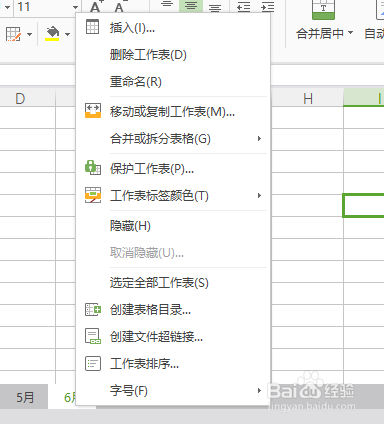
2、右击任意一工作表名称

WPS如何批量将多个工作表拆分独立保存为工作簿

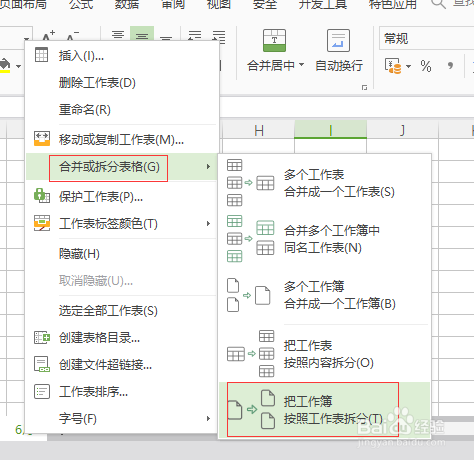
3、点击【拆分或合并表格】,选择【把工作簿按工作表拆分】

WPS如何批量将多个工作表拆分独立保存为工作簿

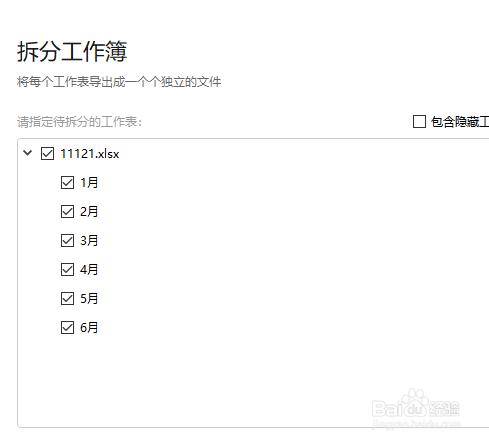
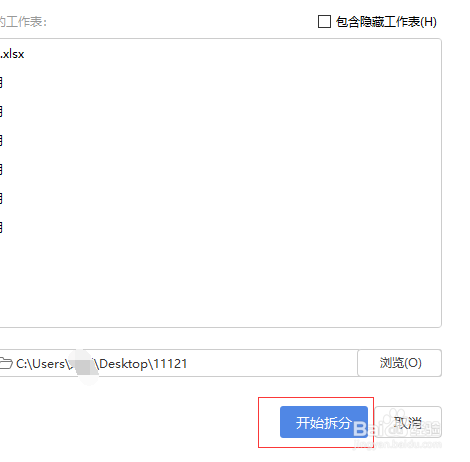
4、勾选要拆分的工作表

WPS如何批量将多个工作表拆分独立保存为工作簿

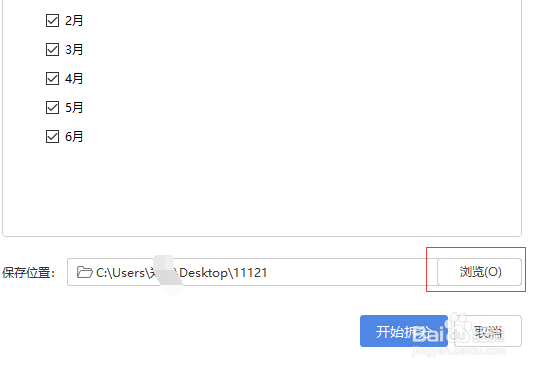
5、点击【浏览】设置文件保存的位置

WPS如何批量将多个工作表拆分独立保存为工作簿

6、最后点击【开始拆分】即可完成

WPS如何批量将多个工作表拆分独立保存为工作簿

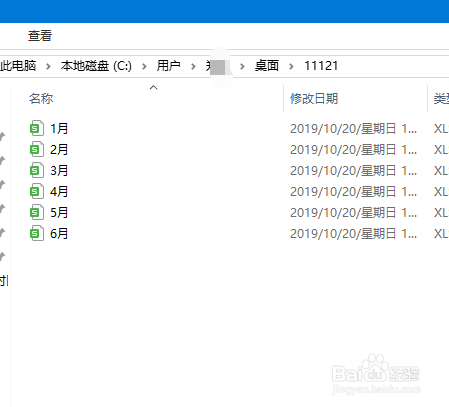
7、完成效果如下图

WPS如何批量将多个工作表拆分独立保存为工作簿
  • 如何把excel工作簿中的多个工作表拆分单独保存
  • Excel中如何取消合并单元格并保留原有数据?
  • 方方格子excel工具箱怎么运用
  • excel总表拆分多个表
  • Excel用公式合并单元格内容
  • 热门搜索
    笔名大全 手绘画图片大全 运动会加油稿大全 新春对联大全 黄页软件大全 惠普怎么样 华佗简介 qq情侣空间怎么设置 炒黄金怎么炒 推理题及答案大全