word绘制黄色三角带红色感叹号警示标志的方法

 时间:2024-10-13 12:57:20

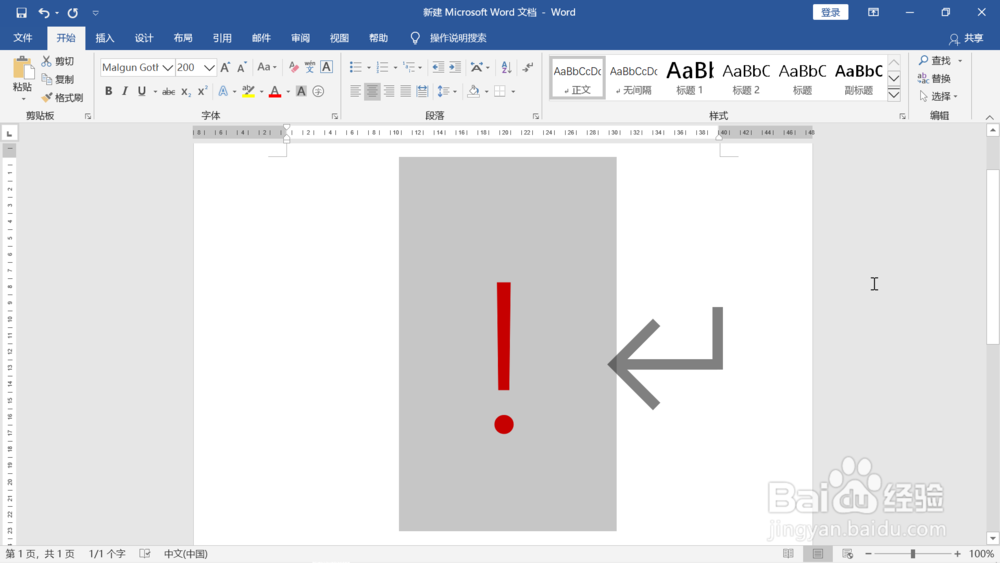
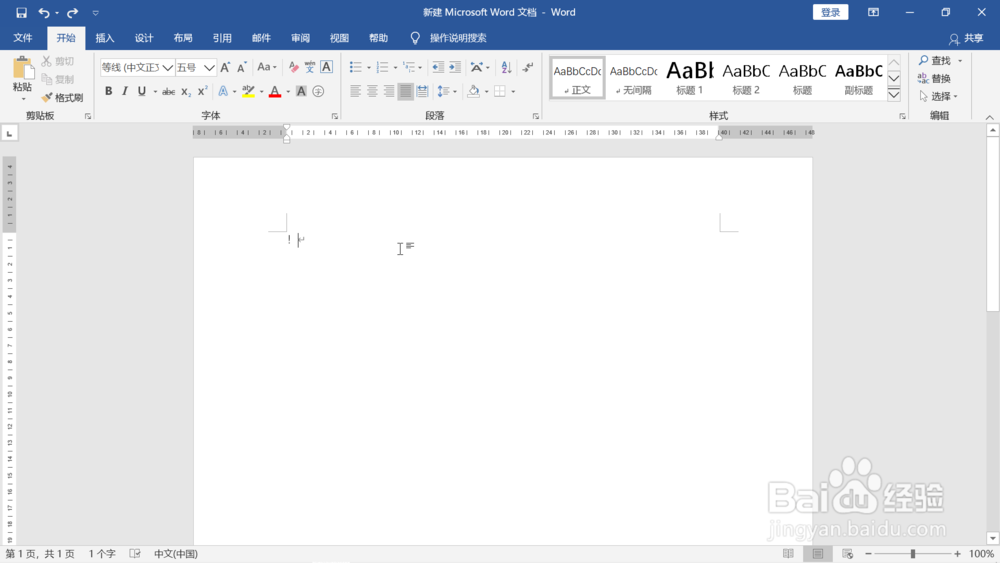
1、打开一个新的word文件,输入一个感叹号。
word绘制黄色三角带红色感叹号警示标志的方法

2、选中感叹号后调整格式,使图形的大小合适,排列在文档中央。

word绘制黄色三角带红色感叹号警示标志的方法

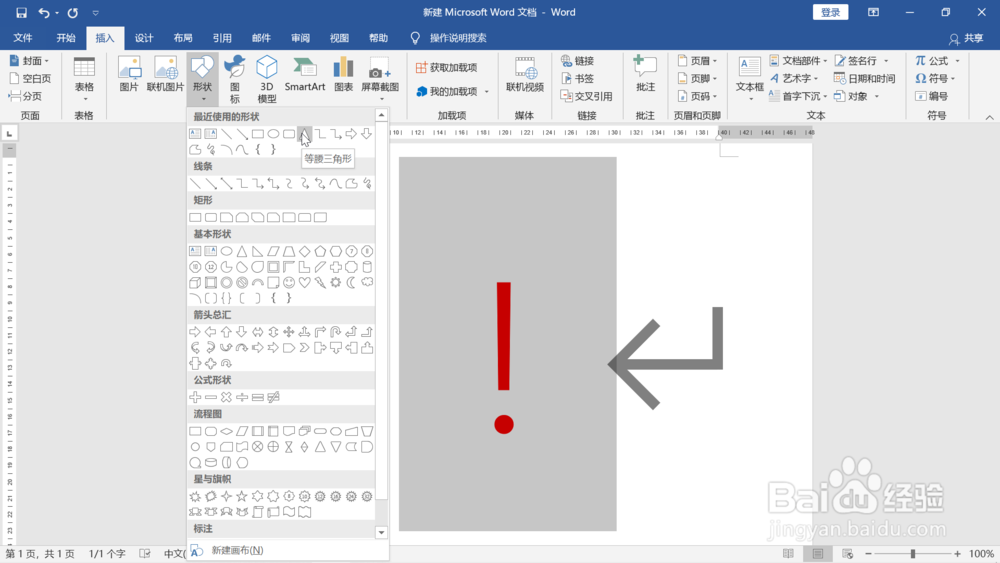
3、鼠标移动到上部工具栏,依次点击“插入”,“形状”,“等腰三角形”。

word绘制黄色三角带红色感叹号警示标志的方法

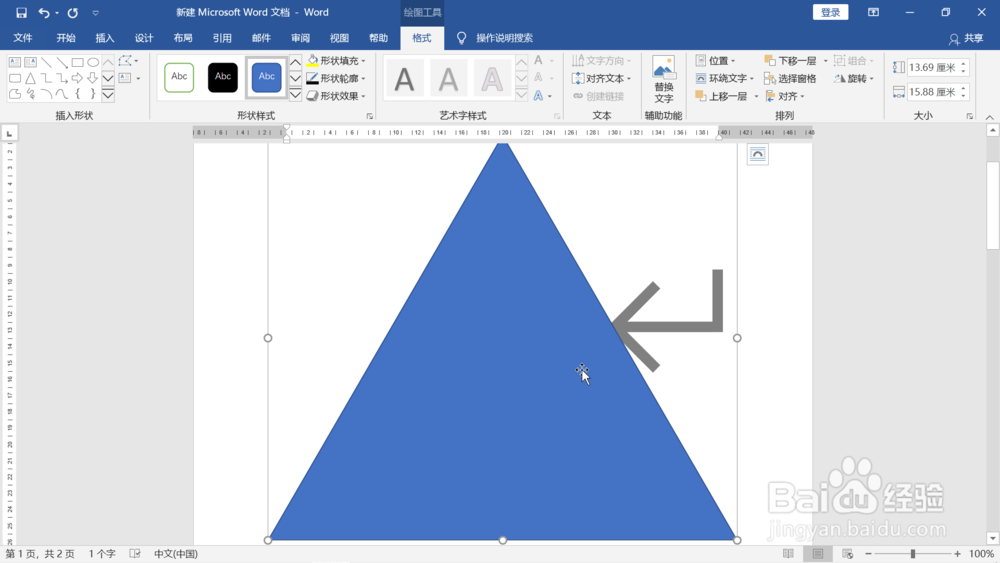
4、按下shift键后鼠标点击word拖出一个合适的等边三角形,让它覆盖刚才输入的感叹号。
word绘制黄色三角带红色感叹号警示标志的方法

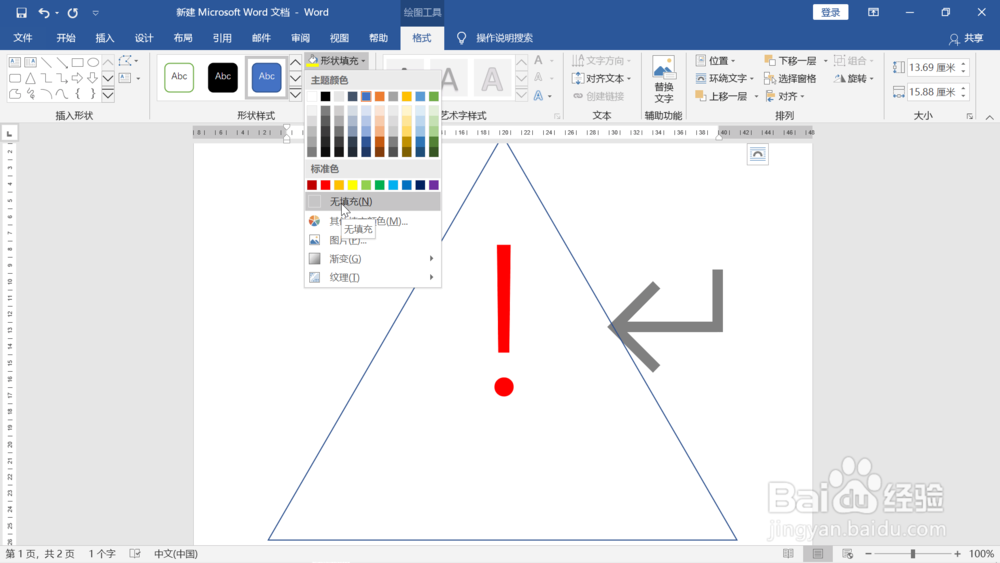
5、双击等边三角形后在上部的工具栏中,点击“格式“下的“颜色填充”,选择“无填充”,红色的感叹号透出来了。
word绘制黄色三角带红色感叹号警示标志的方法

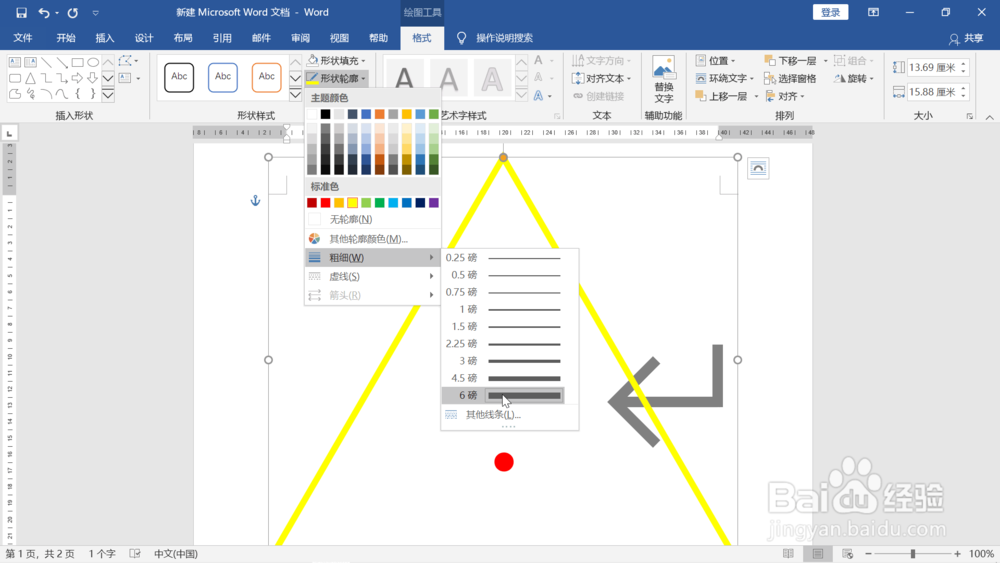
6、再点击“形状轮廓”,选择黄色后继续点击下面“粗细”,选择“6磅”,再拖动三角到合适的位置,使中间的感叹号在三角形的中间位置。
word绘制黄色三角带红色感叹号警示标志的方法
  • 在word文档中怎么插入警示标志?
  • word怎么制作警告图标
  • 搜狗输入法怎么打出特殊符号
  • Word文档如何插入双括号
  • 如何使用制表位快速制作下划线
  • 热门搜索
    调节情绪的方法 怎么申请企业邮箱 营业执照过期了怎么办 辣白菜的腌制方法和配料 菜谱大全 怎样烙饼好吃 螃蟹怎么做好吃又简单 番泻叶的正确服用方法 怎样炖牛肉又烂又好吃 去湿气的方法