1、打开需要统计数据的Excel表格。

2、将等级这一列(B列)的数据复制到C列
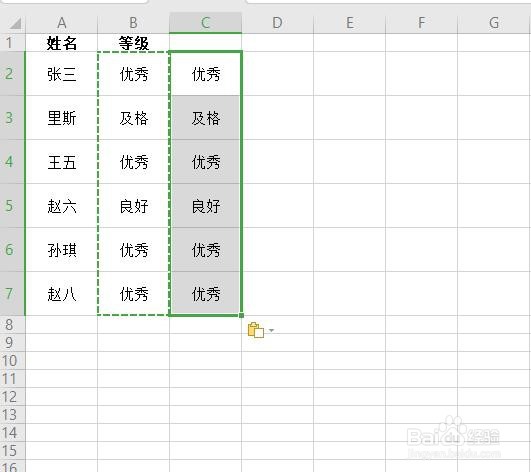
3、点击菜单栏的“数据”;再点击一下“删除重复项”按钮。

4、在弹出的警告窗口中选择“当前选定区域”;然后再点击“删除重复项”

5、在删除重复项的确认窗口中,点击“删除重复项”。

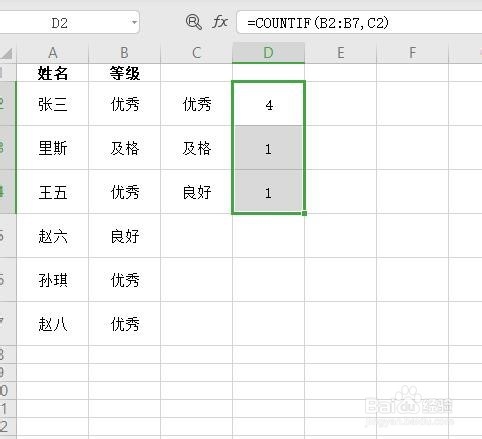
6、在单元格D2中输入“=COUNTIF(B:B,C2)”(数据统计函数,目的是这里是统计指定的B列中包含C2单元格的数据个数,即:“及格”的人数)。

7、完成后效果如图
时间:2026-04-23 05:22:12
1、打开需要统计数据的Excel表格。
2、将等级这一列(B列)的数据复制到C列
3、点击菜单栏的“数据”;再点击一下“删除重复项”按钮。
4、在弹出的警告窗口中选择“当前选定区域”;然后再点击“删除重复项”
5、在删除重复项的确认窗口中,点击“删除重复项”。
6、在单元格D2中输入“=COUNTIF(B:B,C2)”(数据统计函数,目的是这里是统计指定的B列中包含C2单元格的数据个数,即:“及格”的人数)。
7、完成后效果如图
