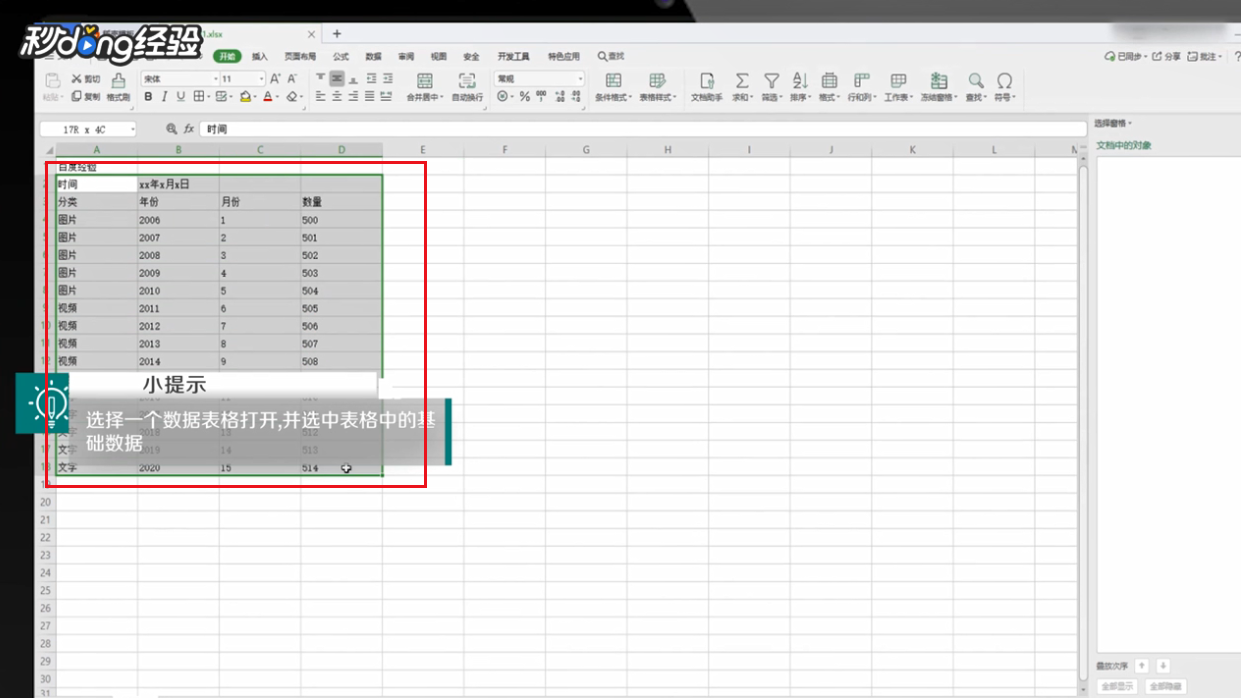
1、打开一个文档,选中表格中的基础数据。
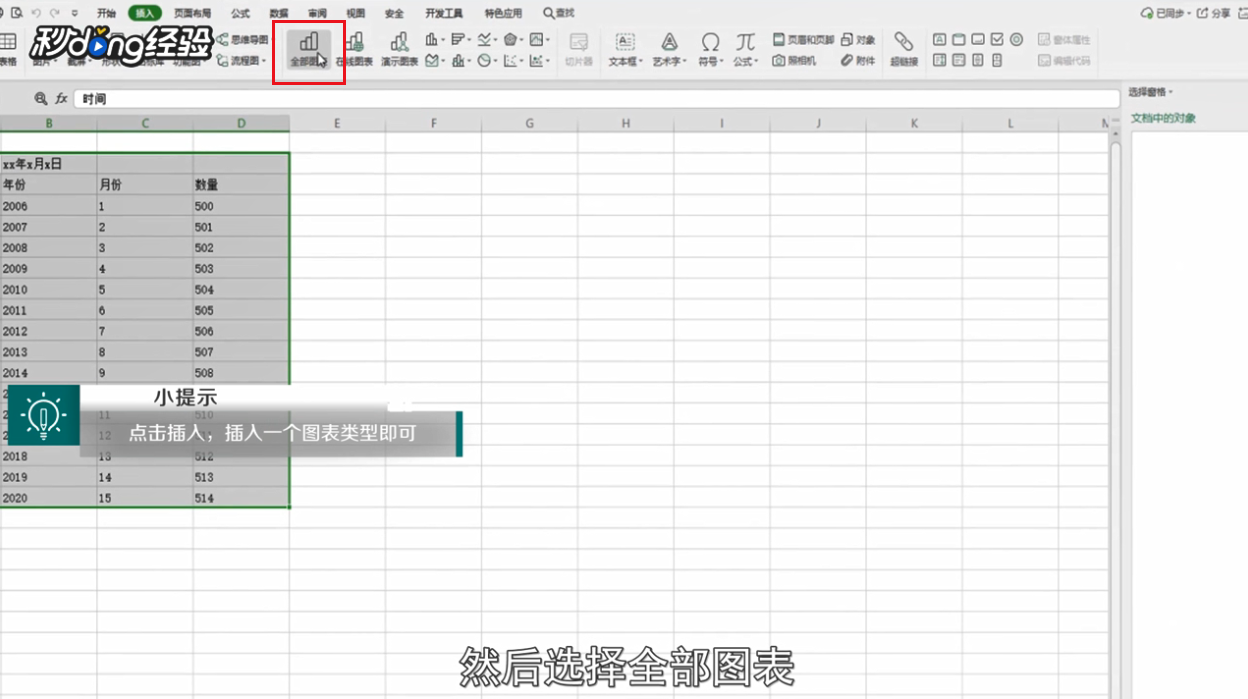
2、点击上方菜单中的插入选项。

3、然后选择全部图表。
4、选择一个图表类型。
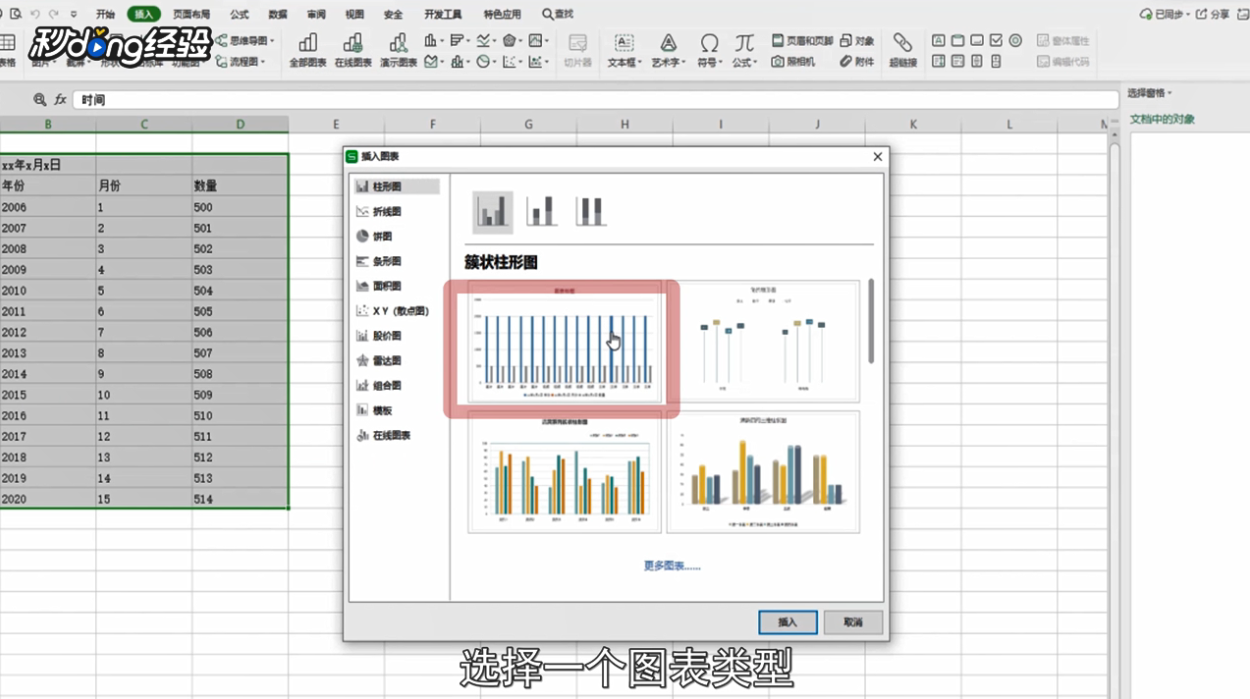
5、点击插入即可。

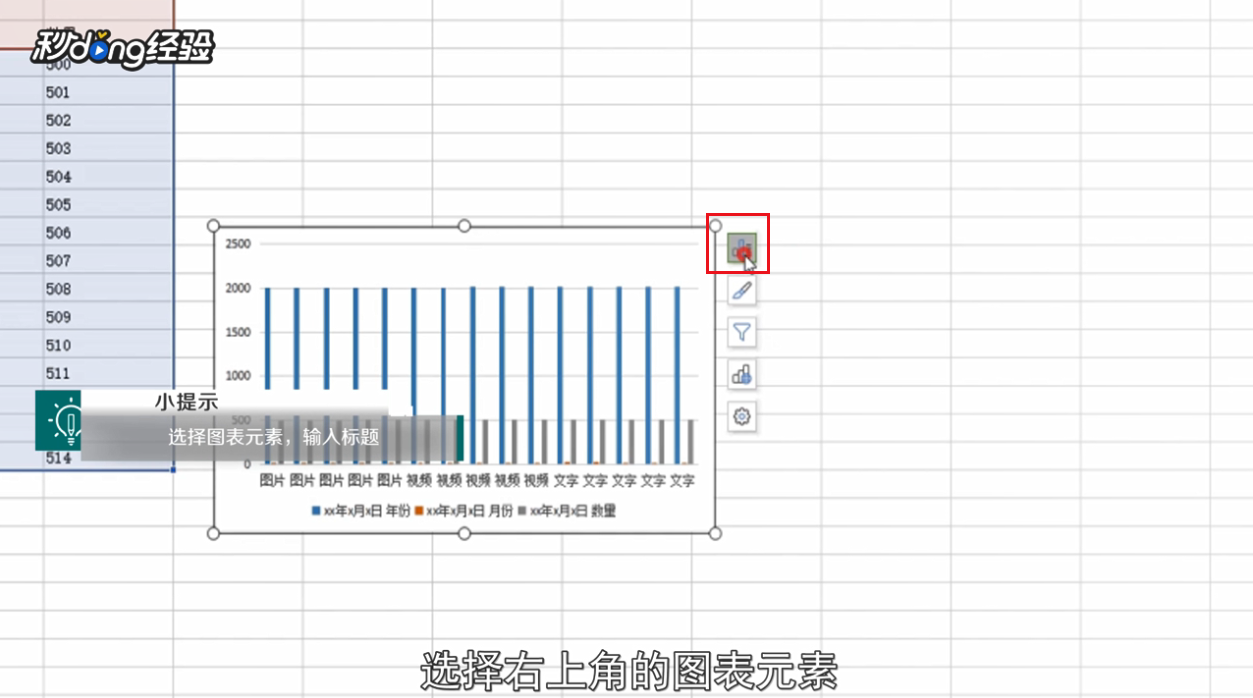
6、点击添加的图表。
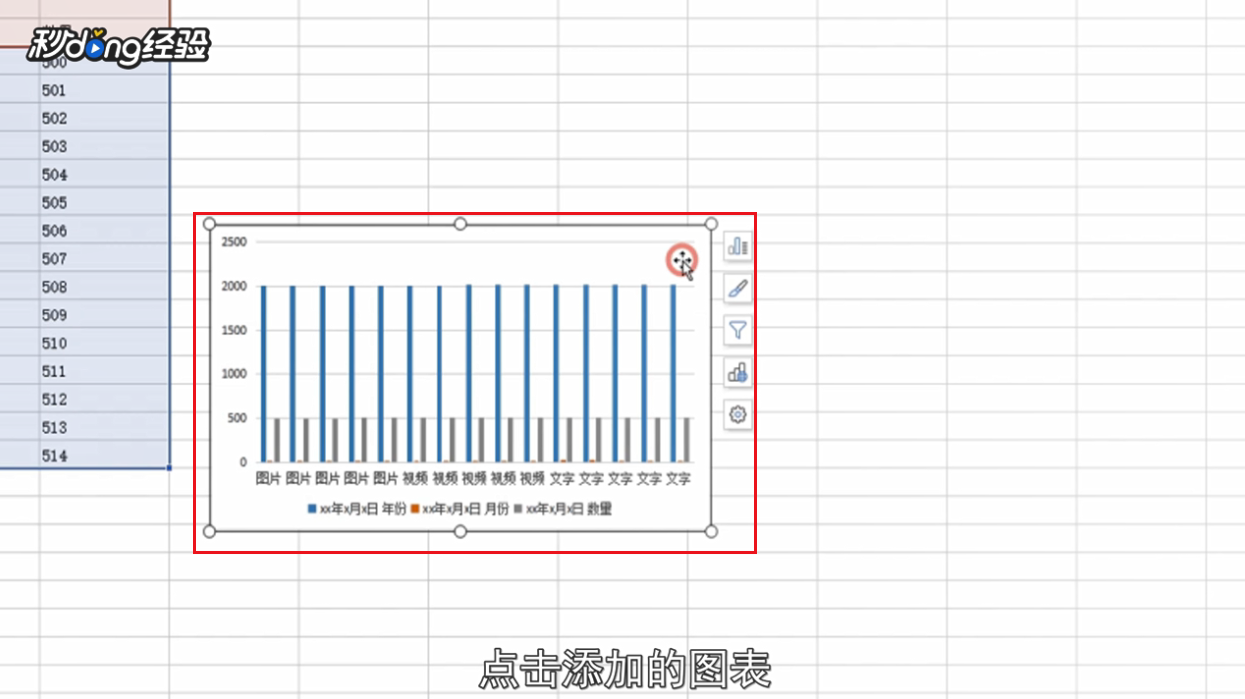
7、选择右上角的图表元素。
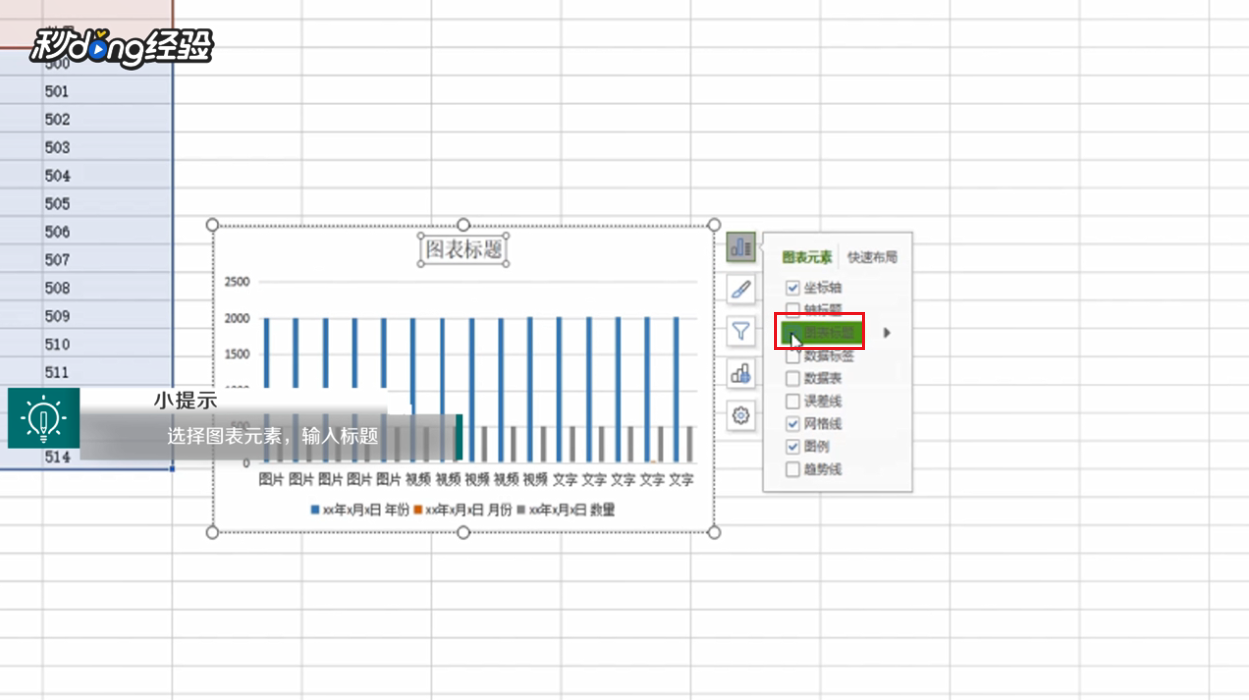
8、勾选图表标题。
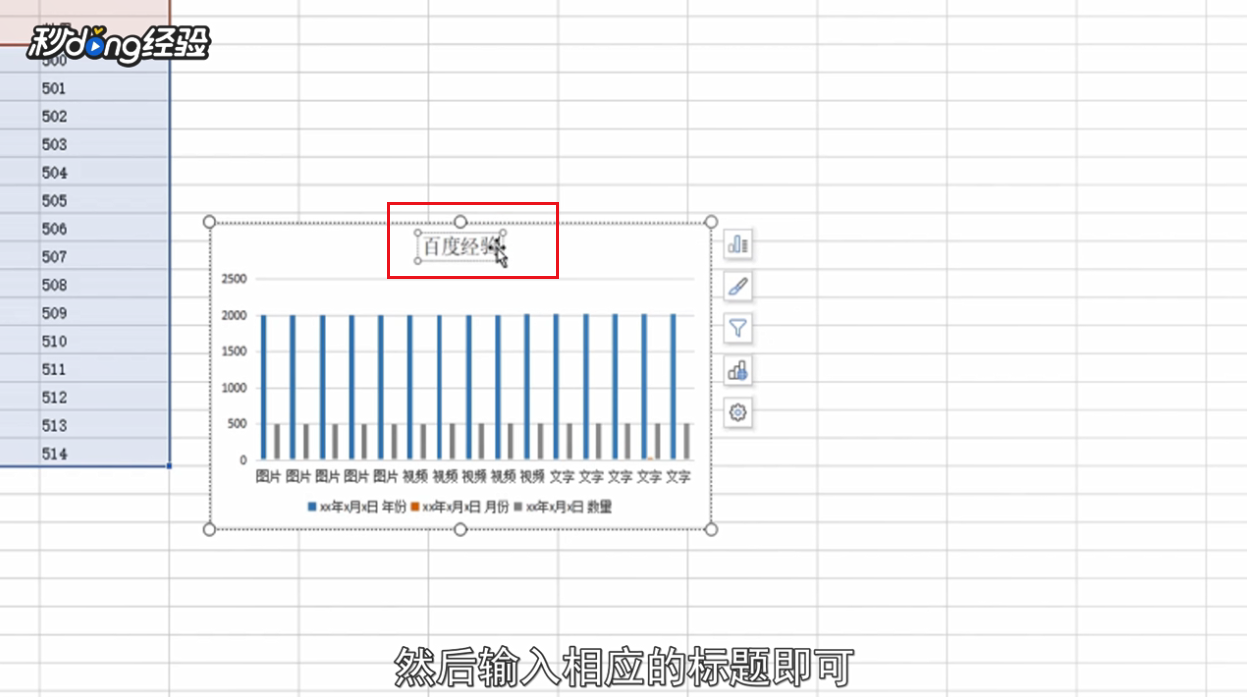
9、然后输入相应的标题即可。
10、总结如下。

时间:2026-04-29 13:21:38
1、打开一个文档,选中表格中的基础数据。
2、点击上方菜单中的插入选项。
3、然后选择全部图表。
4、选择一个图表类型。
5、点击插入即可。
6、点击添加的图表。
7、选择右上角的图表元素。
8、勾选图表标题。
9、然后输入相应的标题即可。
10、总结如下。
