Word文档如何插入簇状柱形折线图

 时间:2026-02-12 11:27:46

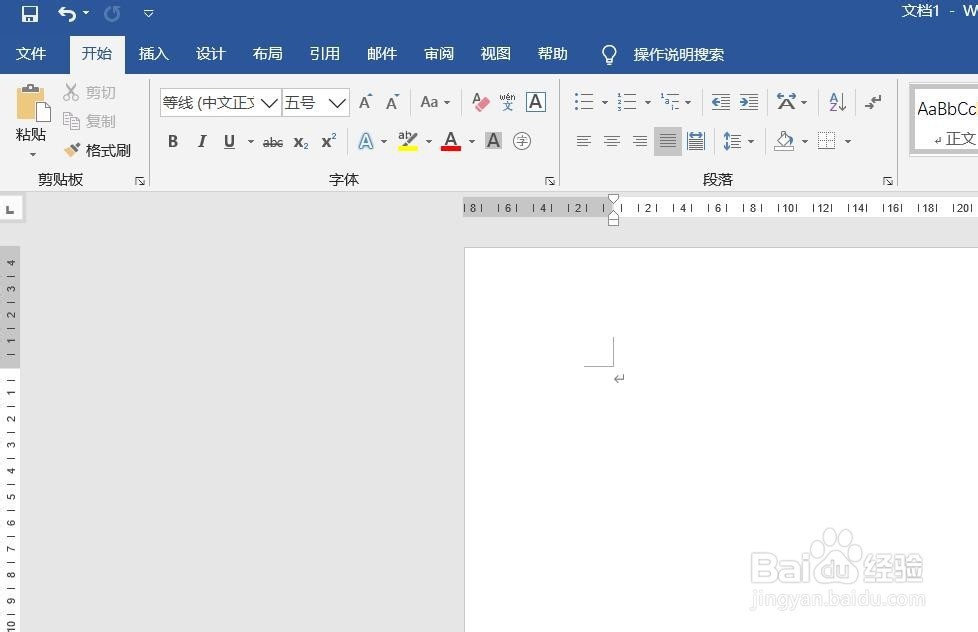
1、打开Word文档。

Word文档如何插入簇状柱形折线图

2、点击“插入”菜单。

Word文档如何插入簇状柱形折线图

3、点击“图表”菜单。

Word文档如何插入簇状柱形折线图

4、点击“组合图”,点击“簇状柱形折线图”,然后点击“确定”。

Word文档如何插入簇状柱形折线图

5、簇状柱形折线图插入成功。

Word文档如何插入簇状柱形折线图

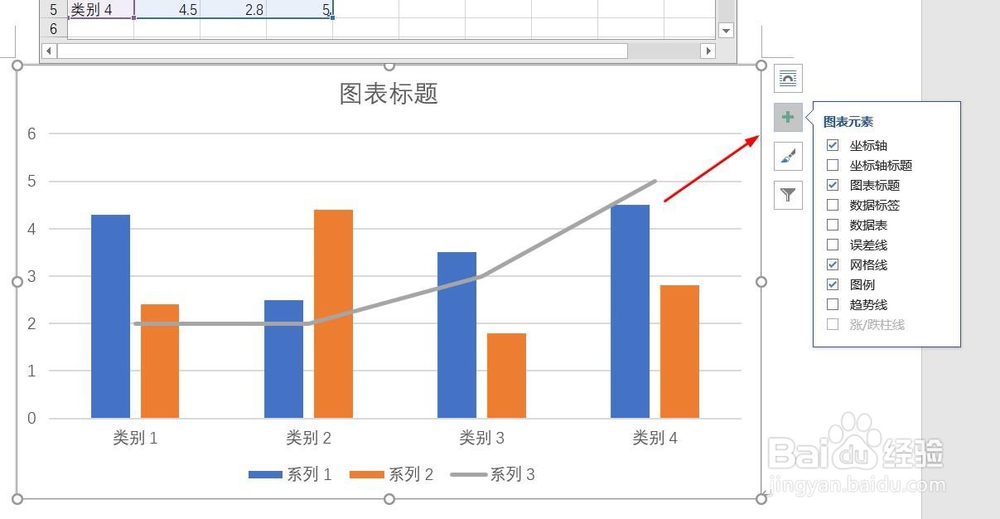
6、点击右侧“+”号图标,可添加“图表元素”。

Word文档如何插入簇状柱形折线图

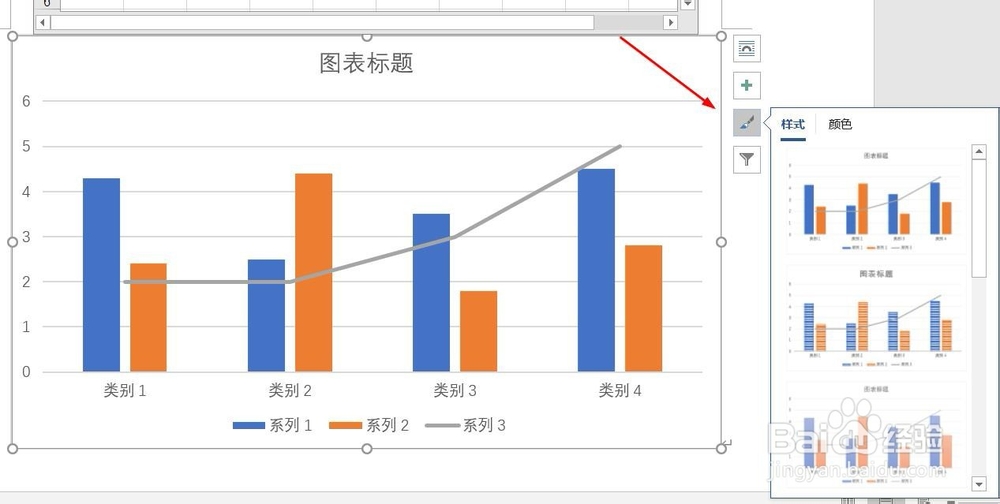
7、点击“毛刷”图标,可更改“图表样式”。

Word文档如何插入簇状柱形折线图

1、1、打开Word文档。

2、点击“插入”菜单。

3、点击“图表”菜单。

4、点击“组合图”,点击“簇状柱形折线图”,然后点击“确定”。

5、簇状柱形折线图插入成功。

6、点击右侧“+”号图标,可添加“图表元素”。
7、点击“毛刷”图标,可更改“图表样式”。
  • Word饼图怎么添加渐变色的背景
  • excel怎么修改图例名称
  • Word更改图表类型和添加数据标签怎么做
  • excel图表中怎样调整数据标签的位置居中显示
  • word文档中如何插入图表查看数据
  • 热门搜索
    甘草作用 银耳的功效与作用 小班运动会项目 苦参的功效与作用 什么是群众路线 紫草的功效与作用 夏威夷果的功效与作用 瓦松的功效与作用 什么花好养又好看 醋龟甲的功效与作用