excel中如何设置图表标题X轴和Y轴的数值?

 时间:2026-04-23 05:38:19

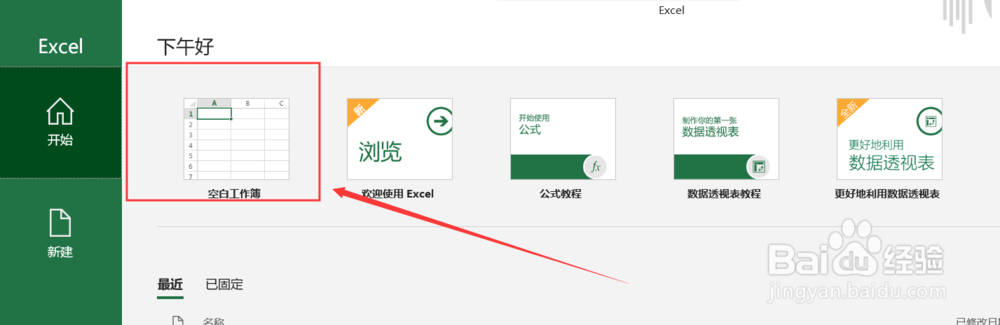
1、首先我们先在电脑桌面上找到我们要使用的软件Excel2016,新建一个空白工作簿,如果需要的话,添加相关信息。
excel中如何设置图表标题X轴和Y轴的数值?

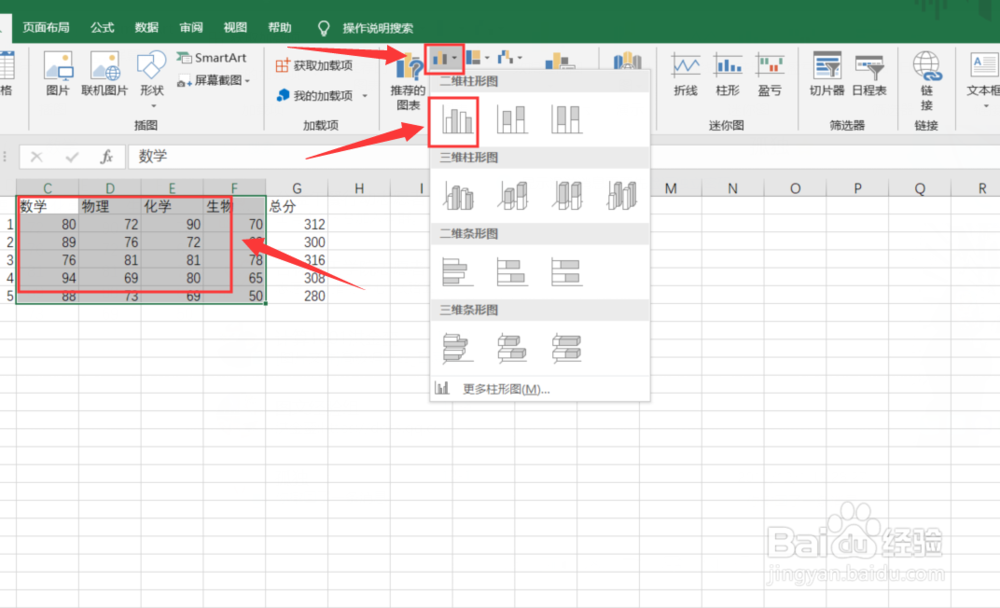
2、接下来我们需要选中数据,点击“插入”,选择种图表样式,在Excel表格中插入一个柱形图。
excel中如何设置图表标题X轴和Y轴的数值?

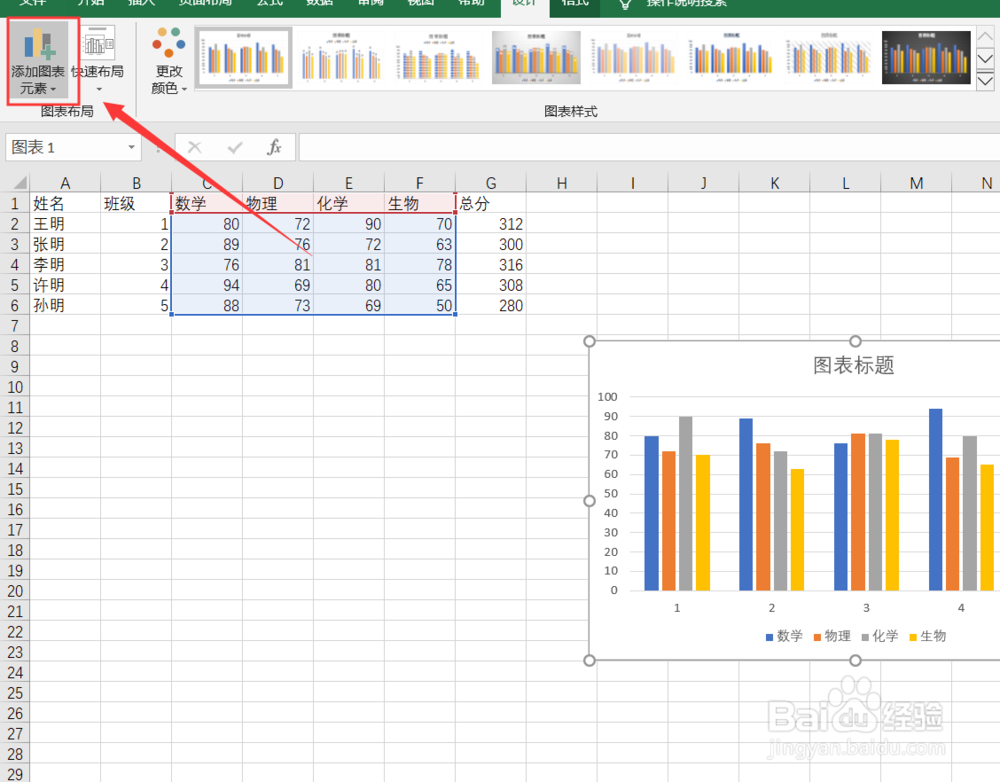
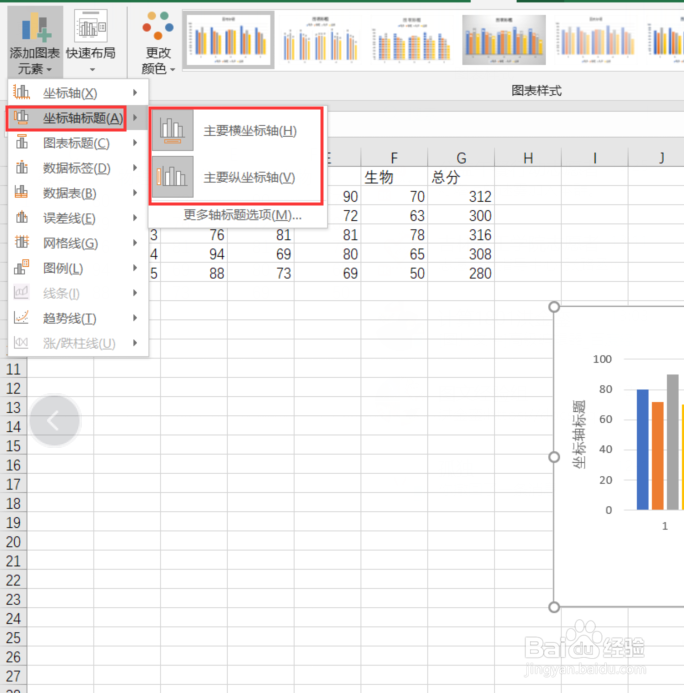
3、插入柱形图之后,我们找到“添加图标元素”并点击,选择“坐标轴标题”,接着进行下一步的操作。
excel中如何设置图表标题X轴和Y轴的数值?

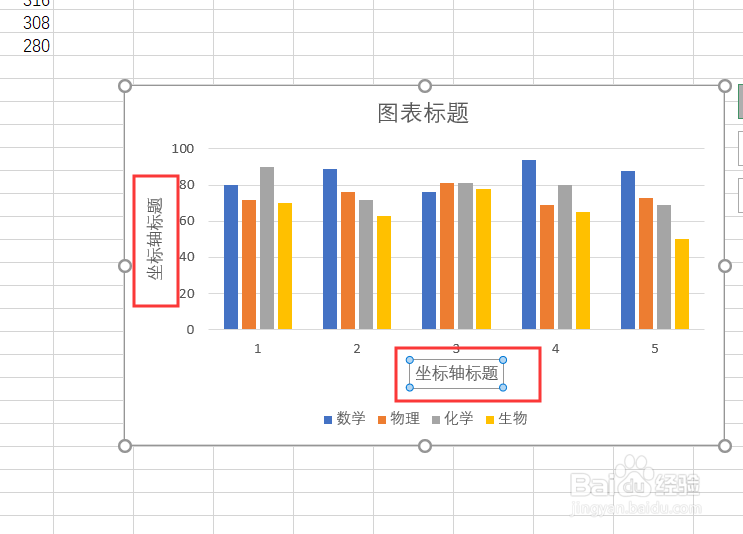
4、在“坐标轴标题里”选择“主要横坐标轴”和“主要纵坐标轴”,之后就会在柱形图中看到标题。
excel中如何设置图表标题X轴和Y轴的数值?

excel中如何设置图表标题X轴和Y轴的数值?

1、选中数据,点击“插入”,选择种图表样式;

找到“添加图标元素”并点击,选择“坐标轴标题”;

在“坐标轴标题里”选择“主要横坐标轴”和“主要纵坐标轴”。

  • Excel插入的数据图表怎么选择数据
  • excel怎么选取两列数据建立图表
  • excel表格如何做三维柱形图
  • Excel如何为图表添加横坐标轴标题
  • excel簇状柱形图怎么设置x,y轴
  • 热门搜索
    第二届全国青年运动会 我运动我快乐演讲稿 送女朋友什么生日礼物好 结尾的作用 美不胜收的胜什么意思 不知道为了什么 粉水晶的功效与作用 海风藤的功效与作用 做寿司用什么米 党外知识分子