百度网盘的锁定和解锁设置方法

 时间:2024-10-13 19:27:36

1、步骤一:点击安装的百度网盘,用户名密码登录。

百度网盘的锁定和解锁设置方法百度网盘的锁定和解锁设置方法

2、步骤二:输入完用户名和密码可能需要等一会才能进入,如下图所示:

百度网盘的锁定和解锁设置方法

3、步骤三:登录到百度网盘我们可以看到用户名的右侧有一个螺丝状的按钮点击一下

百度网盘的锁定和解锁设置方法

4、步骤四:我们点击一下,然后点击锁定空间

百度网盘的锁定和解锁设置方法

5、步骤五:我们会发现弹出一个解锁的对话框

百度网盘的锁定和解锁设置方法

6、步骤六:我们输入密码即可解锁如下图所示

百度网盘的锁定和解锁设置方法

7、步骤七:我们登录网盘以后也可以点击左侧的隐藏空间

百度网盘的锁定和解锁设置方法

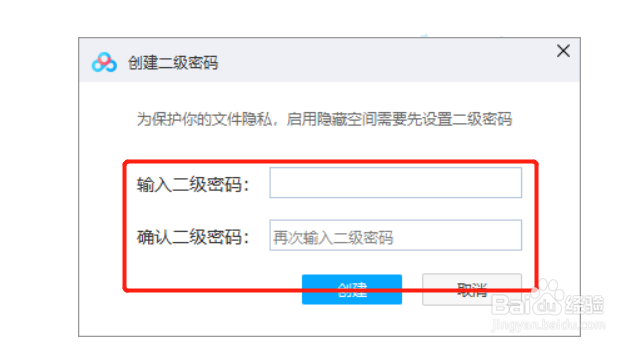
8、步骤八:需要我们创建一个密码,然后输入密码即可。

百度网盘的锁定和解锁设置方法

9、总结:1。登录网盘2.点击按钮-锁定3.输入密码结果4.也可以点击左侧的隐藏空间

百度网盘的锁定和解锁设置方法
  • 如何锁定百度网盘中使用过的游览器
  • 百度网盘锁定怎么关闭
  • 百度网盘怎么查看账号登录设备
  • 如何移除百度网盘的历史登录设备
  • 百度网盘如何把其他设备账号密码清空
  • 热门搜索
    外痔的肉球如何消除 如何舌吻 鱼腥草泡水喝的功效 股票基本面怎么看 孟婆哪里多 ps怎么把两张图片合成一张 股票涨幅怎么计算 脚指甲变厚怎么解决 花椰菜怎么做好吃 双叶家具怎么样