1、打开AutoCAD2018绘图软件,如图所示。
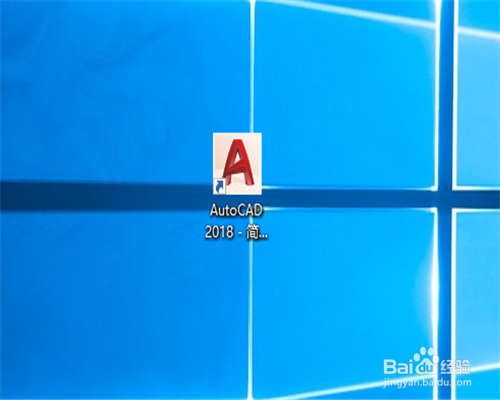
2、打开AutoCAD2018绘图软件,如图所示。
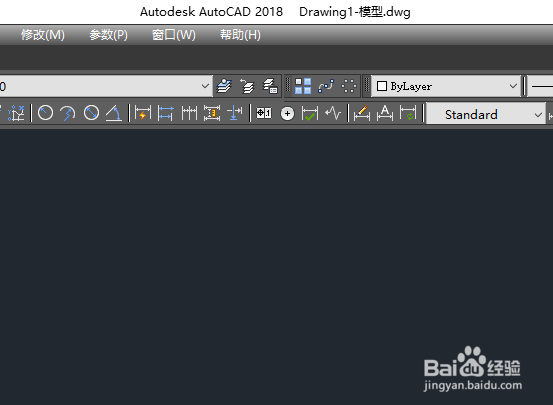
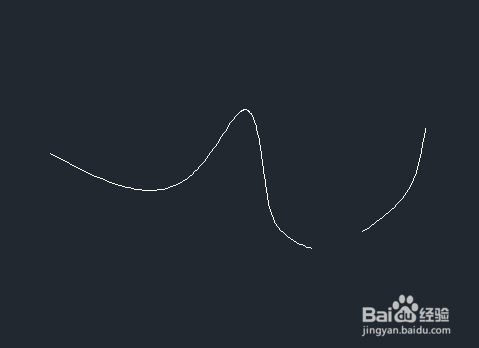
3、绘制一个如图所示的两个样条曲线,我们将进行平滑约束。
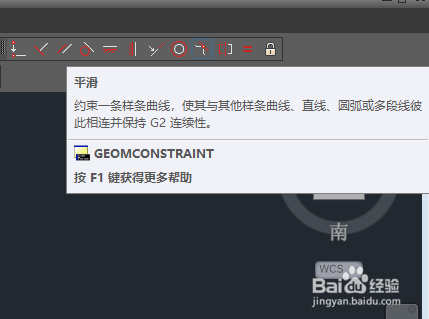
4、在CAD参数化选项中,点击几何面板里面的平滑工具。
5、选择第一条样条曲线,效果如图所示。

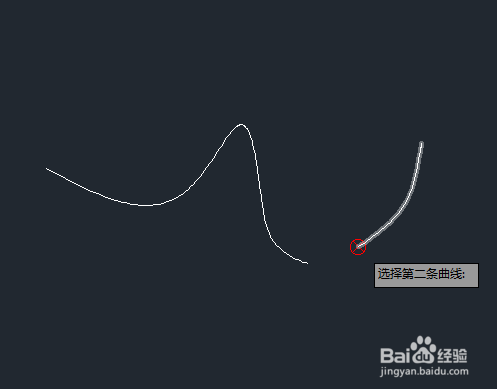
6、选择第二条样条曲线,效果如图所示。
7、这样两条样条曲线就合在一样了,最终的效果如图所示。

时间:2026-04-23 09:22:44
1、打开AutoCAD2018绘图软件,如图所示。
2、打开AutoCAD2018绘图软件,如图所示。
3、绘制一个如图所示的两个样条曲线,我们将进行平滑约束。
4、在CAD参数化选项中,点击几何面板里面的平滑工具。
5、选择第一条样条曲线,效果如图所示。
6、选择第二条样条曲线,效果如图所示。
7、这样两条样条曲线就合在一样了,最终的效果如图所示。
