如何在Word插入一个无法编辑和删除的图片

 时间:2026-02-15 00:08:11

Word文档内编辑和插入图片,大家都应该用过,但是是否可以插入一个图片,既不能删除也不能编辑呢?本文带大家了解一下,如何在Word插入一个无法编辑和删除的图片,一起来看看吧~

如何在Word插入一个无法编辑和删除的图片

工具/原料

系统:windows 7

Word:Microsoft Office 专业增强版 2016

方法/步骤

1.打开Word文档。

如何在Word插入一个无法编辑和删除的图片

2.找到“开发工具>>图片控件”,插入一个图片控件。

如何在Word插入一个无法编辑和删除的图片

3.单击图片控件,插入一张图片。

如何在Word插入一个无法编辑和删除的图片

4.选择图片,找到“开发工具”下的“属性”。

如何在Word插入一个无法编辑和删除的图片

5.进入属性设置,勾选锁定的设置内容。

如何在Word插入一个无法编辑和删除的图片

6.确定后,图片不再支持编辑和删除等功能。

如何在Word插入一个无法编辑和删除的图片

总结:

1.打开Word文档。

2.找到“开发工具>>图片控件”,插入一个图片控件。
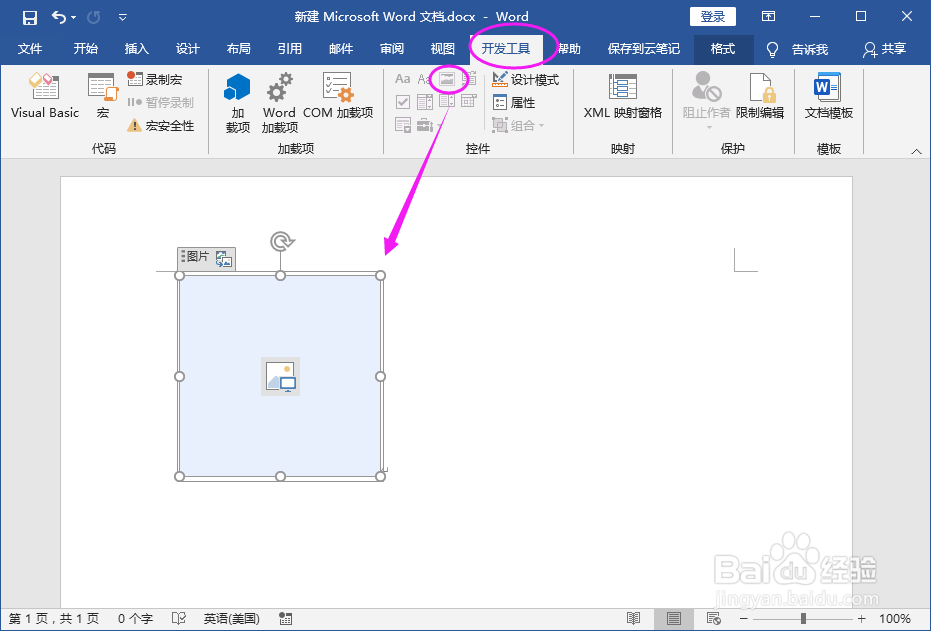
3.单击图片控件,插入一张图片。

4.选择图片,找到“开发工具”下的“属性”。

5.进入属性设置,勾选锁定的设置内容。

6.确定后,图片不再支持编辑和删除等功能。

注意事项

Tips:找不到开发工具菜单栏,可以去自定义功能进行添加。

  • MaxBulk Mailer电子邮件地址如何提取收件人姓名
  • Excel怎么打开自带公式教程?
  • 如何发起微信群语音通话
  • SAP FI如何向科目类型分配清算规则
  • 华为mate50rs保时捷如何添加打印机
  • 热门搜索
    立升净水器怎么样 黄体破裂是怎么回事 微商代理怎么做 七度空间卫生巾怎么样 消息怎么写 分手了怎么办 佛怎么组词 嘴角烂了怎么办 芦荟怎么移植 打印机卡纸怎么办