怎样在ps中给图片设置自然饱和度和纹理效果

 时间:2024-10-14 22:41:12

1、打开photoshop cs6,进入其主界面;
怎样在ps中给图片设置自然饱和度和纹理效果

2、按ctrl+O,在打开窗口选中要处理的图片,点击打开;

怎样在ps中给图片设置自然饱和度和纹理效果

3、将图片添加到photoshop cs6的主界面;

怎样在ps中给图片设置自然饱和度和纹理效果

4、点击滤镜菜单下的滤镜库;

怎样在ps中给图片设置自然饱和度和纹理效果

5、在纹理类别中点击拼缀图,设置好参数,按确定;

怎样在ps中给图片设置自然饱和度和纹理效果

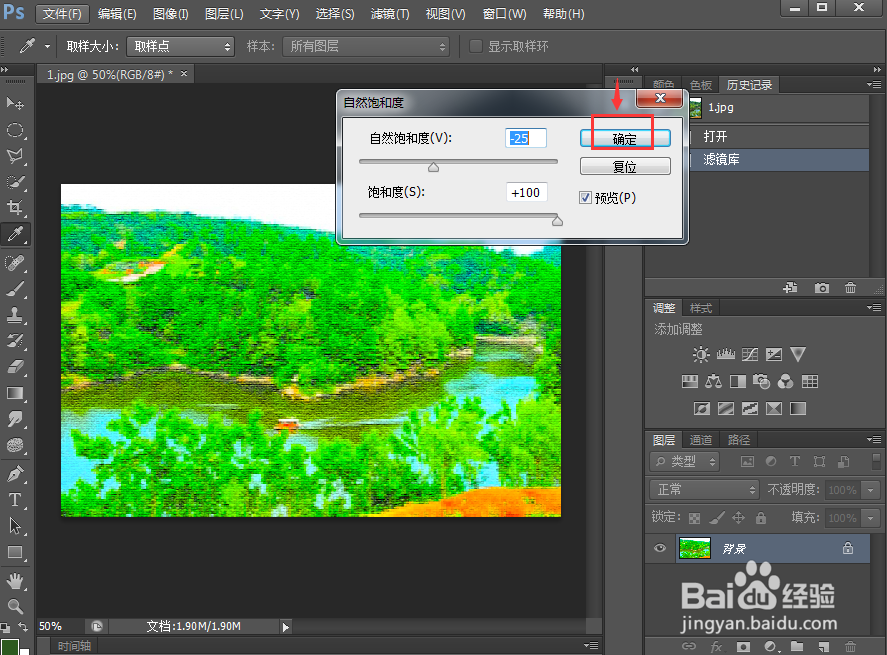
6、点击图像,选择调整,点击自然饱和度;

怎样在ps中给图片设置自然饱和度和纹理效果

7、设置好参数后按确定;

怎样在ps中给图片设置自然饱和度和纹理效果

8、我们就给图片设置好了自然饱和度和纹理效果。

怎样在ps中给图片设置自然饱和度和纹理效果
  • ps“色彩范围”命令如何使用
  • ps矩形怎么填充颜色
  • 怎么用ps椭圆选框工具选取一个圆形并转化成选区
  • ps如何复制图形
  • PS怎样填充前景色到透明渐变
  • 热门搜索
    祭文大全 日本姓氏大全 狗狗动画片大全 土木工程专业怎么样 看你怎么说 朱迅最近身体怎么样 明星都是怎么减肥的 电脑摄像头怎么开 寓言成语故事大全 手工制作视频大全