thinkpad t470 U盘安装win10教程

 时间:2026-04-24 05:24:38

1、下载win10镜像,小编推荐使用安装版;

thinkpad t470 U盘安装win10教程

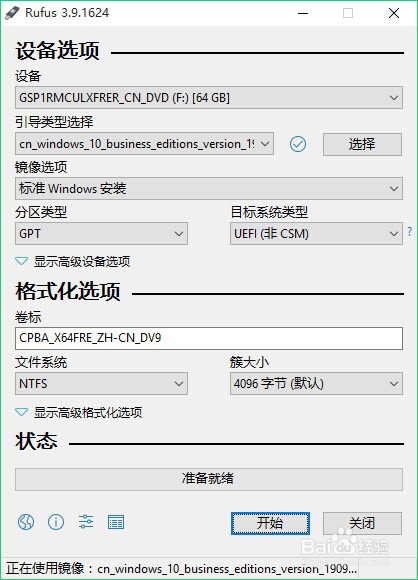
2、插入u盘,打开rufus,制作win10系统安装盘;

thinkpad t470 U盘安装win10教程

3、从路径选择下载的win10系统镜像,选择gpt分区,后面会自动选择从uefi引导,点击开始安装;
thinkpad t470 U盘安装win10教程

4、提示会清除u盘所有数据,点击确定;

thinkpad t470 U盘安装win10教程

5、安装过程中;

thinkpad t470 U盘安装win10教程

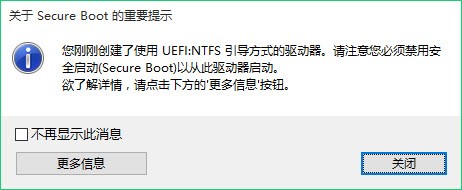
6、提示从uefi引导的u盘启动,需要禁用安全启动,点击关闭;

thinkpad t470 U盘安装win10教程

7、至此,win10系统安装盘制作完成;

thinkpad t470 U盘安装win10教程

8、将u盘插入需要安装系统的电脑,开机,按f2进入bios;

thinkpad t470 U盘安装win10教程

9、关闭安全启动(即设置secure boot为disabled);

thinkpad t470 U盘安装win10教程

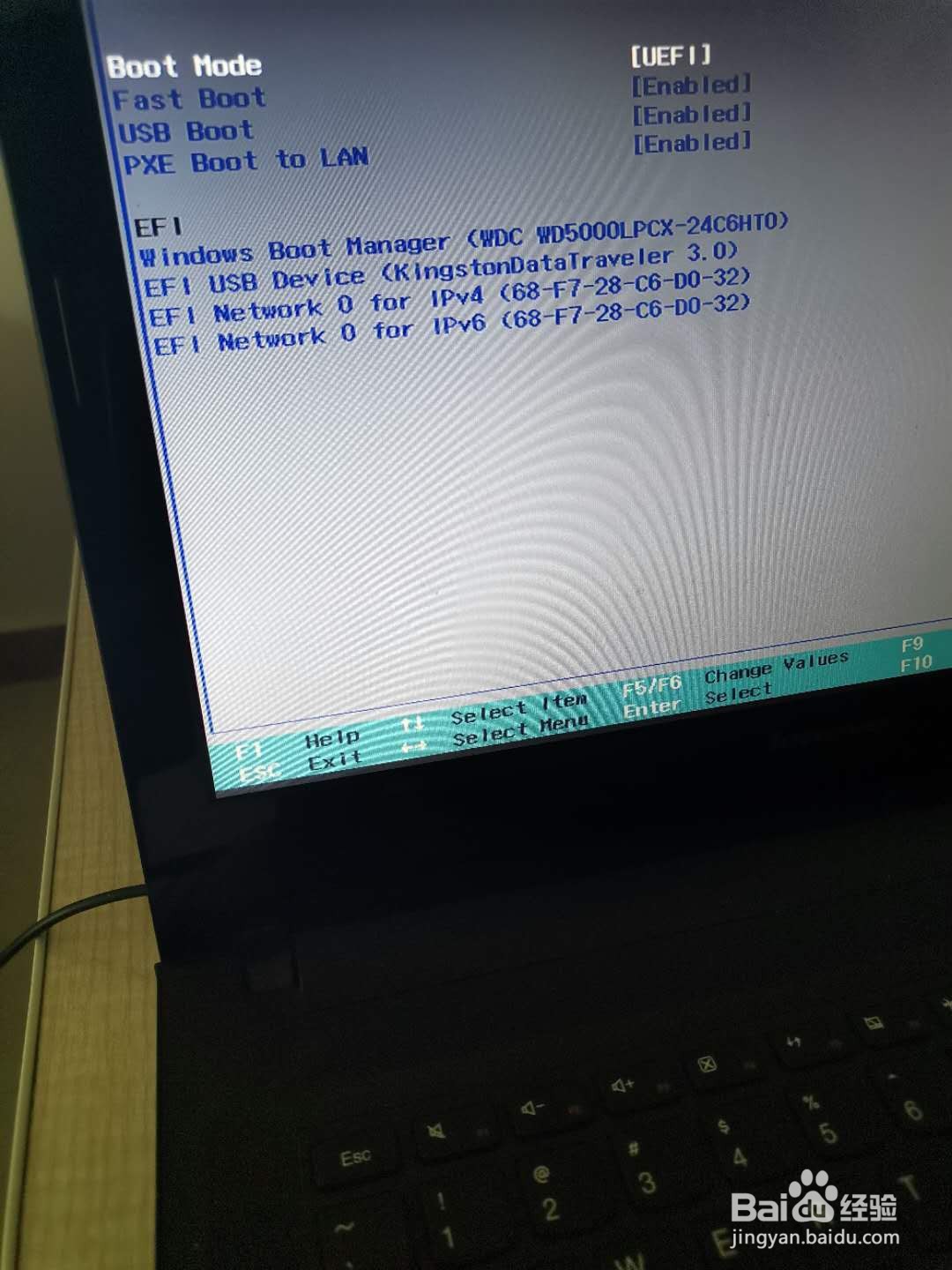
10、将boot mode设置为uefi,按f10保存并重启;

thinkpad t470 U盘安装win10教程

11、按f12进入快速启动项,选择从uefi引导的u盘启动。

thinkpad t470 U盘安装win10教程

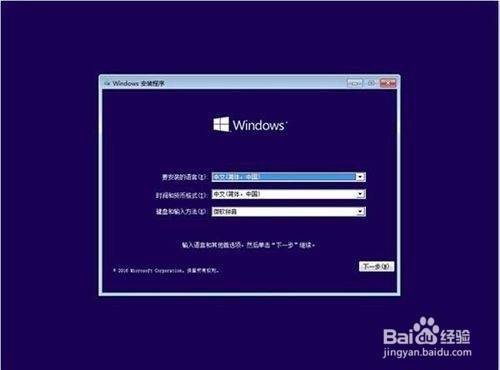
12、进入win10安装界面,接着按提示一步一步操作就可以了,直至进入桌面。
thinkpad t470 U盘安装win10教程

  • 固态硬盘SSD安装WIN7系统无法启动的解决方法
  • 优启通u盘装系统教程
  • HP工作站如何解决开机无显三声报警问题
  • HP Z820工作站如何确认硬盘接哪个接口上
  • Windows系统PE进不去怎么办
  • 热门搜索
    什么是职业生涯规划 首当其冲是什么意思 手机黑屏是什么原因 月经量少颜色黑褐色是什么原因 米线是什么做的 美人鱼是什么动物 失眠多梦是什么原因 苦海泛起爱恨是什么歌 絮絮叨叨是什么意思 工勤岗位是什么意思