1、打开设备管理器,检查声音、视频和游戏控制器,有没有出现黄色叹号。
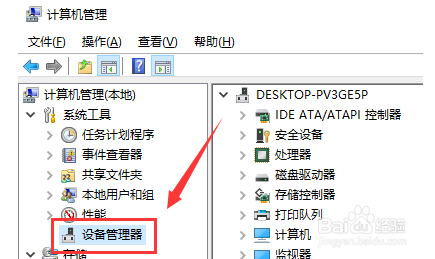
2、如果出现了黄色叹号,说明你的声卡有问题,然后你在去卸载,先单击“计算机”右键,找到管理。
3,然后找到设备管理器,找到声音、视频和游戏控制器然后你再点击卸载。
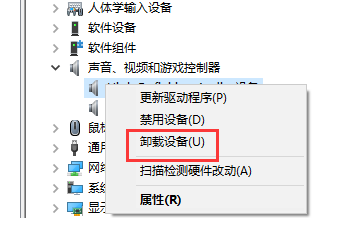
3、卸载完以后,打开驱动精灵,然后点击“一键体验”。

4、这个时候,在“基本状态”下驱动检测,会显示声卡驱动信息故障。
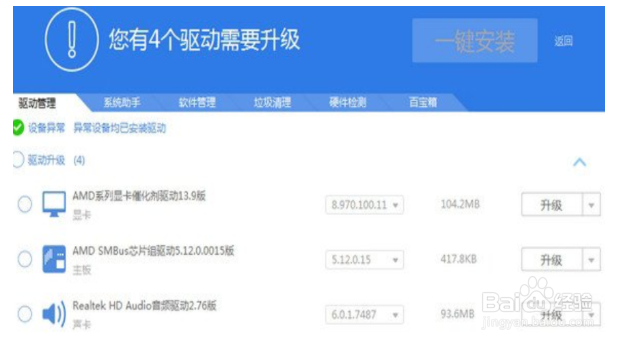
5、然后点击修复,等他修复完成以后,点击完成,重启电脑,你的声卡就安装好了
1、win7声卡驱动安装教程
1,打开设备管理器,检查声音、视频和游戏控制器,有没有出现黄色叹号。
2,如果出现了黄色叹号,说明你的声卡有问题,然后你在去卸载,先单击“计算机”右键,找到管理。
3,然后找到设备管理器,找到声音、视频和游戏控制器然后你再点击卸载。
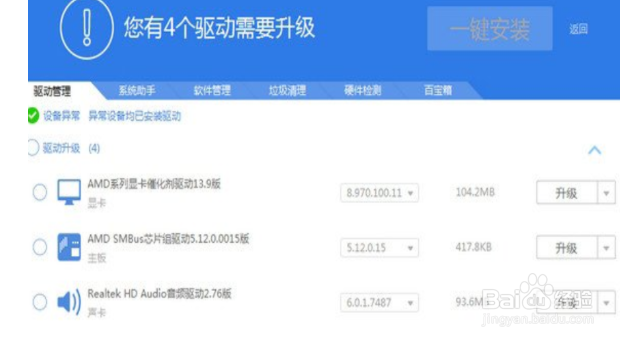
4,卸载完以后,打开驱动精灵,然后点击“一键体验”。
5,这个时候,在“基本状态”下驱动检测,会显示声卡驱动信息故障。
6,然后点击修复,等他修复完成以后,点击完成,重启电脑,你的声卡就安装好了
