阳光照射虽然有时是随意的,但可以为照片添加一些特色和趣味。在许多情况下,轻微的照射可以用来创造复古的感觉。尽管在相机中可以轻松地捕捉光线效果,但Lightroom也可以人为地增加阳光照射效果。

方法/步骤
使用Lightroom便捷的渐变过滤器工具可创建阳光照射,可以使用键盘快捷键“M”打开渐变过滤器。当刻度过滤器工具被激活时,应该看到一组控件,如下图所示。这些设置将位于图片模式的右上角。

我们将使用三个不同的渐变滤镜来创建我们的光线效果。使用渐变滤镜工具在照片右侧附近单击,然后向照片中心拖动。不要担心精确性,您可以通过移动中心针或外部线来调整细节后的细节。使它看起来基本如下图所示。

然后调整滑块以匹配下面的设置。
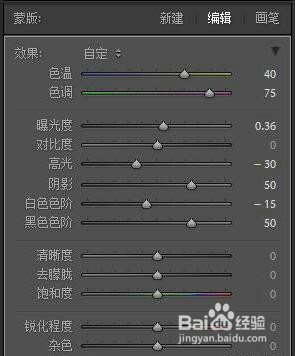
接下来,点击“新建”添加另一个分级过滤器。

然后再次单击照片并拖向图像的中心以创建第二个滤镜,将此滤镜放置在靠近照片的右边缘。

并将这些设置用于第二个过滤器。

然后通过点击“新建”并创建第三个分级过滤器再次重复该过程。放置位置如下所示。

并将这些设置应用于第三个过滤器的滑块。
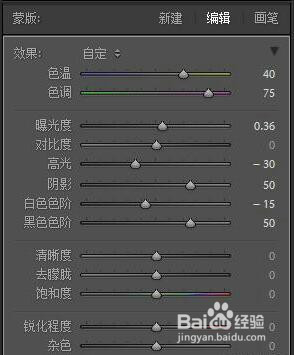
这些变化后,光线照射效果完成!这是最终产品。
