1、首先我们点击系统左下角的win图标

2、在找到闹钟和时钟 点击进去

3、这里的闹钟点击开启
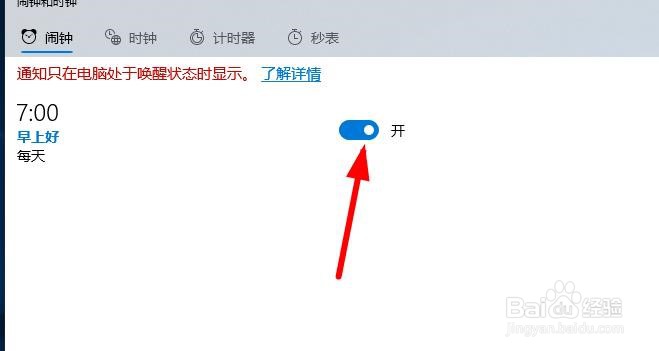
4、在点击前面的 7:00 来设置你需要的闹钟时间
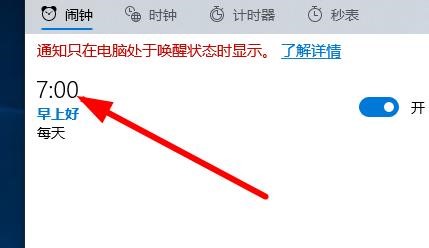
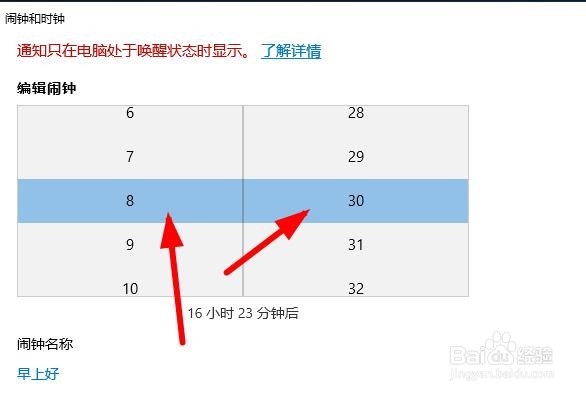
5、比如我需要设置到8点30 那么我就在这里修改时间8.30
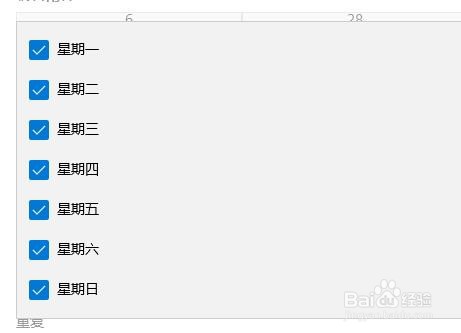
6、可以显示每天到这个时候闹钟都响 重复这里的每天 点击进去 把日期勾选

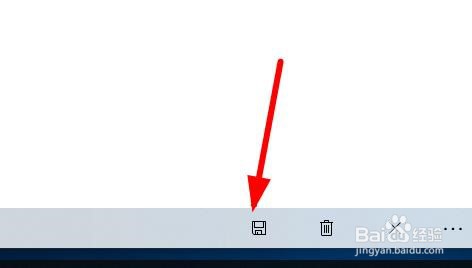
7、在点击最下面的保存这样就可以了
时间:2026-04-26 17:06:27
1、首先我们点击系统左下角的win图标
2、在找到闹钟和时钟 点击进去
3、这里的闹钟点击开启
4、在点击前面的 7:00 来设置你需要的闹钟时间
5、比如我需要设置到8点30 那么我就在这里修改时间8.30
6、可以显示每天到这个时候闹钟都响 重复这里的每天 点击进去 把日期勾选
7、在点击最下面的保存这样就可以了
