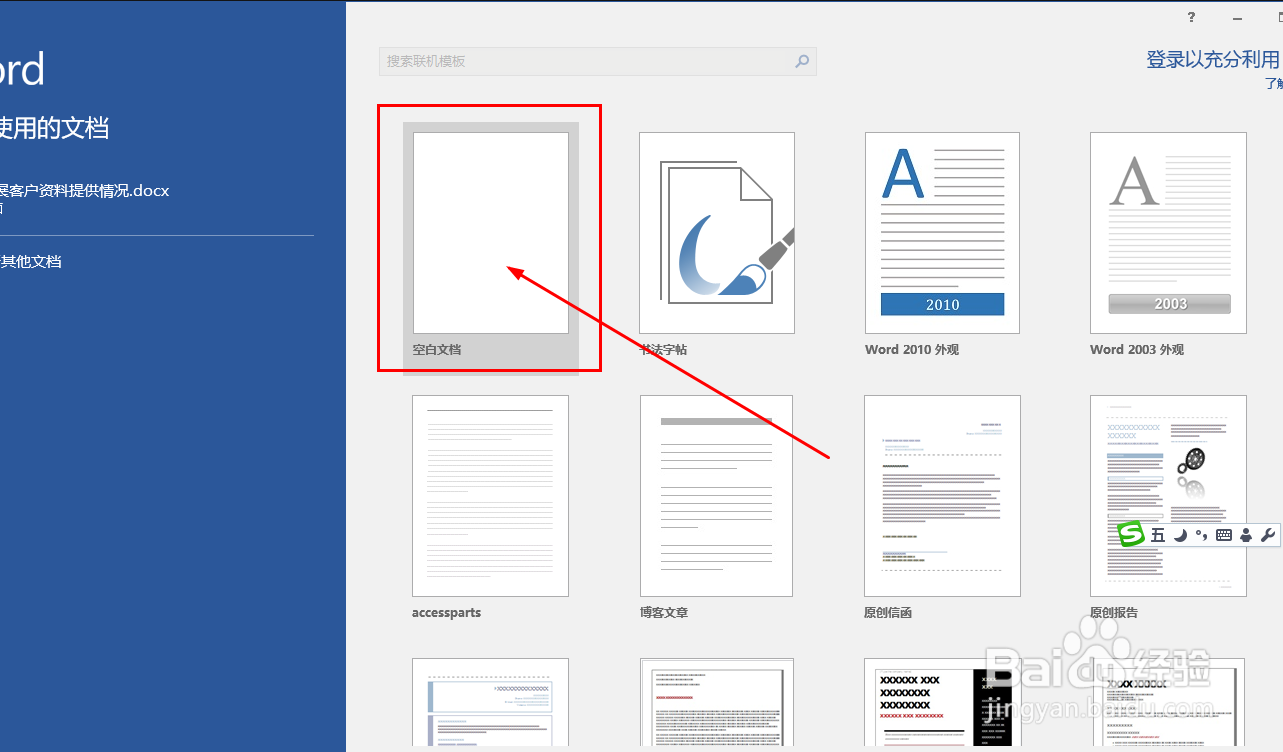
1、这里使用的是Word2016软件,新建一个空白文档。
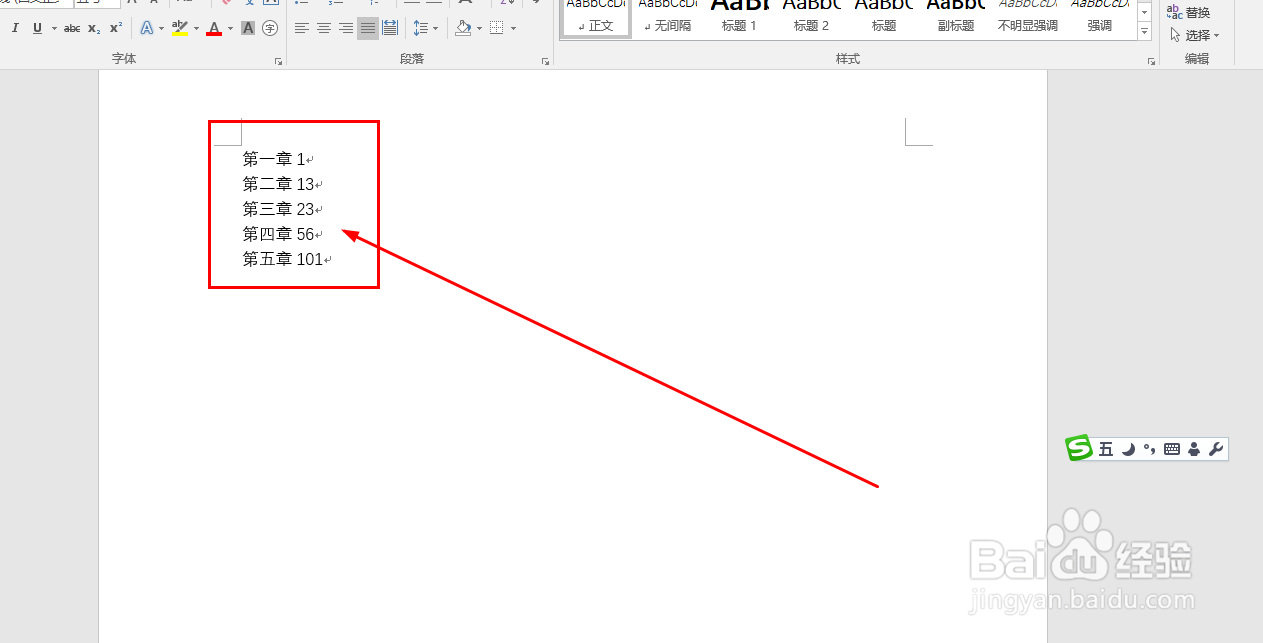
2、在文档中输入目录内容,如图
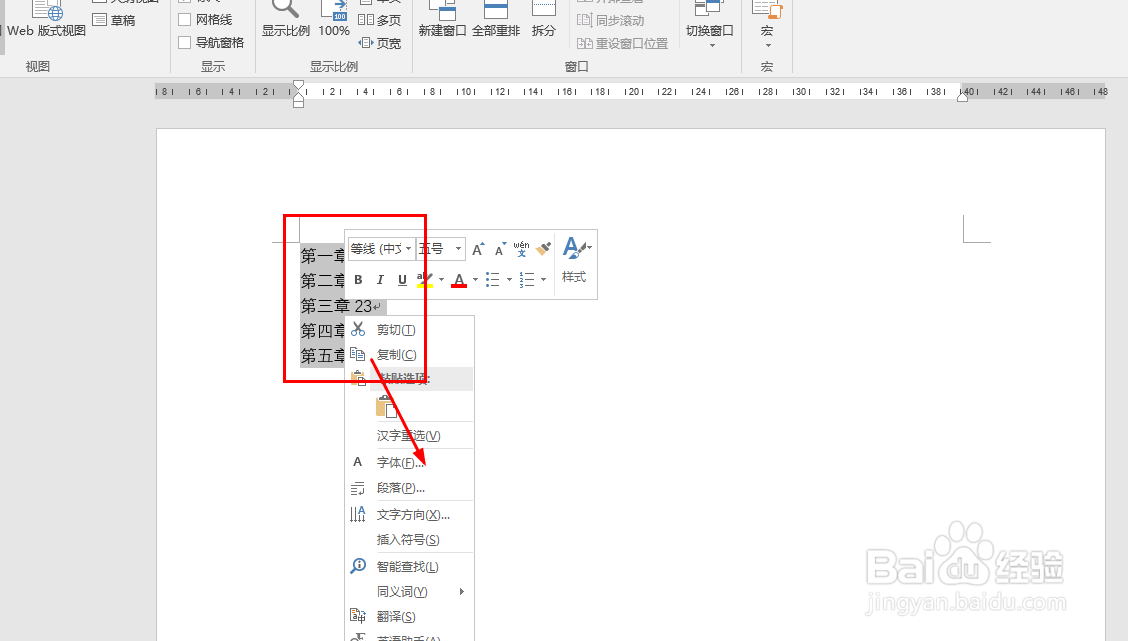
3、选择目录所有内容,点击鼠标右键
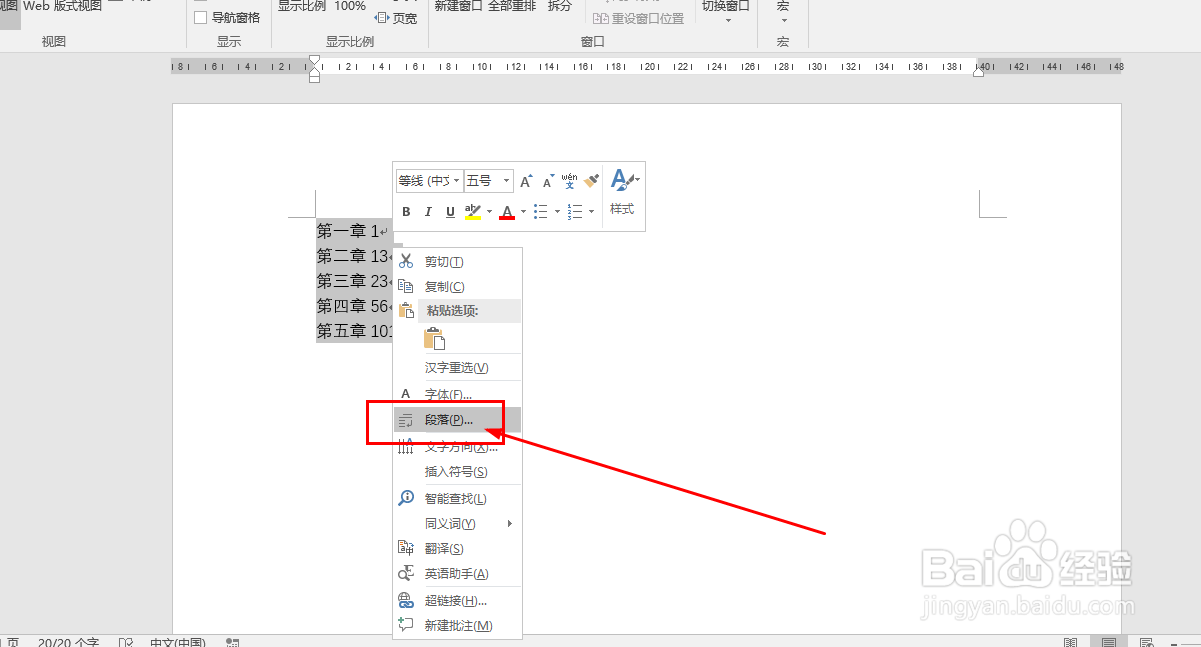
4、在右键菜单中找到段落选项
5、打开段落设置窗口

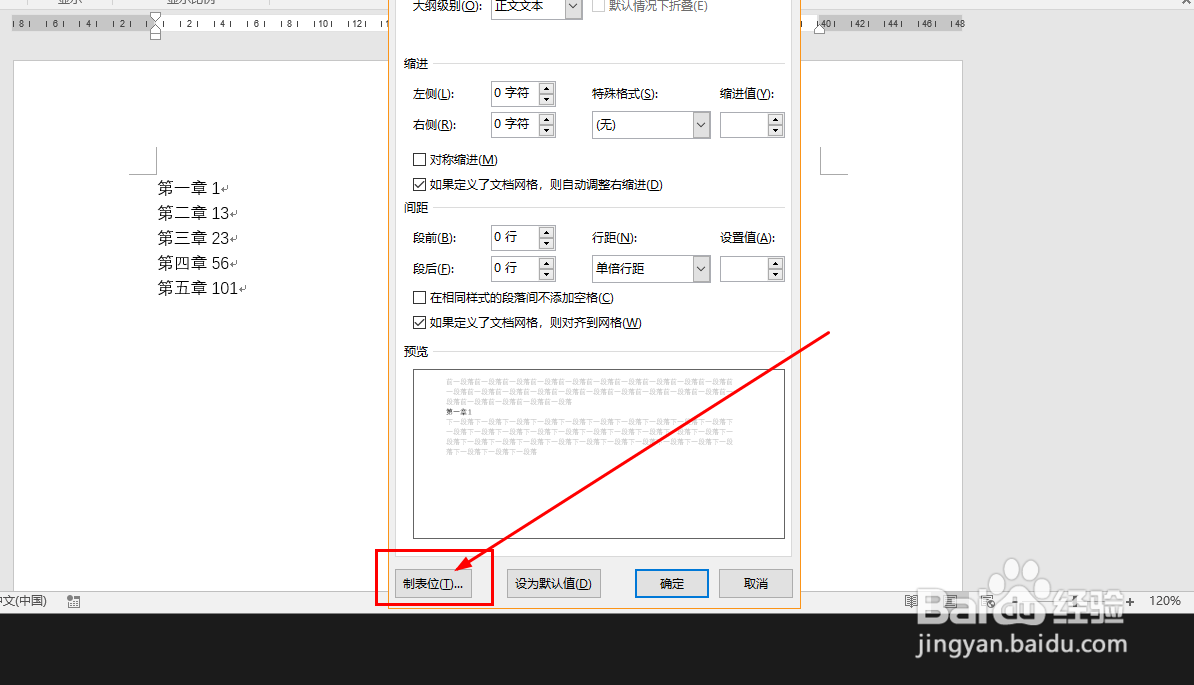
6、点击左下角的制表位
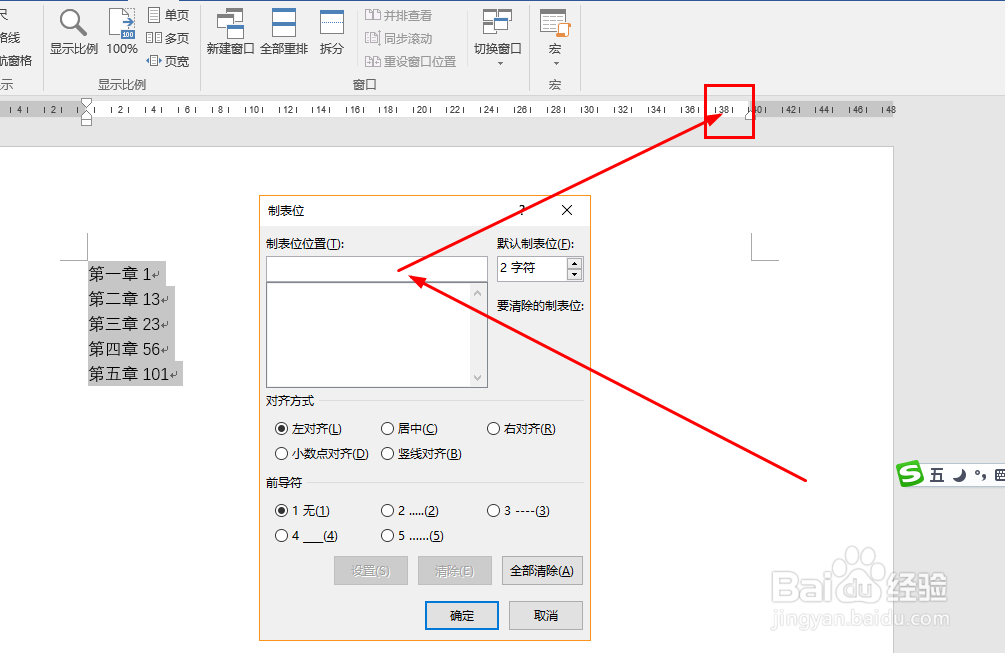
7、在制表位位置输入38,如图
8、对齐方式选择右对齐,前导符选择第2个选项
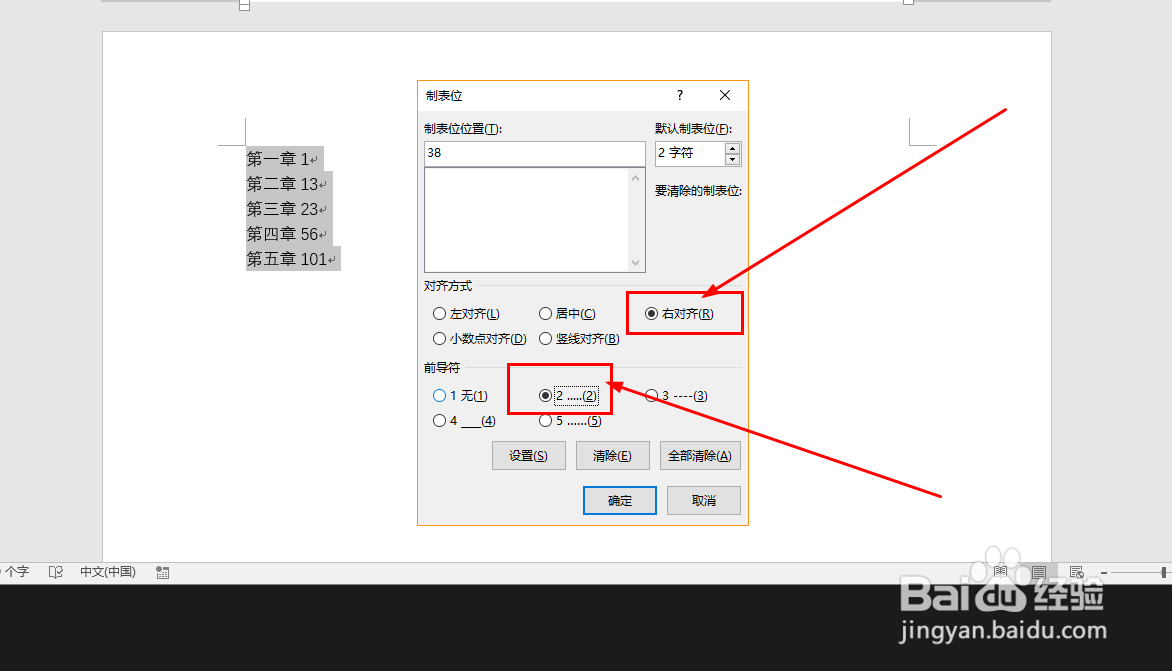
9、设置好后点击确定按钮

10、使用鼠标将光标放到页码前面,再使用tab键,就可以让目录自动变成如图样式了

11、这样就得到了想要的目录了

时间:2026-04-22 02:26:57
1、这里使用的是Word2016软件,新建一个空白文档。
2、在文档中输入目录内容,如图
3、选择目录所有内容,点击鼠标右键
4、在右键菜单中找到段落选项
5、打开段落设置窗口
6、点击左下角的制表位
7、在制表位位置输入38,如图
8、对齐方式选择右对齐,前导符选择第2个选项
9、设置好后点击确定按钮
10、使用鼠标将光标放到页码前面,再使用tab键,就可以让目录自动变成如图样式了
11、这样就得到了想要的目录了
