WPS文档中如何给文本框内的文字添加发光效果

 时间:2024-10-12 14:52:49

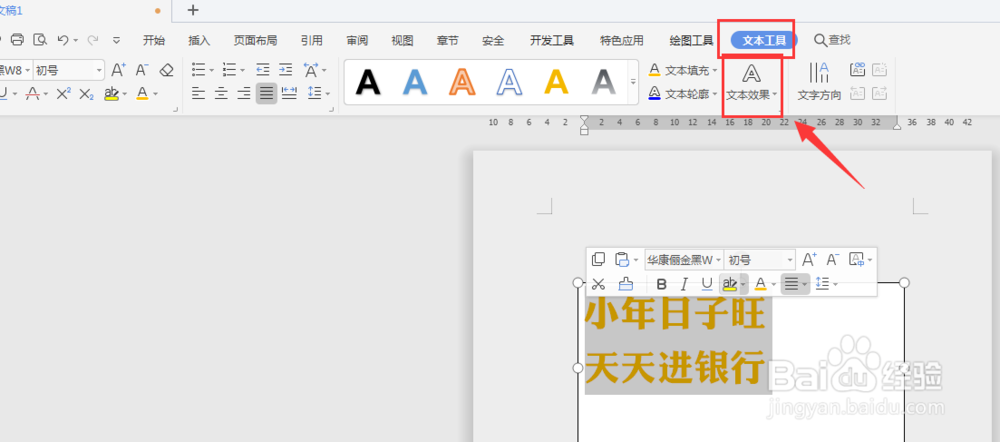
1、在文档中插入文本框,然后选中文字

WPS文档中如何给文本框内的文字添加发光效果

2、打开上方的【文本工具】-【文字效果】属性

WPS文档中如何给文本框内的文字添加发光效果

3、在下方栏中,选择【发光】属性

WPS文档中如何给文本框内的文字添加发光效果

4、打开扩展栏,选择添加发光样式

WPS文档中如何给文本框内的文字添加发光效果

5、添加发光样式后,得到如图文字发光效果

WPS文档中如何给文本框内的文字添加发光效果

6、打开右侧属性栏,在发光效果属性栏中可调整发光颜色以及发光属性值大小

WPS文档中如何给文本框内的文字添加发光效果

7、总结:1.在文档中插入文本框,然后选中文字2.打开上方的【文本工具】-【文字效果】属性3.在下方栏中,选择【发光】属性4.打开扩展栏,选择添加发光样式5.添加发光样式后,得到发光效果6.打开右侧属性栏,在发光效果属性栏中可调整发光颜色以及发光属性值大小

  • WPS表格中如何给文本框内文字添加倒影
  • WPS表格中如何给文本框内文字添加渐变轮廓
  • WPS文档中如何将文本框内文字中心对齐设置
  • WPS文档中如何给页眉文字添加发光效果
  • WPS表格中如何给文本框内文字添加轮廓
  • 热门搜索
    全国网络安全知识竞赛 灵芝孢子粉的功效和作用 活塞运动动态图 防溺水知识 拔罐作用 钙片什么时候吃最好早上还是晚上 西柚的功效与作用 环境描写作用 运动鞋代销 肝在什么位置图片