1、首先打开一篇Word文档,为了演示方便,这里不输入其他内容,直接插入。
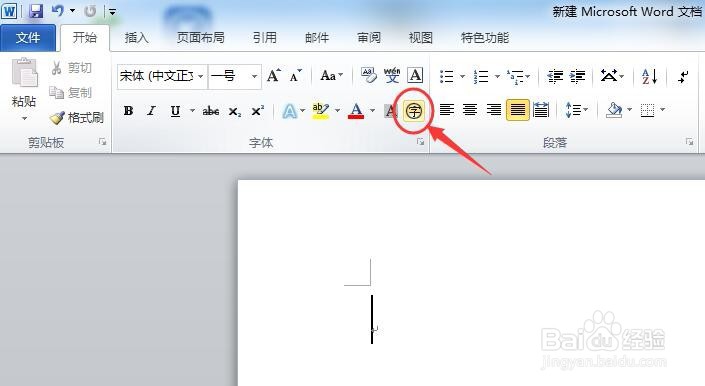
2、接下插入带圈字符,在“开始”选项里面,点击带圈字符,形状为一个圈,圈里面写了“字”。顾名思义,这就是可以在圈号里面写入其他文字和字符。
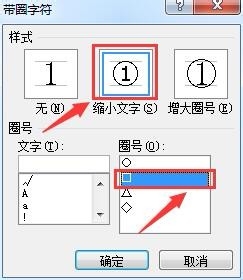
3、随后弹出“带圈字符”对话框,在“样式”里面选择“缩小文字”,然后在“圈号”里面选择方框。(这里先选择“缩小文字”,后面留作对比)
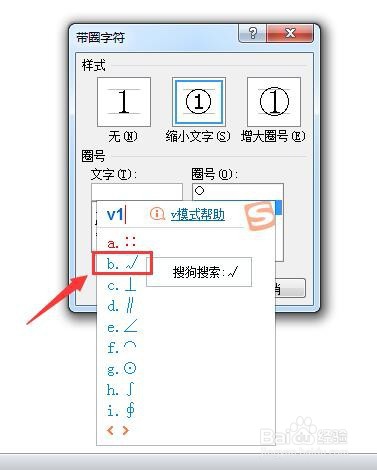
4、紧接着在“文字”输入框内采用中文输入法输入“V1”,会自动跳出很多特殊字符,我们往后翻页面,就会看到有一个对勾显示在列表中,选择该对勾符号即可。
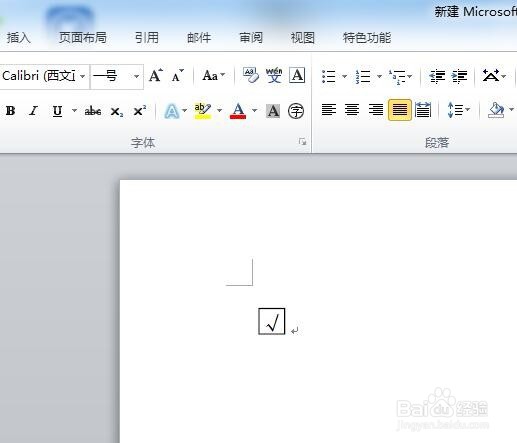
5、带圈字符设定好后,点击“确定”,随后自动返回到Word文档,这时就会看到带对勾的方框了,我们也可以选中该带圈字符,右击设置字体大小等其他格式,这里不做更改,直接采用默认形式。
6、这次我们在“带圈字符”对话框,在“样式”里面选择“增大圈号”,然后在“圈号”里面选择方框,文字里面选择刚刚创建的对勾。
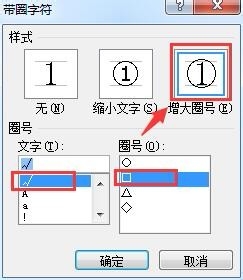
7、选择完成后点击“确定”,随后自动返回到Word文档,这时就会看到带对勾的方框了,这时会发现这次的方框更大了,这就是使用“增大圈号”的结果。

