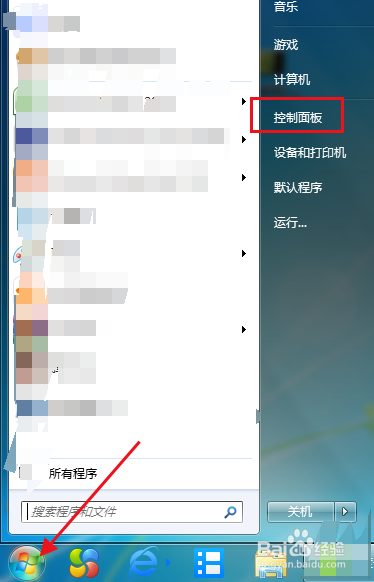
1、打开WIN菜单(开始菜单),点击控制面板。
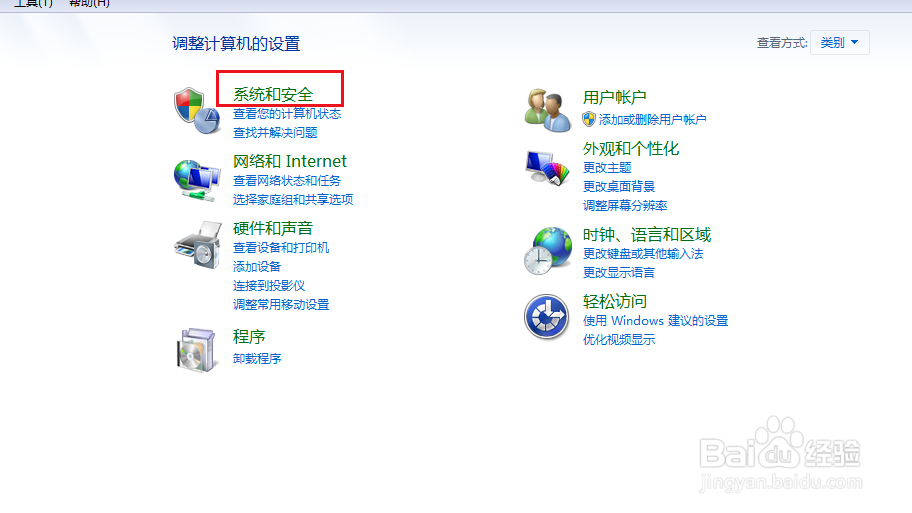
2、弹出对话框,点击系统和安全。
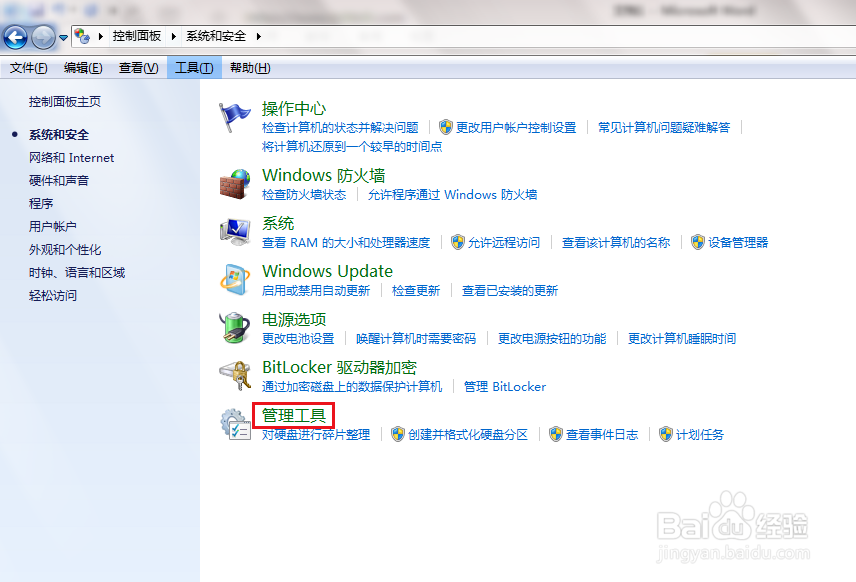
3、弹出对话框,点击管理工具。
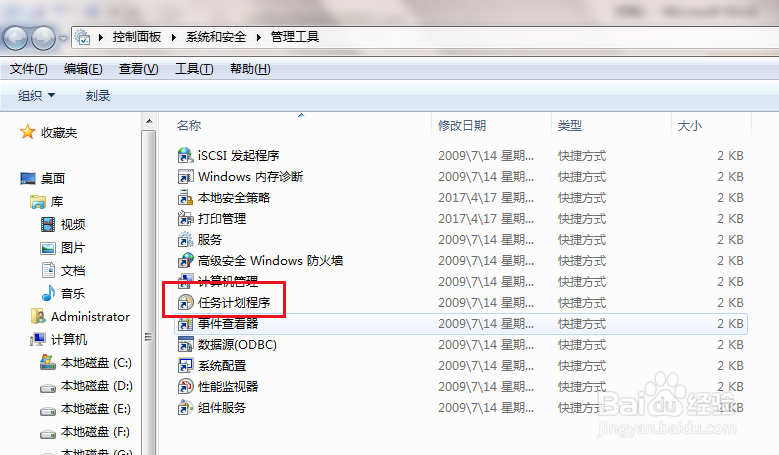
4、弹出对话框,双击任务计划程序。
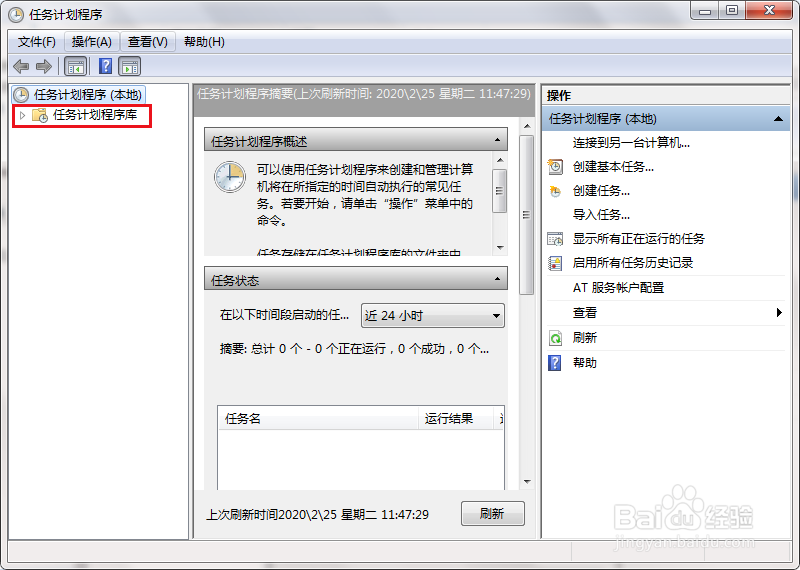
5、弹出对话框,点击任务计划程序库。
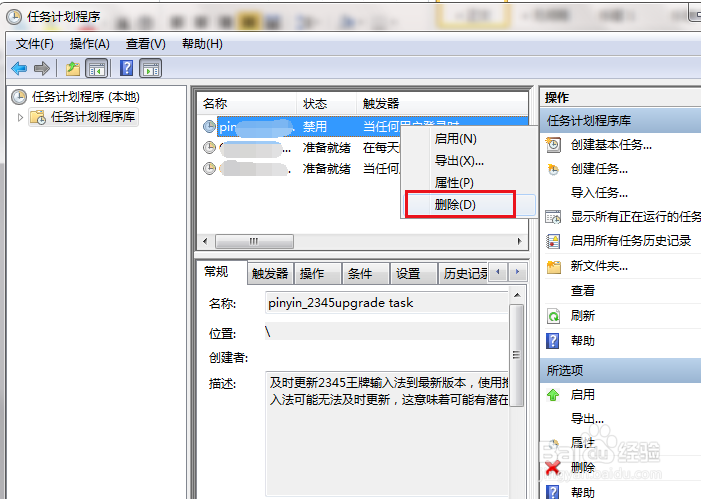
6、右击文件,点击删除。
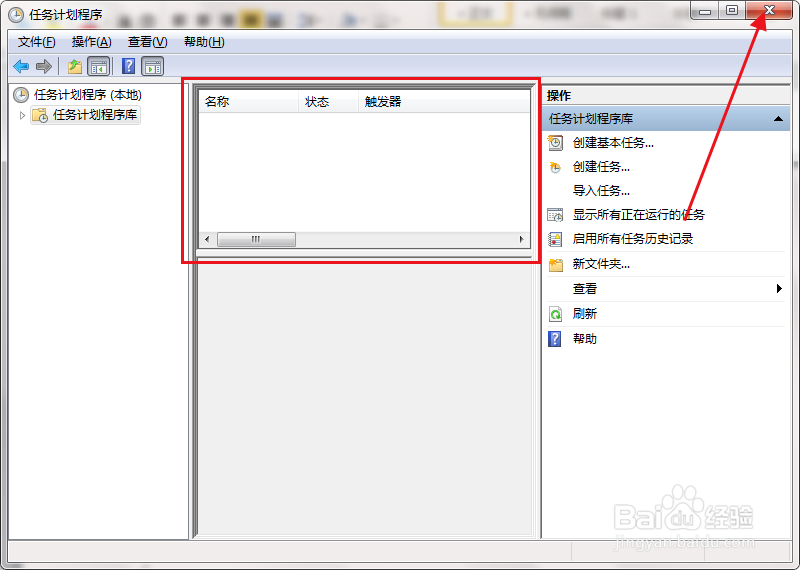
7、把所有文件删除后,点击关闭。
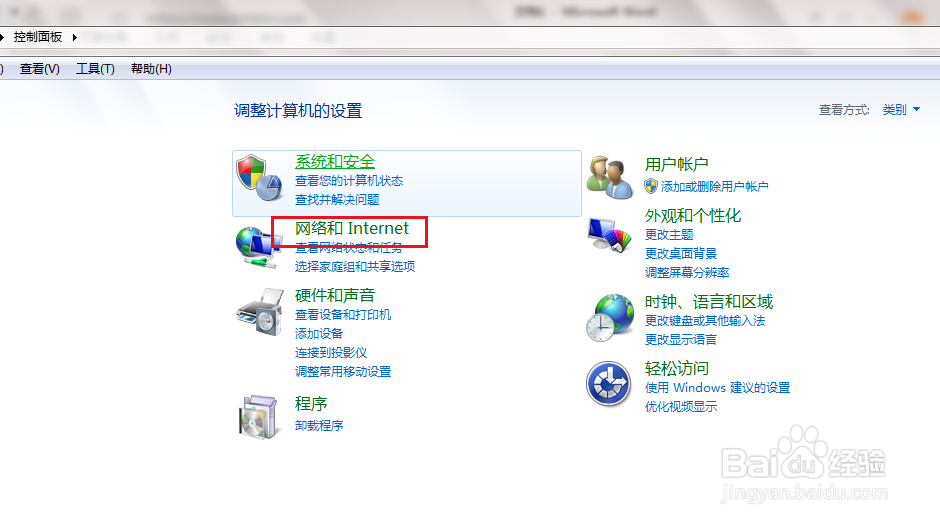
8、回到控制面板,点击网络和Internet。
9、弹出对话框,点击Internet选项。
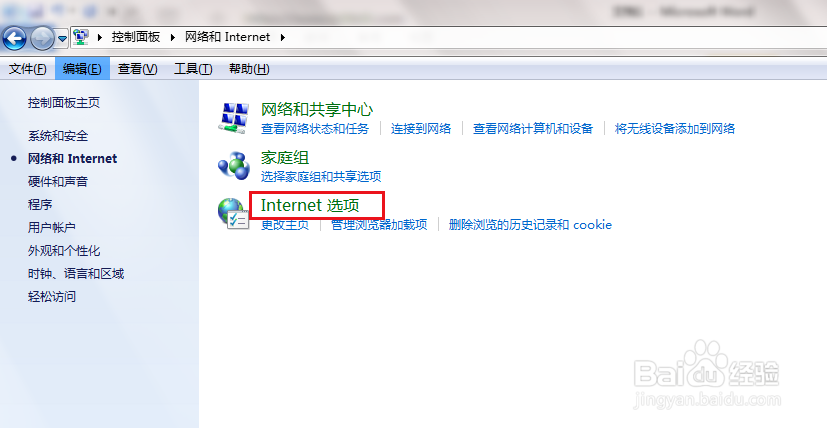
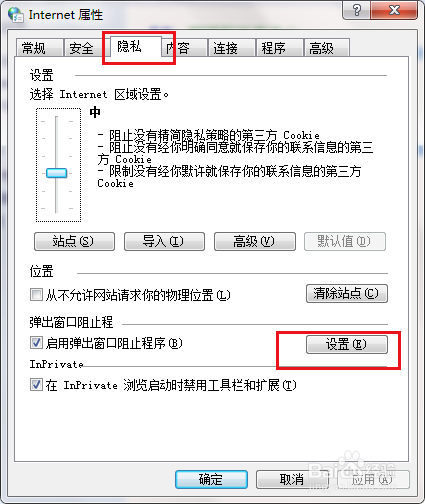
10、弹出对话框,点击隐私,设置。
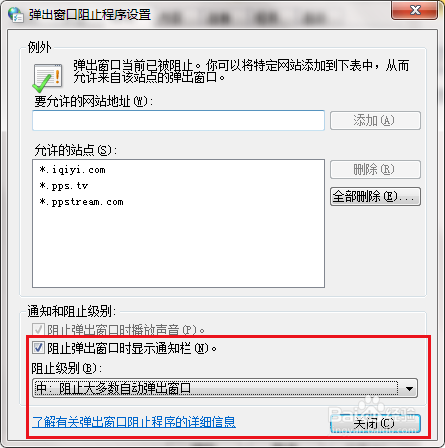
11、弹出对话框,勾选阻止弹出窗口时显示通知栏前面的勾,在阻止级别选择中,关闭。
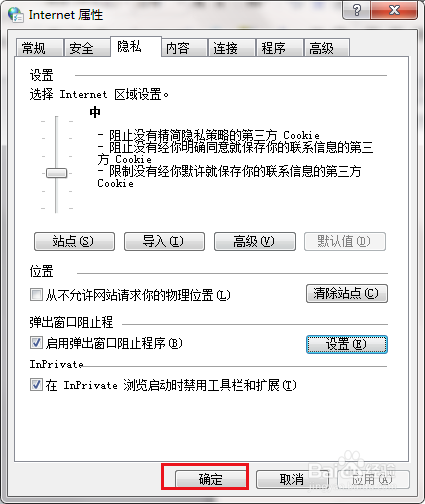
12、确定。我们电脑的弹出就会消失了。
时间:2024-10-13 00:13:36
1、打开WIN菜单(开始菜单),点击控制面板。
2、弹出对话框,点击系统和安全。
3、弹出对话框,点击管理工具。
4、弹出对话框,双击任务计划程序。
5、弹出对话框,点击任务计划程序库。
6、右击文件,点击删除。
7、把所有文件删除后,点击关闭。
8、回到控制面板,点击网络和Internet。
9、弹出对话框,点击Internet选项。
10、弹出对话框,点击隐私,设置。
11、弹出对话框,勾选阻止弹出窗口时显示通知栏前面的勾,在阻止级别选择中,关闭。
12、确定。我们电脑的弹出就会消失了。
