1、首先启动桌面上的excel

2、打开文档

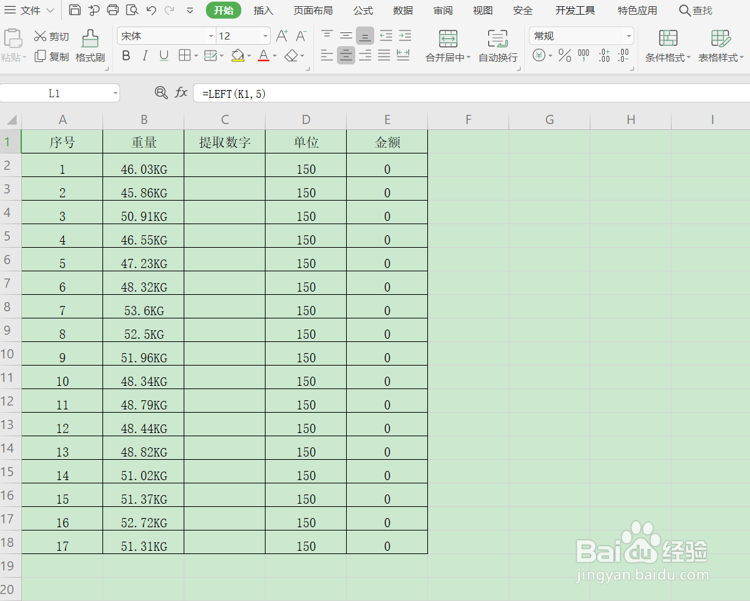
3、打开需要编辑的工作表,如下表中,重量的数据是带有KG的,需要在C列单元格从提取B列中单独提取数字:
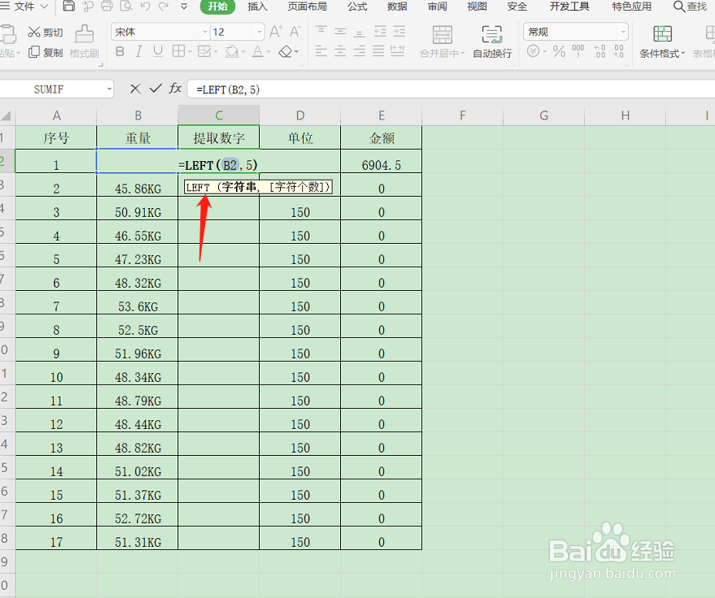
4、这里需要应用到函数公式,在单元格C2中输入“=LEFT(B2,5)”,这里的数字5代表是提取B2单元格前五个字符的意思,如下图所示:
5、公式输入完毕按下回车键,回到工作表中会发现表格中的B2显示结果已提取C2中的数字,如下图所示:

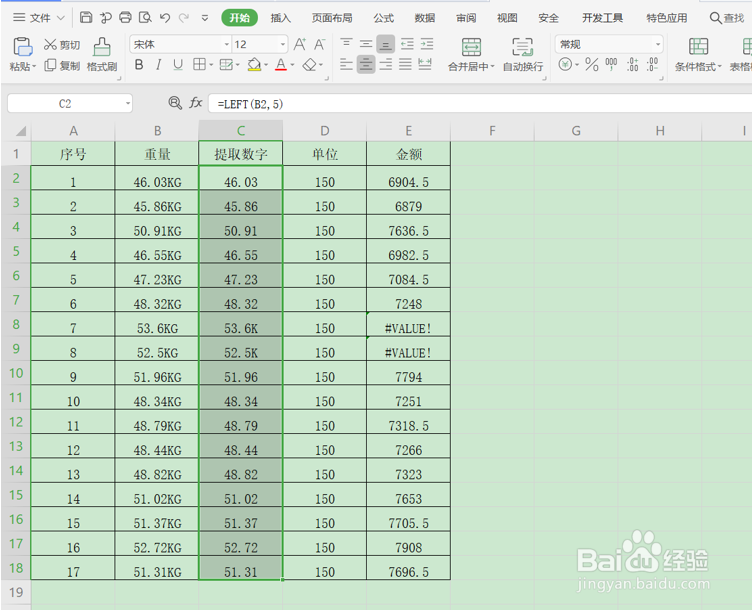
6、最后下拉填充公式,即可让C列的所有单元格快速提取单元格B列中带有文本的数字,结果如下图所示:
时间:2026-04-26 10:46:44
1、首先启动桌面上的excel
2、打开文档
3、打开需要编辑的工作表,如下表中,重量的数据是带有KG的,需要在C列单元格从提取B列中单独提取数字:
4、这里需要应用到函数公式,在单元格C2中输入“=LEFT(B2,5)”,这里的数字5代表是提取B2单元格前五个字符的意思,如下图所示:
5、公式输入完毕按下回车键,回到工作表中会发现表格中的B2显示结果已提取C2中的数字,如下图所示:
6、最后下拉填充公式,即可让C列的所有单元格快速提取单元格B列中带有文本的数字,结果如下图所示:
