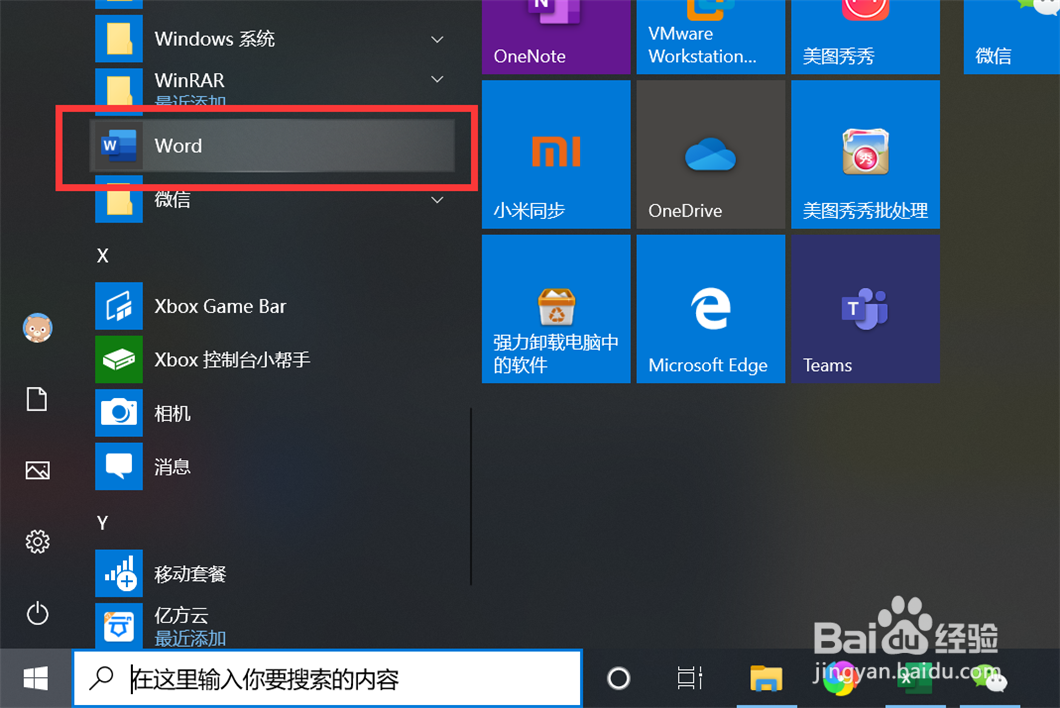
1、点击“开始”—“Word”,启动 Word 2019。
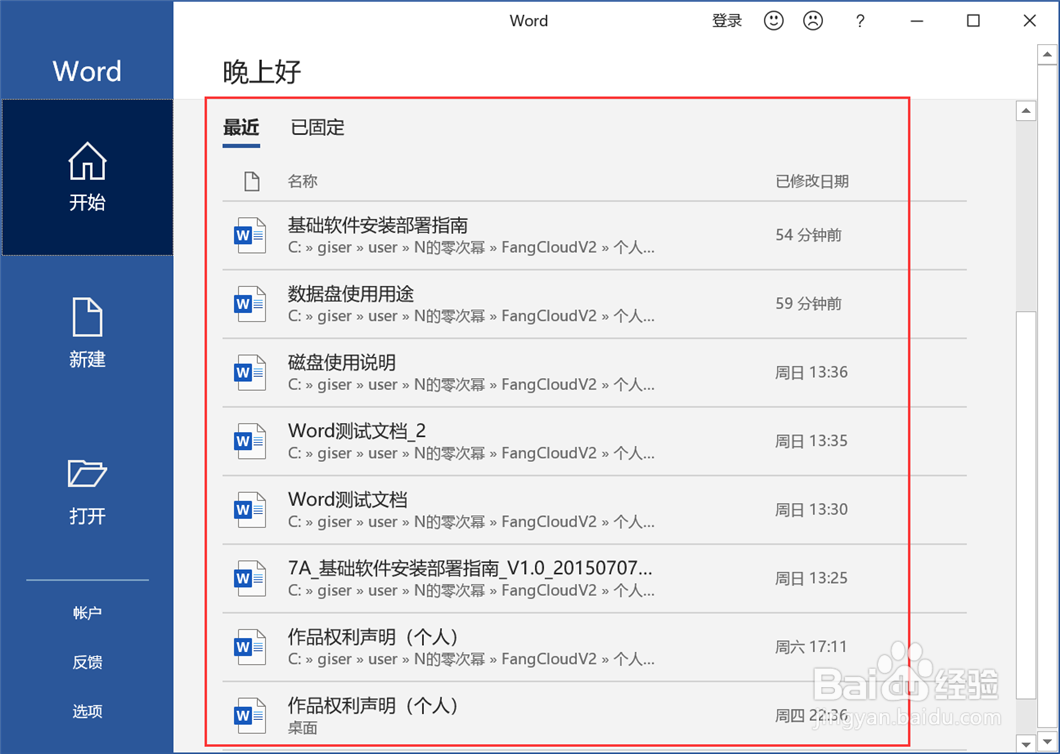
2、在Word启动界面,可以看到最近打开过的文档列表。
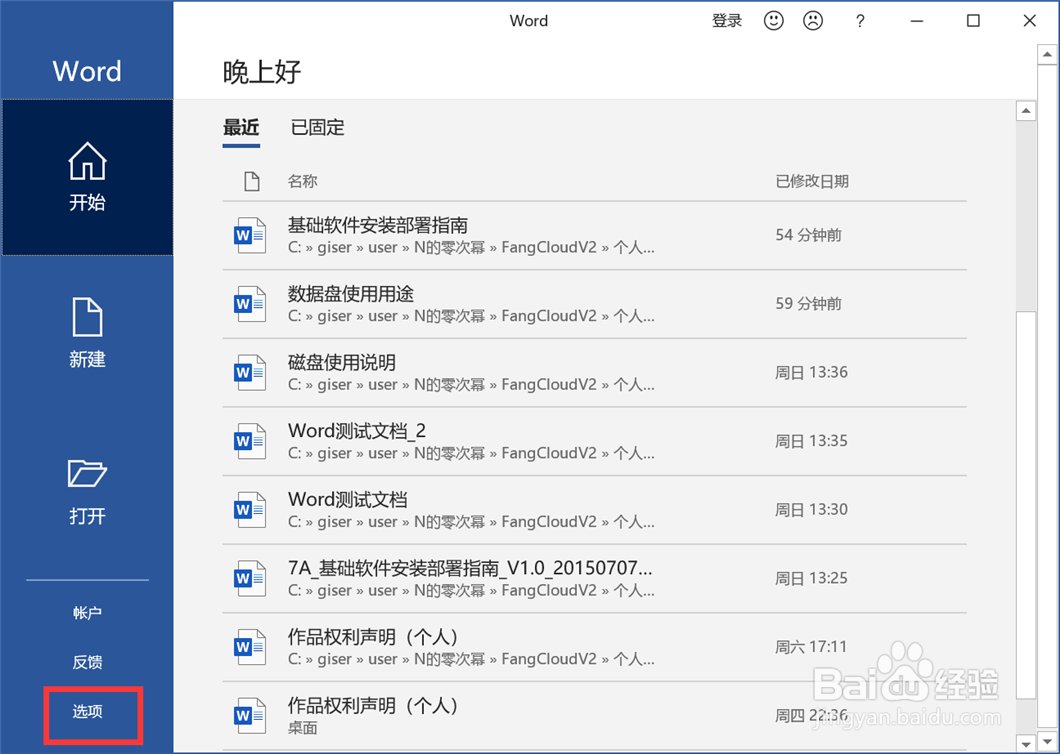
3、点击“选项”,打开Word选项界面。
4、点击“高级”,打开高级设置界面。

5、默认情况下,最近使用的文档显示数量为50。

6、修改为一个新的显示数量,如“2”。

7、这样,在Word启动界面,会只会显示最近打开的2个文档了。

时间:2026-04-28 22:46:16
1、点击“开始”—“Word”,启动 Word 2019。
2、在Word启动界面,可以看到最近打开过的文档列表。
3、点击“选项”,打开Word选项界面。
4、点击“高级”,打开高级设置界面。
5、默认情况下,最近使用的文档显示数量为50。
6、修改为一个新的显示数量,如“2”。
7、这样,在Word启动界面,会只会显示最近打开的2个文档了。
