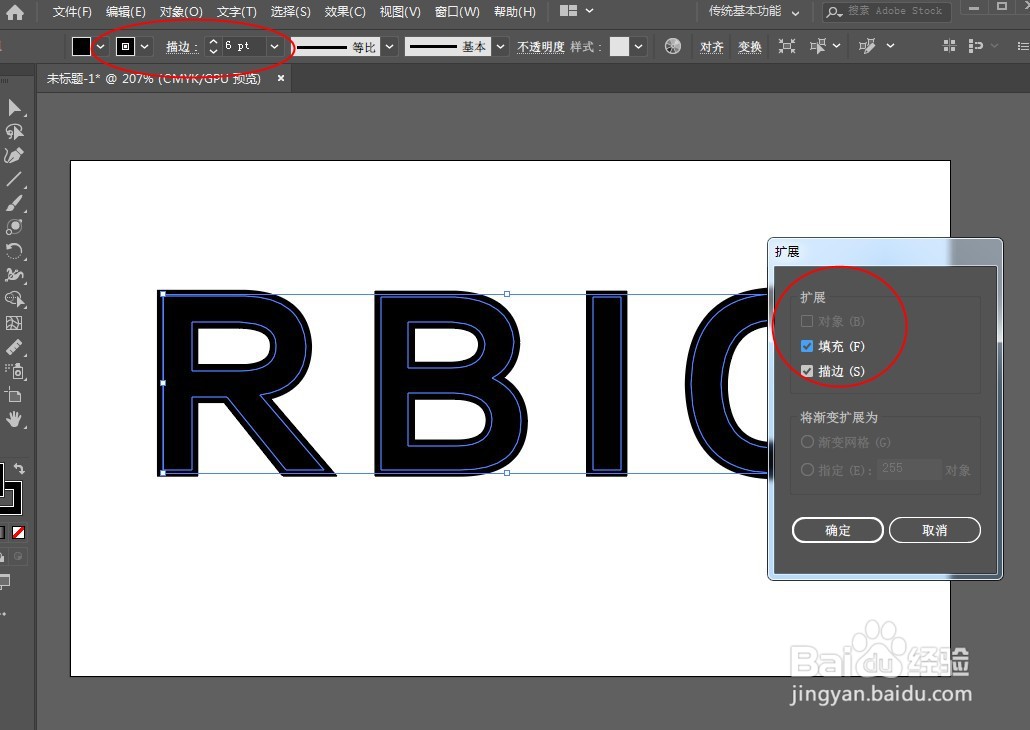
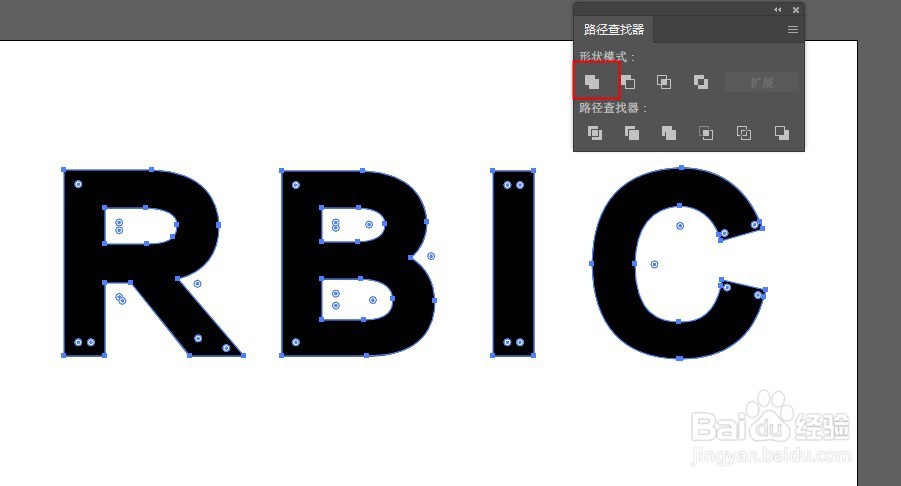
1、在画板上打上需要制作的文字,加粗描边,创建轮廓,扩展外观,打开路径查找器,点击联集命令将文字路径合并。
2、切换填充和描边,文字加粗描边,再次扩展对象,切换填充和描边色。得到如图效果:

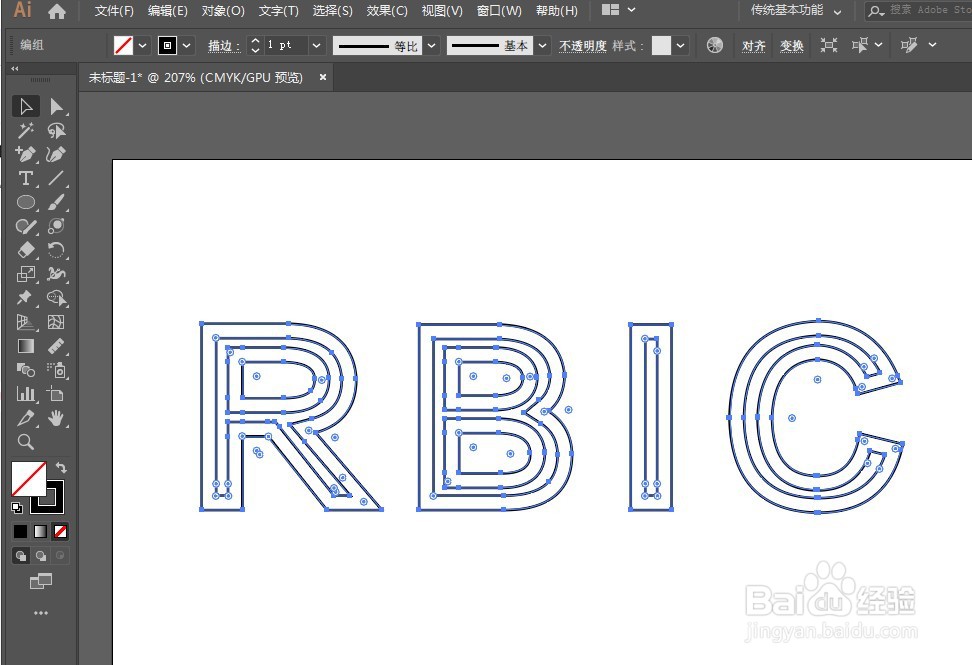
3、对象取消编组,如果有路径断开的地方,选中两端锚点按ctrl+j连接。ctrl+alt+"打开对齐点命令,选用钢笔工具将一些路径上的锚点连接起来。
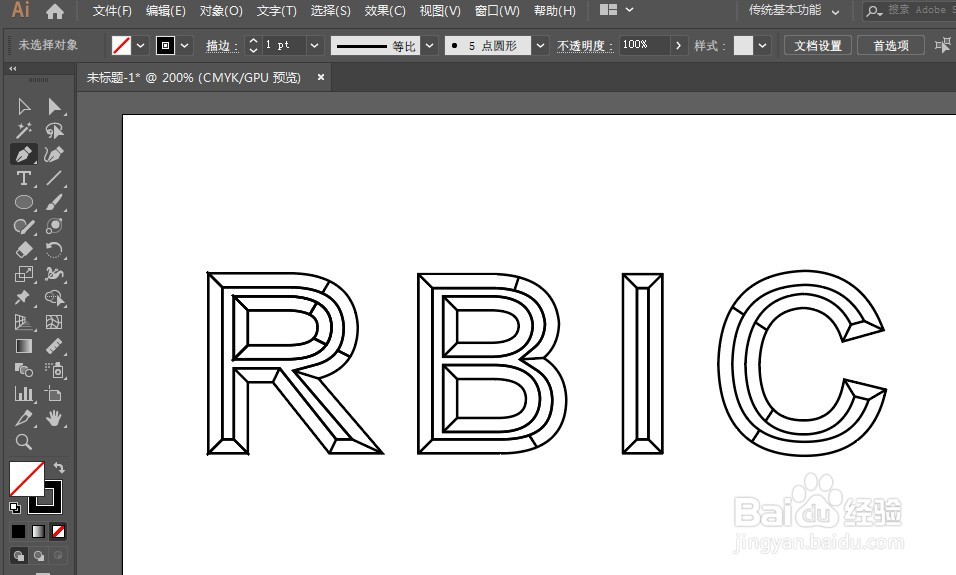
4、单独选中每个文字,用形状生成器工具将中间文字层合并,将一些区域分割一下。

5、给对象填充颜色,注意颜色区分。
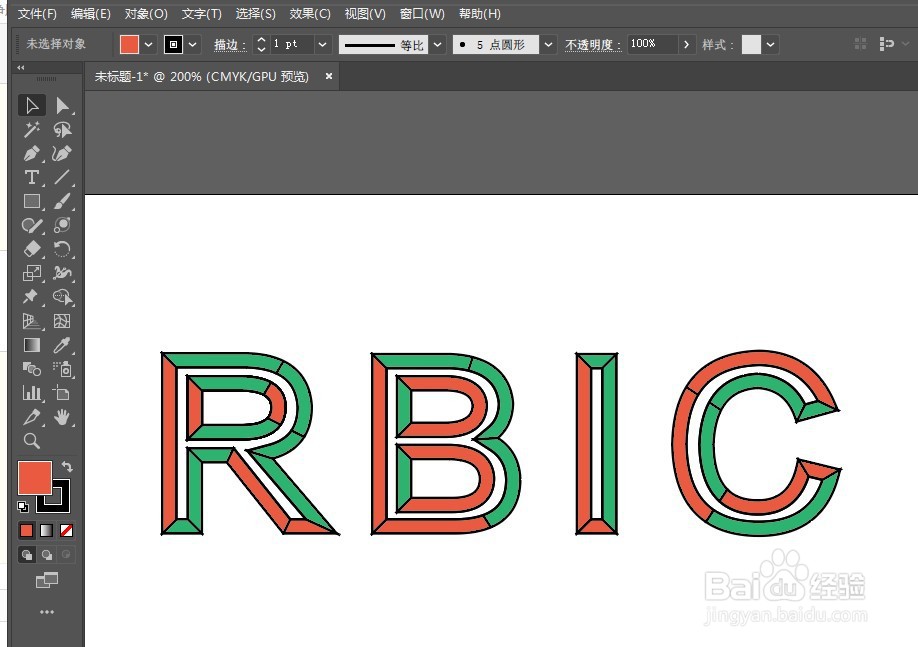
6、在路径连接处,有一些凸出,打开描边面板,将路径改为圆头。

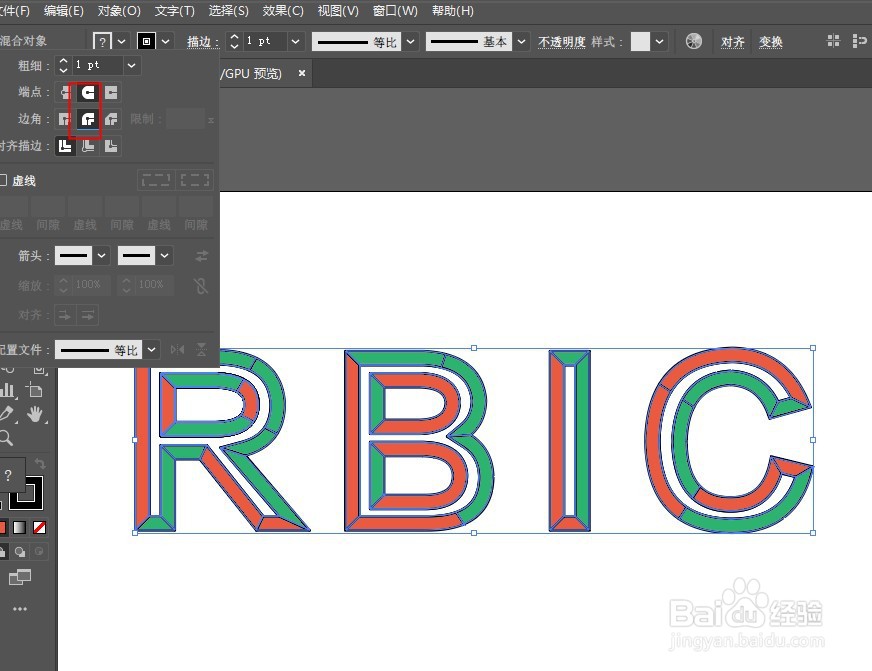
7、最终效果如图:

1、在画板上打上需要制作的文字,加粗描边,创建轮廓,扩展外观,打开路径查找器,点击联集命令将文字路径合并。
2、切换填充和描边,文字加粗描边,再次扩展对象,切换填充和描边色。
3、对象取消编组,如果有路径断开的地方,选中两端锚点按ctrl+j连接。ctrl+alt+"打开对齐点命令,选用钢笔工具将一些路径上的锚点连接起来。
4、单独选中每个文字,用形状生成器工具将中间文字层合并,将一些区域分割一下。
5、给对象填充颜色,注意颜色区分。
6、在路径连接处,有一些凸出,打开描边面板,将路径改为圆头。
