苹果Mac版欧朋Opera浏览器如何存储导出书签

 时间:2026-02-14 07:30:36

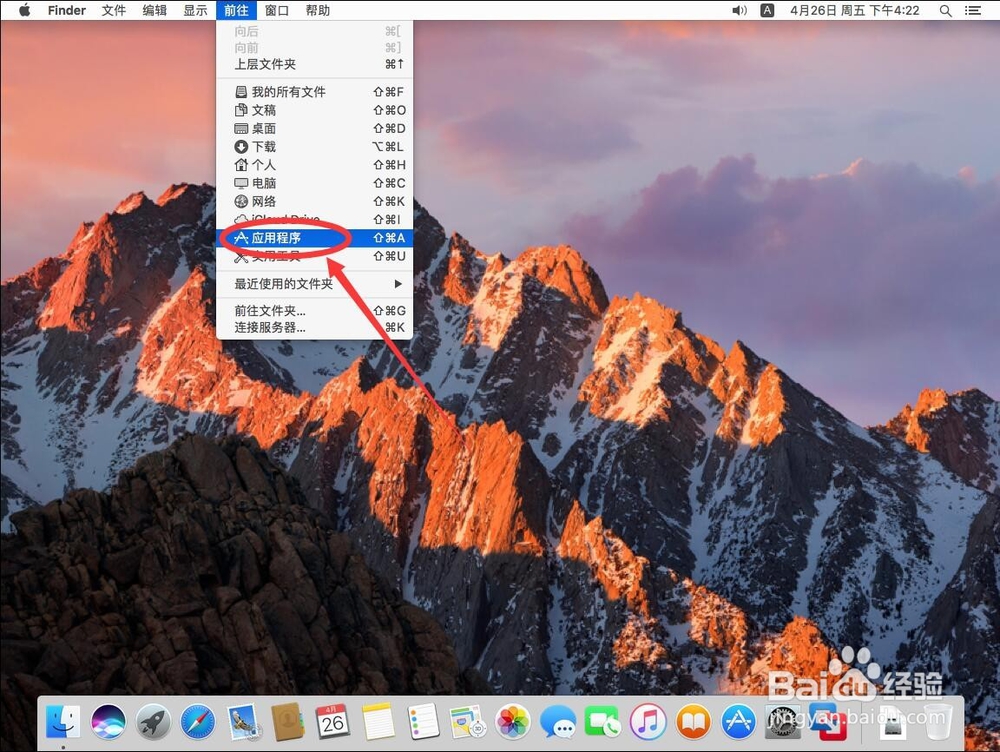
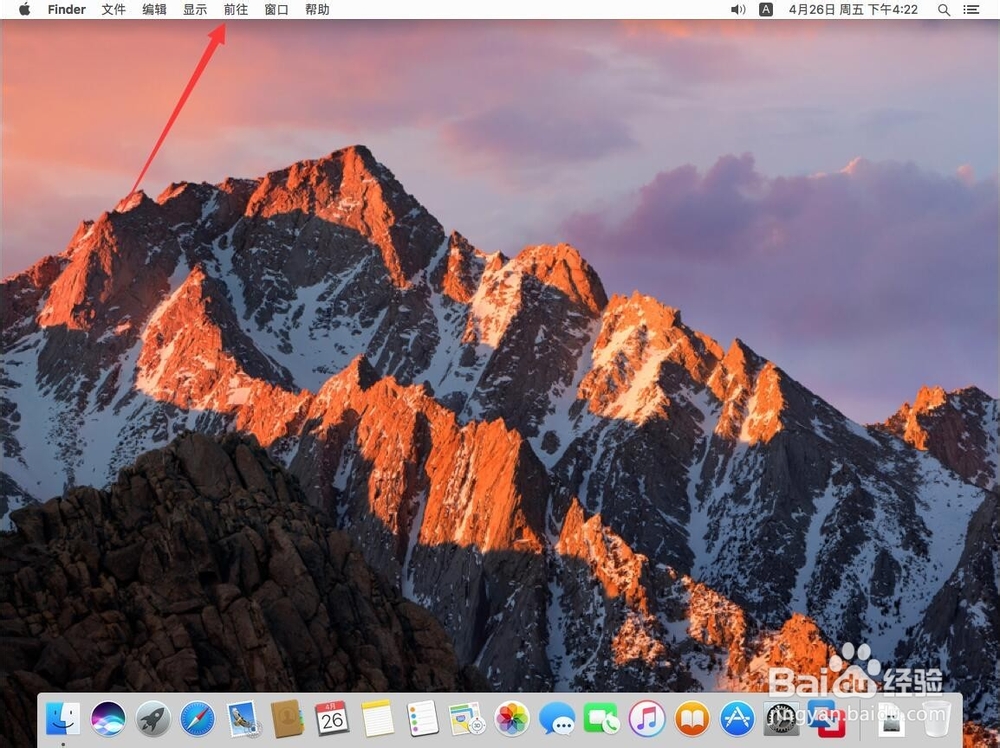
1、首先点击屏幕顶部工具栏上的“前往”

苹果Mac版欧朋Opera浏览器如何存储导出书签

2、打开菜单后,选择“应用程序”

苹果Mac版欧朋Opera浏览器如何存储导出书签

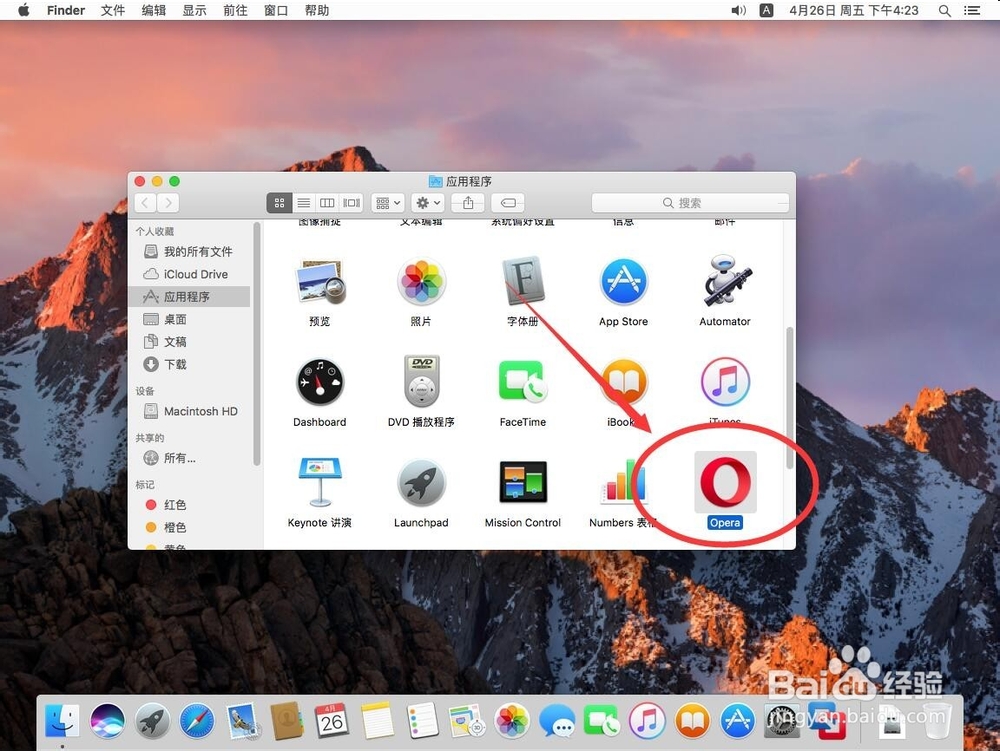
3、打开应用程序后,双击“Opera”打开浏览器

苹果Mac版欧朋Opera浏览器如何存储导出书签

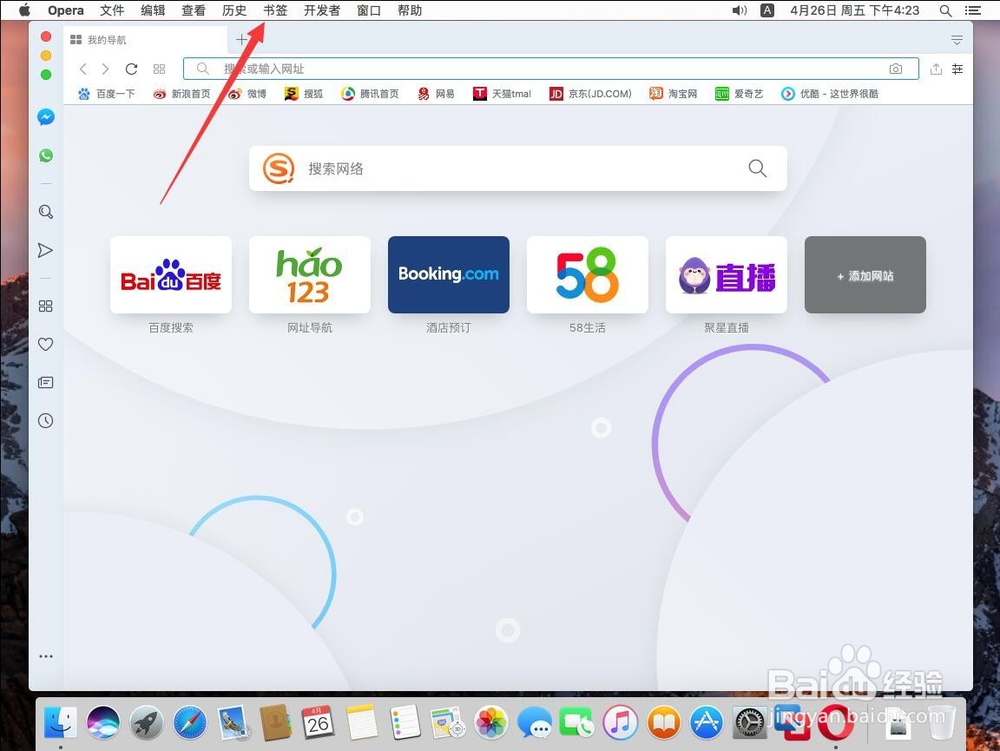
4、打开浏览器后,点击屏幕顶部工具栏上的“书签”

苹果Mac版欧朋Opera浏览器如何存储导出书签

5、在弹出的菜单中,选择“书签”

苹果Mac版欧朋Opera浏览器如何存储导出书签

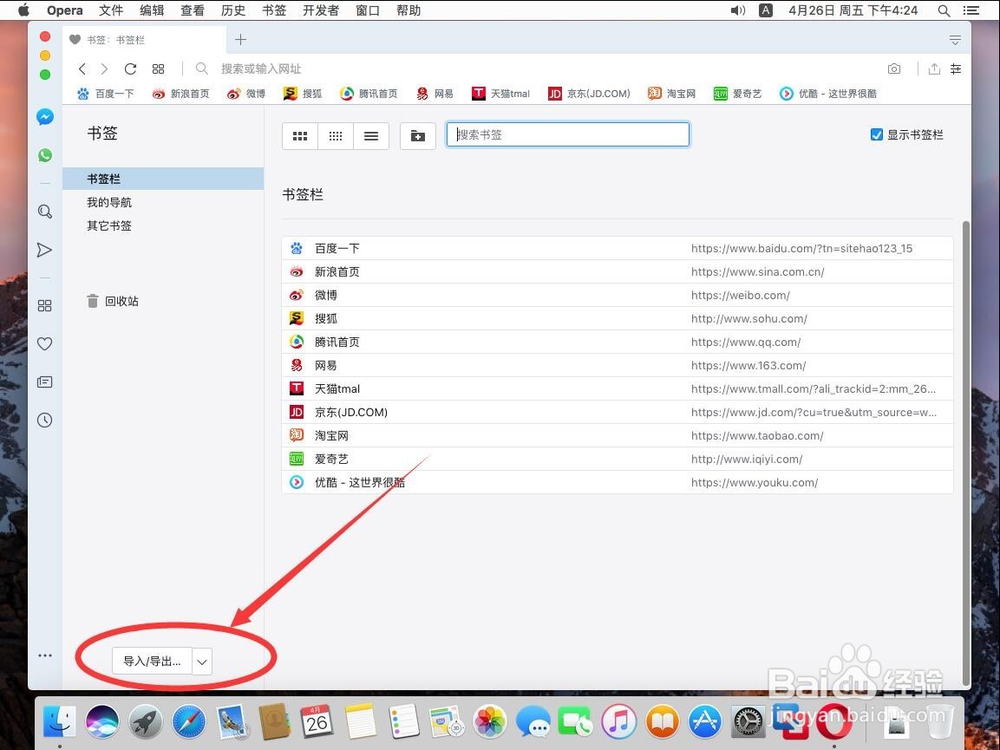
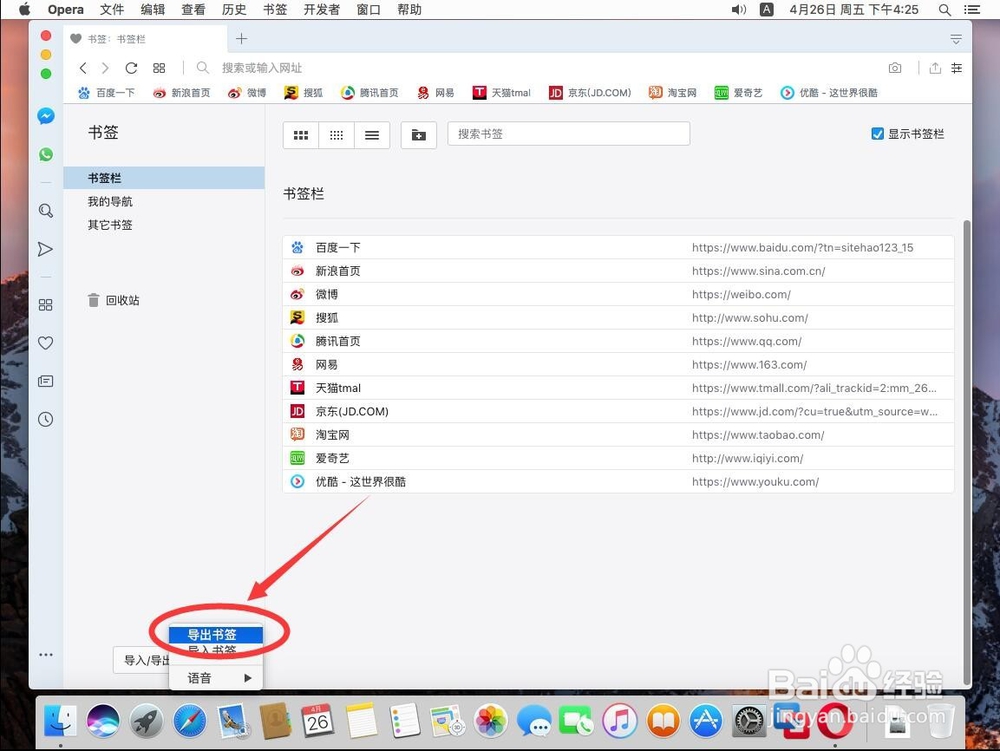
6、进入书签管理页面后,点击左下角的“导入/导出…”

苹果Mac版欧朋Opera浏览器如何存储导出书签

7、在弹出的选项中,选择“导出书签”

苹果Mac版欧朋Opera浏览器如何存储导出书签

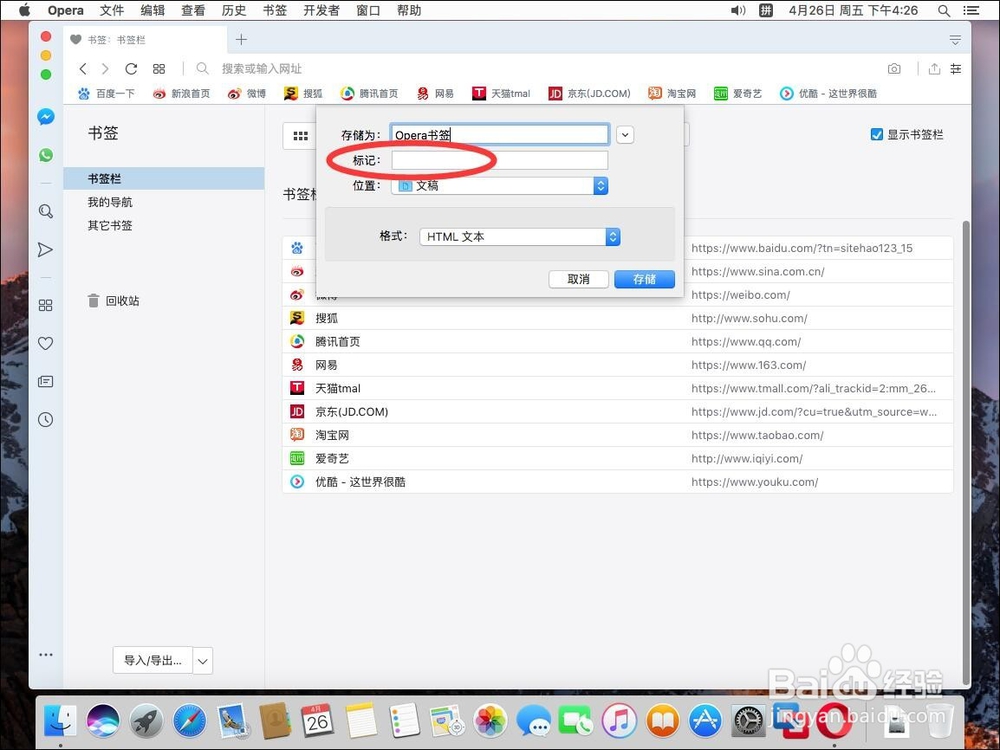
8、在弹出的导出选项菜单中

“存储为”一栏里输入要导出的书签的名字,默认是书签+日期

例如这里演示输入“Opera书签”

苹果Mac版欧朋Opera浏览器如何存储导出书签

9、在“标记”一栏中,可以给要导出的书签标记演示,一般不需要选择

苹果Mac版欧朋Opera浏览器如何存储导出书签

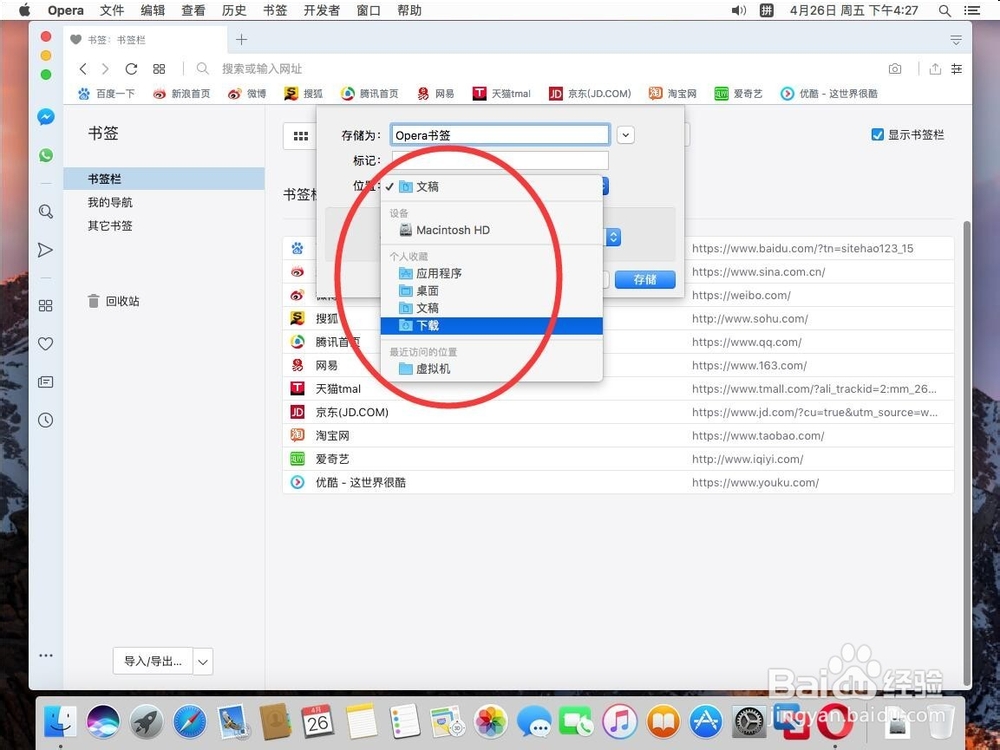
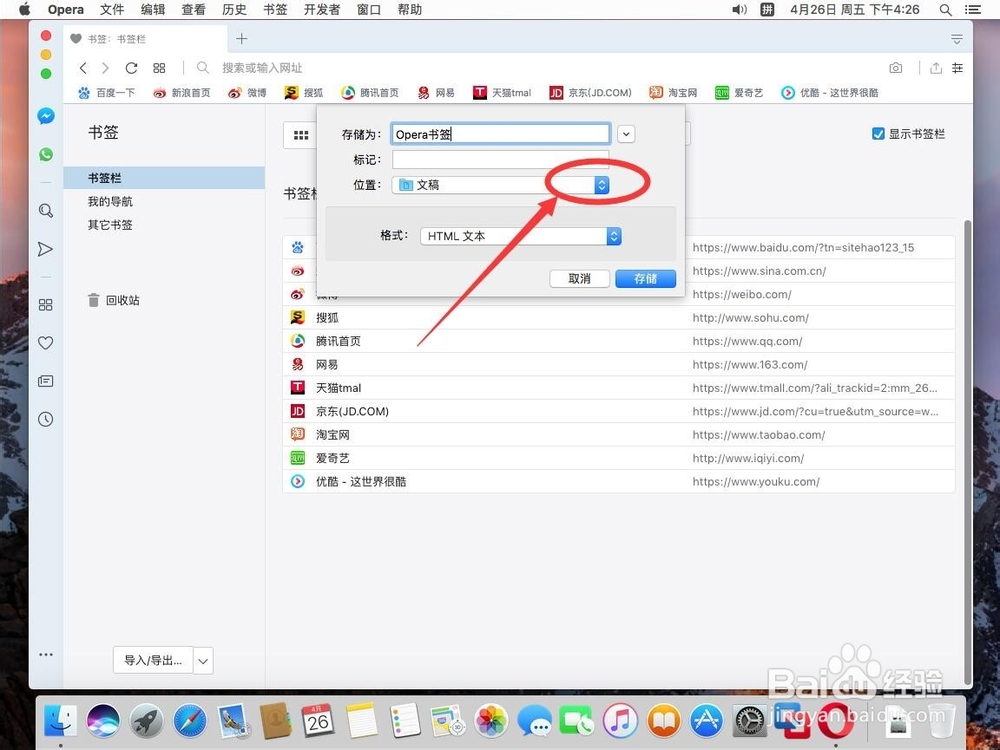
10、在“位置”一栏中,默认存储在“文稿”中,可以点击文稿后面的下拉选项,选择存储到其他位置
苹果Mac版欧朋Opera浏览器如何存储导出书签

11、如图,在下拉菜单中,可以选择存储到其他位置

这里演示选择“下载”

苹果Mac版欧朋Opera浏览器如何存储导出书签

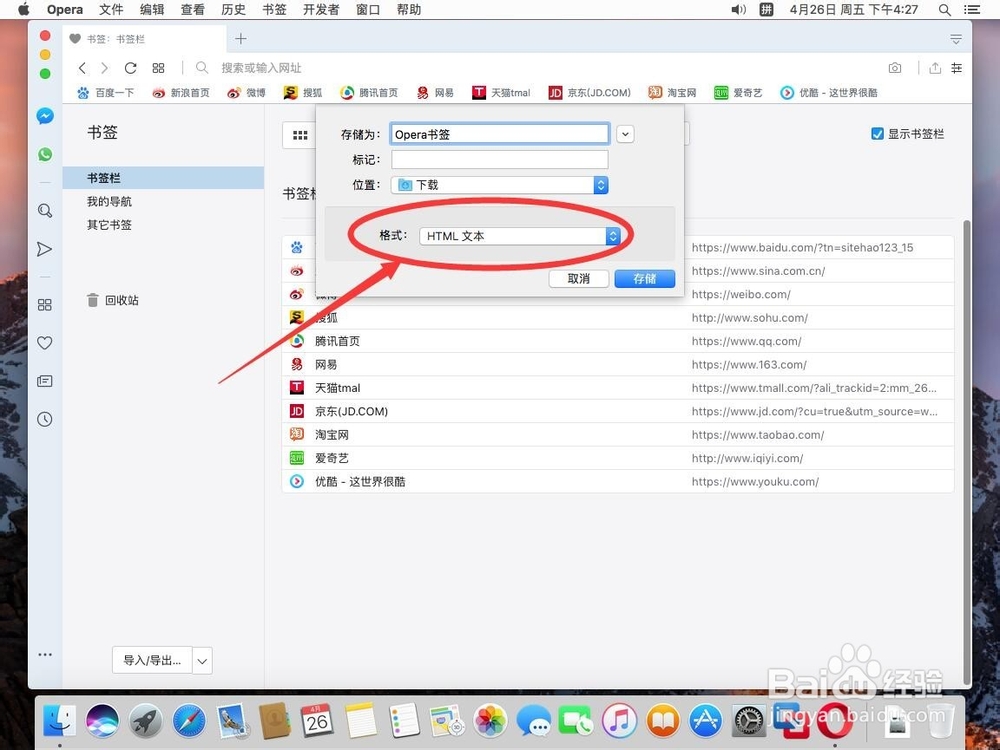
12、在“格式”一栏中,默认为“HTML 文本”,不需要切换其他格式

苹果Mac版欧朋Opera浏览器如何存储导出书签

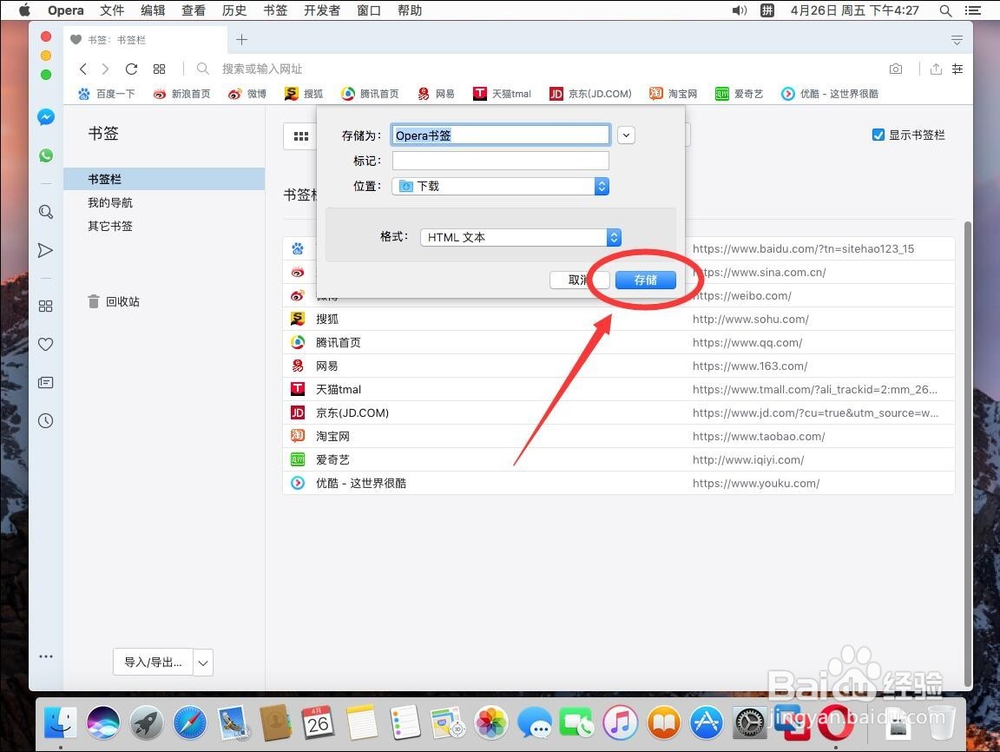
13、然后点击右下角的“存储”

苹果Mac版欧朋Opera浏览器如何存储导出书签

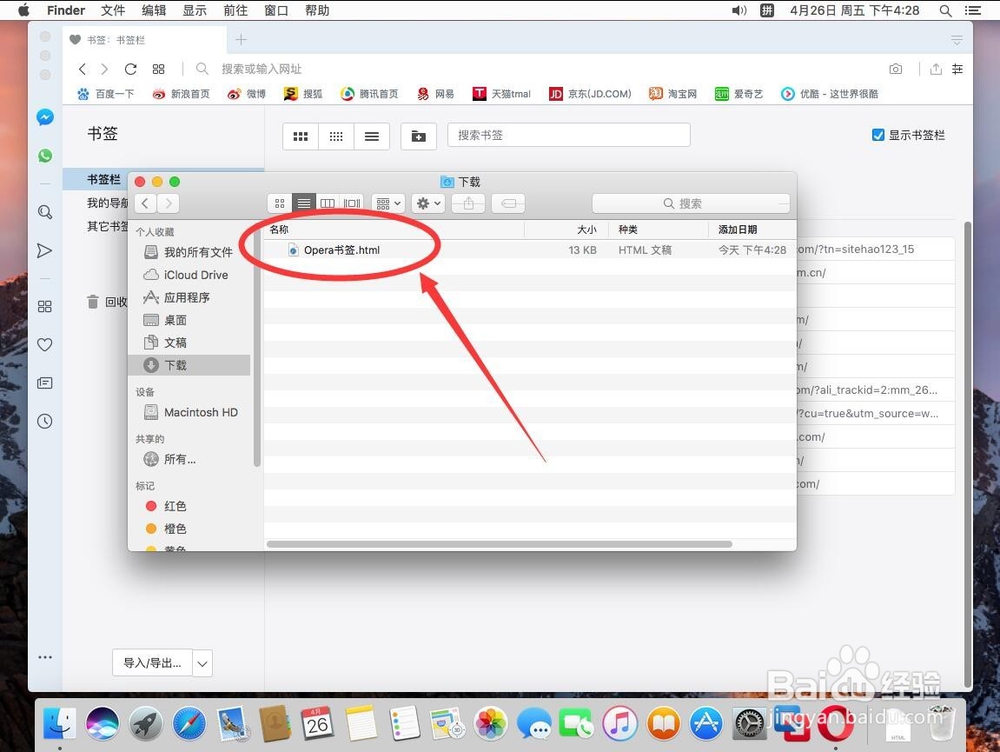
14、打开下载,就可以看到刚才保存的书签了

苹果Mac版欧朋Opera浏览器如何存储导出书签

  • 苹果Mac版360极速浏览器如何保存导出书签
  • 苹果Mac版欧朋Opera浏览器如何修改默认下载位置
  • 苹果Mac版Opera欧朋浏览器如何添加导入书签
  • mac版chrome浏览器如何导出书签?
  • 苹果Mac版QQ浏览器如何添加导入书签
  • 热门搜索
    什么是厌食症 公司开业送什么 现在什么行业最赚钱 大丽花的养殖方法 绣球花的养殖方法和注意事项 大便干结是什么原因 怀孕10天有什么症状 prince是什么意思 运动会广播稿格式 apm是什么