1、新建或者打开一个项目文件;


2、选择一个墙实体,单击进入编辑类型;
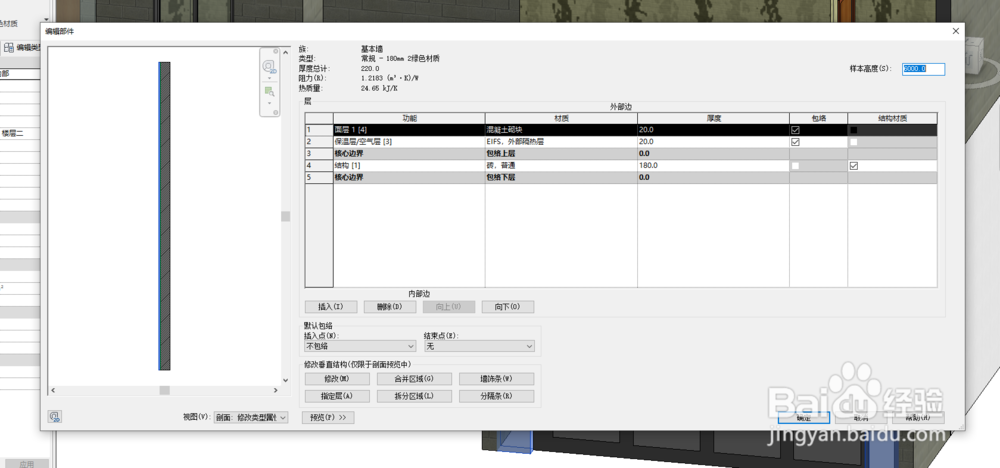
3、单击图表中的“构造”——“结构”后边的编辑,进入部件编辑界面;

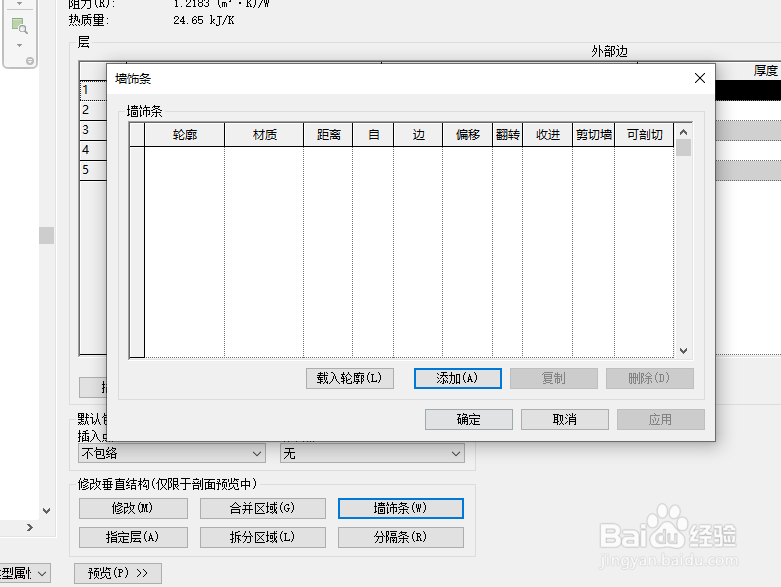
4、单击“墙饰条”进入墙饰条添加界面,修改墙饰条的高度,材质等属性后单击确定依次退出,相关墙自动添加了墙饰条;


5、选择“建筑”——“墙饰条”,设置好放置方式,直接选择墙绘制墙饰条;


6、放好墙饰条之后,还可以通过编辑属性来修改墙饰条的样式等属性。


时间:2026-04-23 11:40:54
1、新建或者打开一个项目文件;
2、选择一个墙实体,单击进入编辑类型;
3、单击图表中的“构造”——“结构”后边的编辑,进入部件编辑界面;
4、单击“墙饰条”进入墙饰条添加界面,修改墙饰条的高度,材质等属性后单击确定依次退出,相关墙自动添加了墙饰条;
5、选择“建筑”——“墙饰条”,设置好放置方式,直接选择墙绘制墙饰条;
6、放好墙饰条之后,还可以通过编辑属性来修改墙饰条的样式等属性。
