如何用Photoshop快速制作立体字?

 时间:2026-02-15 21:33:17

1、首先打开Photoshop,新建文档,输入要做立体字的文字,在此我输入“你真的很好”几个字,调整到适当大小。如图所示:

如何用Photoshop快速制作立体字?

2、按住Ctrl键,点击图层面板文字图层“T”,画面中文字周边就出现了蚂蚁线,点击图层,拖到文字下方。填充颜色(为方便看,我填充的红色),再按住“Ctrl”键和“alt”键不放,按键盘上方向键的向下和向右键,交替按(按一下向右再按一下向下,循环按30-40下),如图所示:

如何用Photoshop快速制作立体字?

如何用Photoshop快速制作立体字?

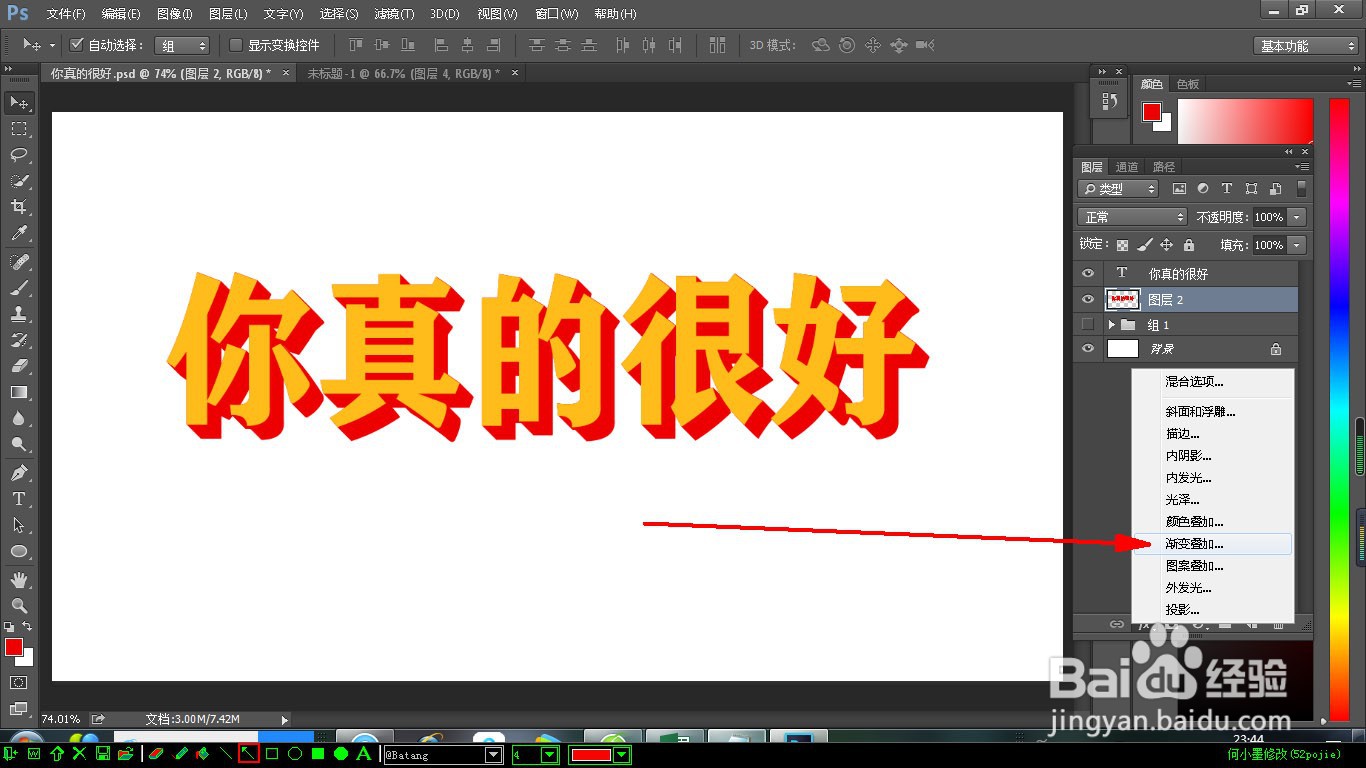
3、Ctrl+D取消蚂蚁线,选择效果中“渐变叠加”效果,如图,再选择“描边”,调节适当描边宽度,如图:
如何用Photoshop快速制作立体字?

如何用Photoshop快速制作立体字?

如何用Photoshop快速制作立体字?

如何用Photoshop快速制作立体字?

4、在“调整图层”按钮中选择“曝光度”,适当调节曝光度、位移和灰度系数等,使文字更有立体感,如图所示:

如何用Photoshop快速制作立体字?

如何用Photoshop快速制作立体字?

如何用Photoshop快速制作立体字?

  • ps制作香蕉字
  • ps如何做出纤维效果
  • PS设计水晶效果字体
  • Ps怎么创建自定义工作区
  • ps如何绘制消息图标
  • 热门搜索
    花大全 福字大全 傅抱石简介 炖汤大全 戚继光简介 猎人宝宝大全带图 扑克牌游戏大全 猪小肚的做法大全 简历获奖情况怎么写 58同城简历怎么下载