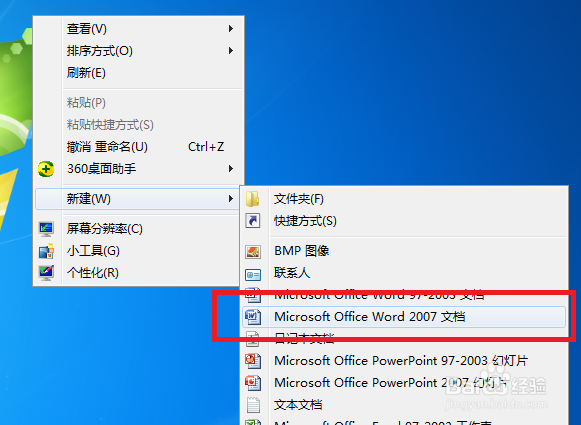
1、首先我们右键点击桌面,新建一个Word文档,如图所示。
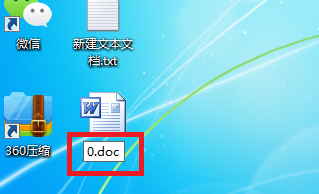
2、新建Word文档完毕,我们给新建的Word文档重新命名一个名称,方便我们今后的工作。
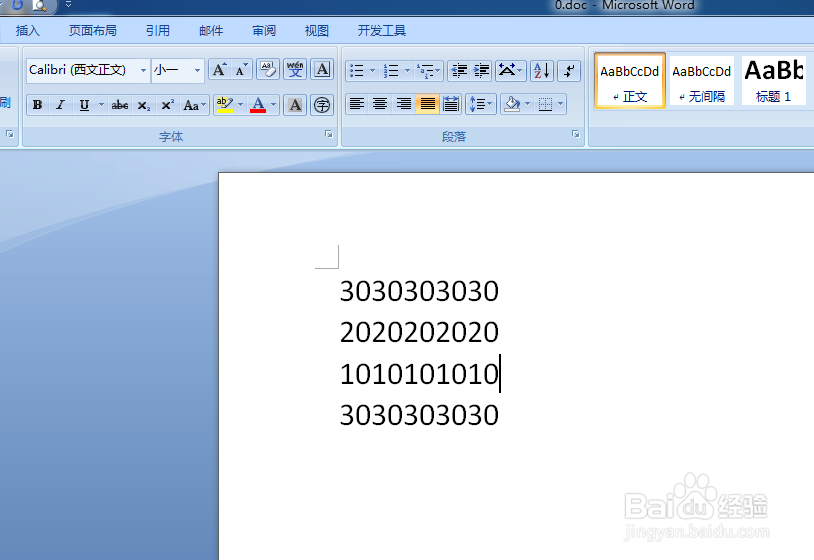
3、打开Word文档,输入我们要进行更改的文字。
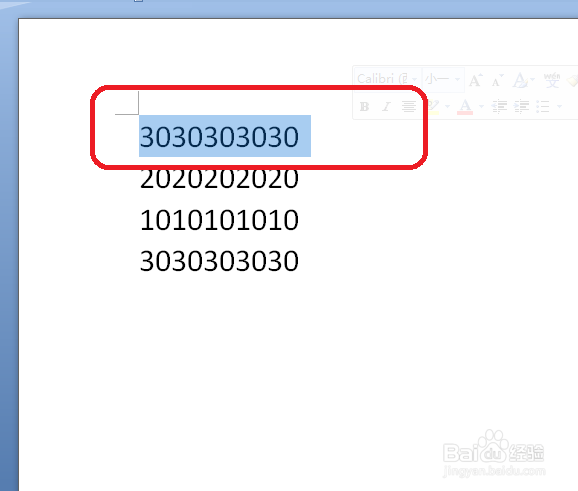
4、用鼠标选择我们要变为阴文效果的内容,如图所示。
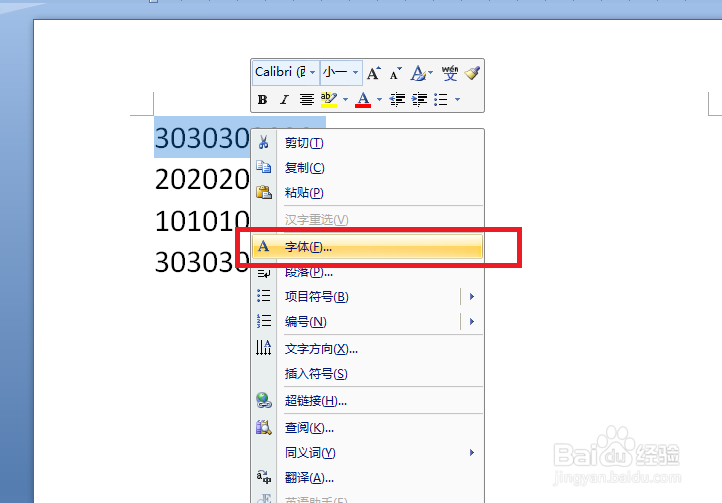
5、右键点击选中的字符,出现下拉菜单,我们点击字体选项,如图所示。
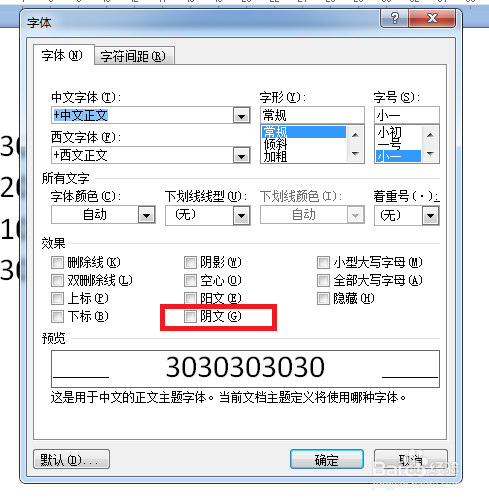
6、出现字体设置窗口,我们找到阴文选项,如图所示。
7、将其勾选住,然后点击下方的确定进行保存我们的设置,如图所示。
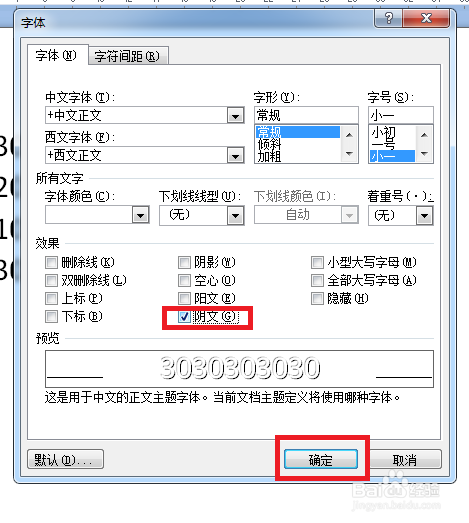
8、此时我们刚才选择的内容已经变为阴文效果,如图所示。

时间:2026-05-03 07:32:26
1、首先我们右键点击桌面,新建一个Word文档,如图所示。
2、新建Word文档完毕,我们给新建的Word文档重新命名一个名称,方便我们今后的工作。
3、打开Word文档,输入我们要进行更改的文字。
4、用鼠标选择我们要变为阴文效果的内容,如图所示。
5、右键点击选中的字符,出现下拉菜单,我们点击字体选项,如图所示。
6、出现字体设置窗口,我们找到阴文选项,如图所示。
7、将其勾选住,然后点击下方的确定进行保存我们的设置,如图所示。
8、此时我们刚才选择的内容已经变为阴文效果,如图所示。
