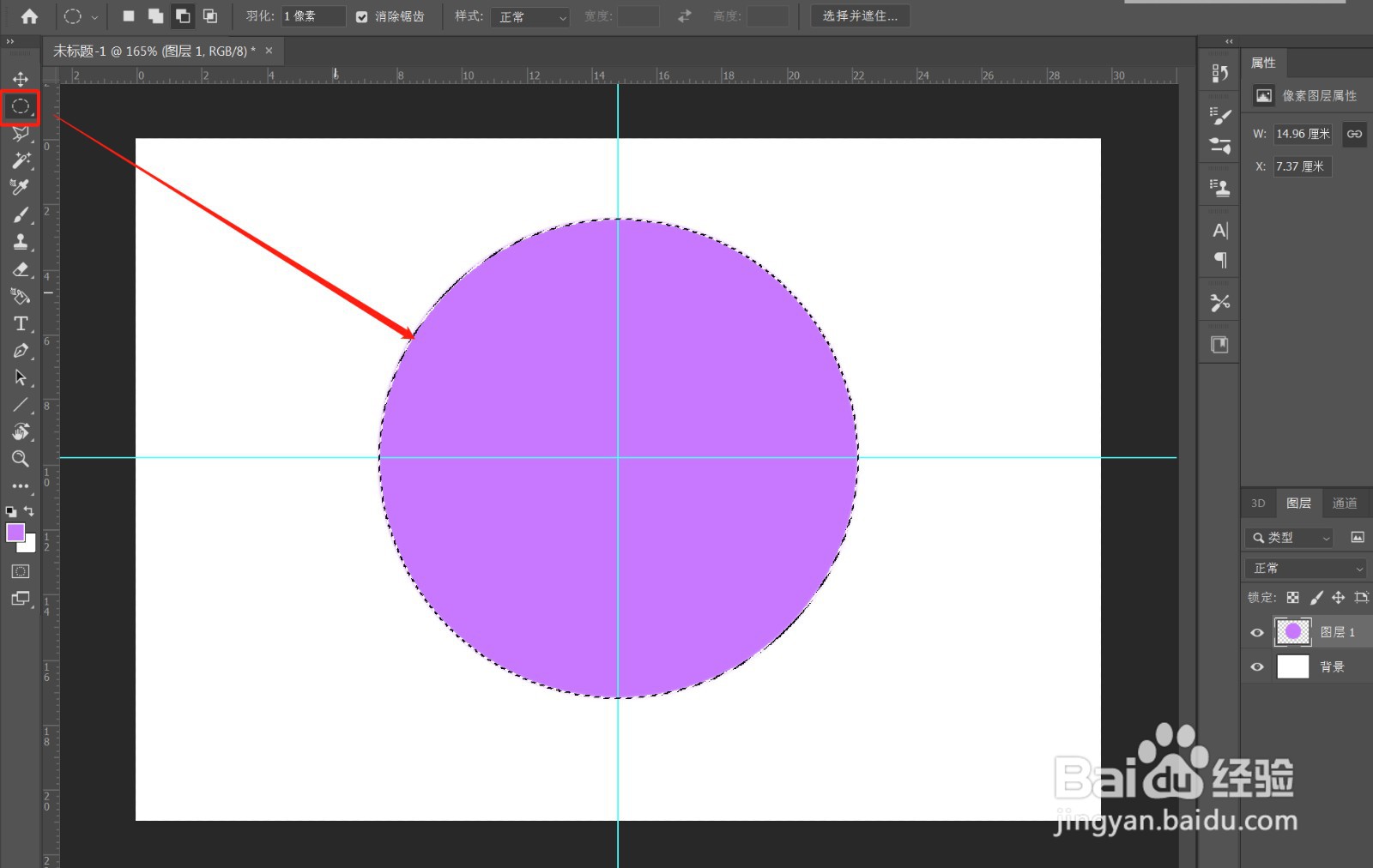
1、拉出2条参考线,按住Shift+Alt键,从参考线中心拉出一个正圆,填充颜色如图
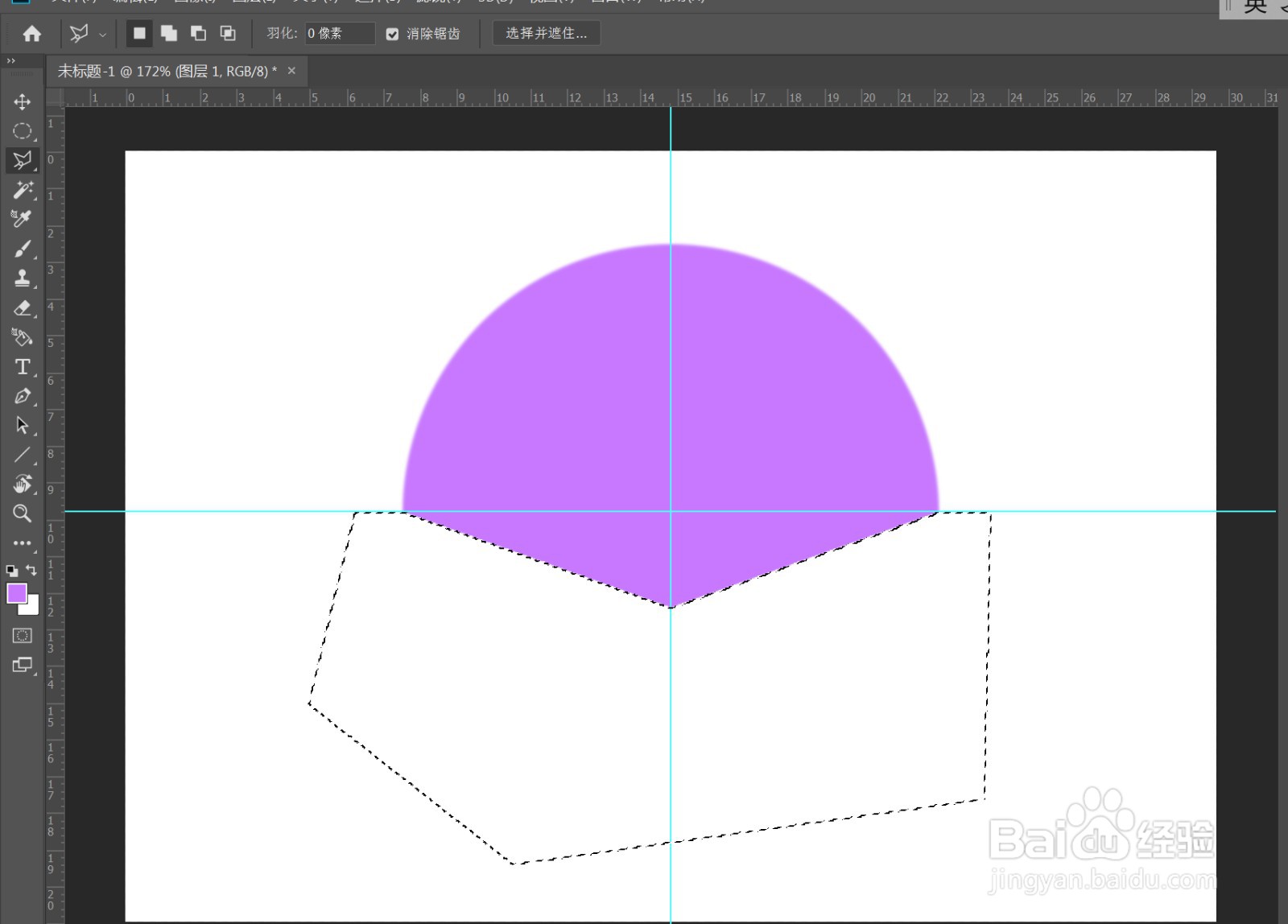
2、多边形套索工具,参考如图选出范围,Delete删除,如图
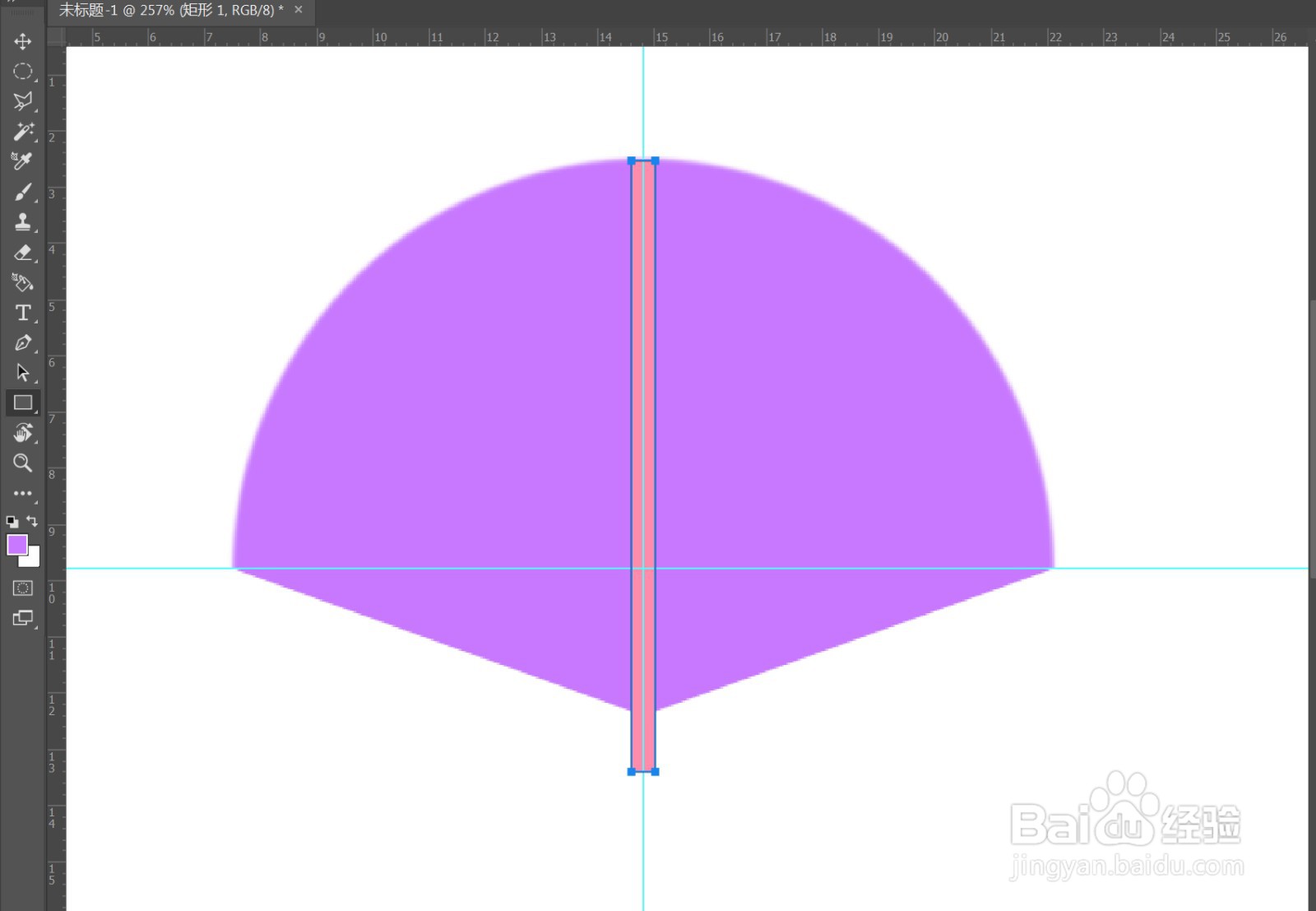
3、矩形工具绘制一条如图矩形,并Ctrl+T,右键透视,调整形状和角度,如图

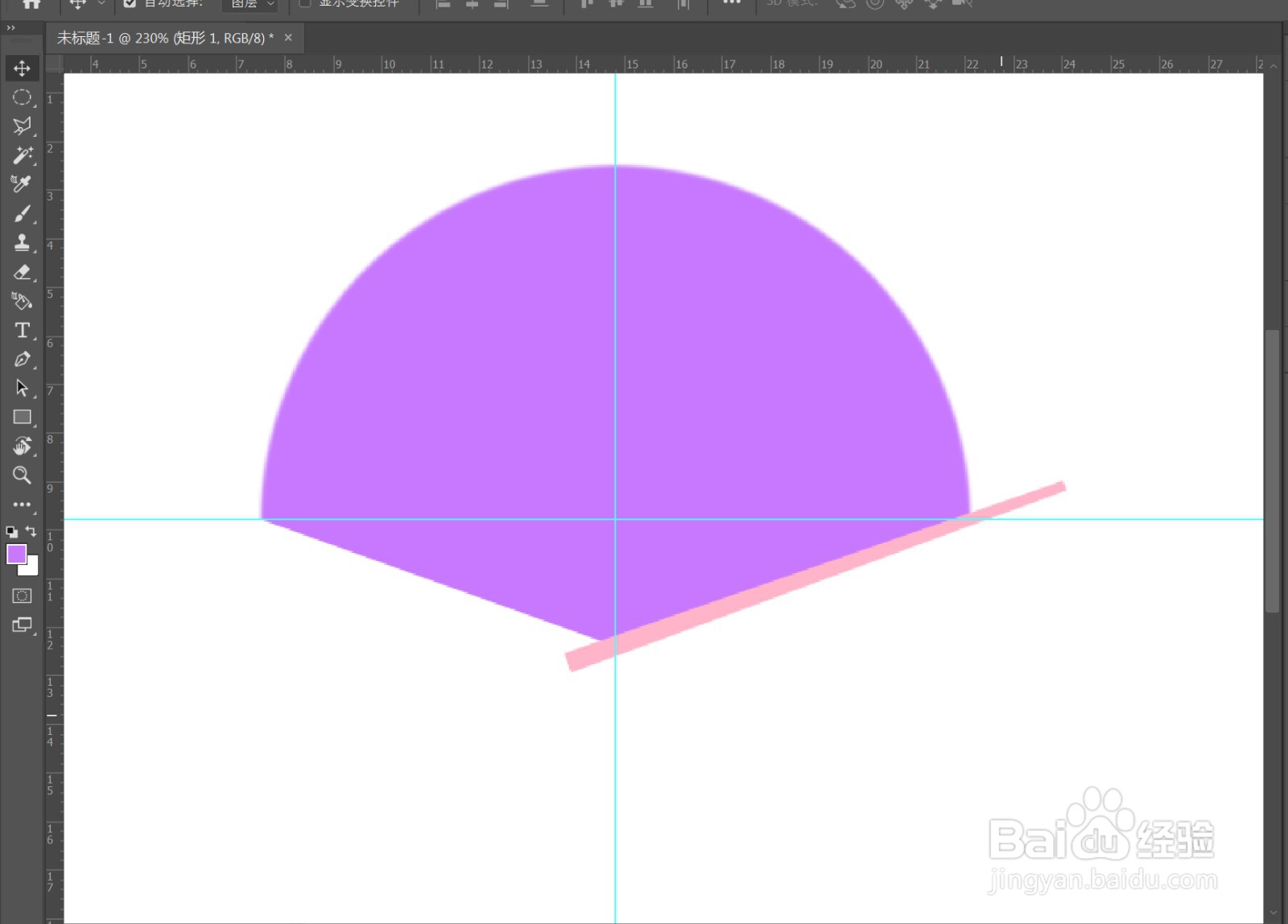
4、Ctrl+J,复制一层,Ctrl+T,按住Alt键,调整中心点,旋转角度,如图

5、Ctrl+Alt+Shift+T, 效果如图

6、CTRL+E,合并所有矩形图层,CTRL+T, 右键变形调整扇面,如图

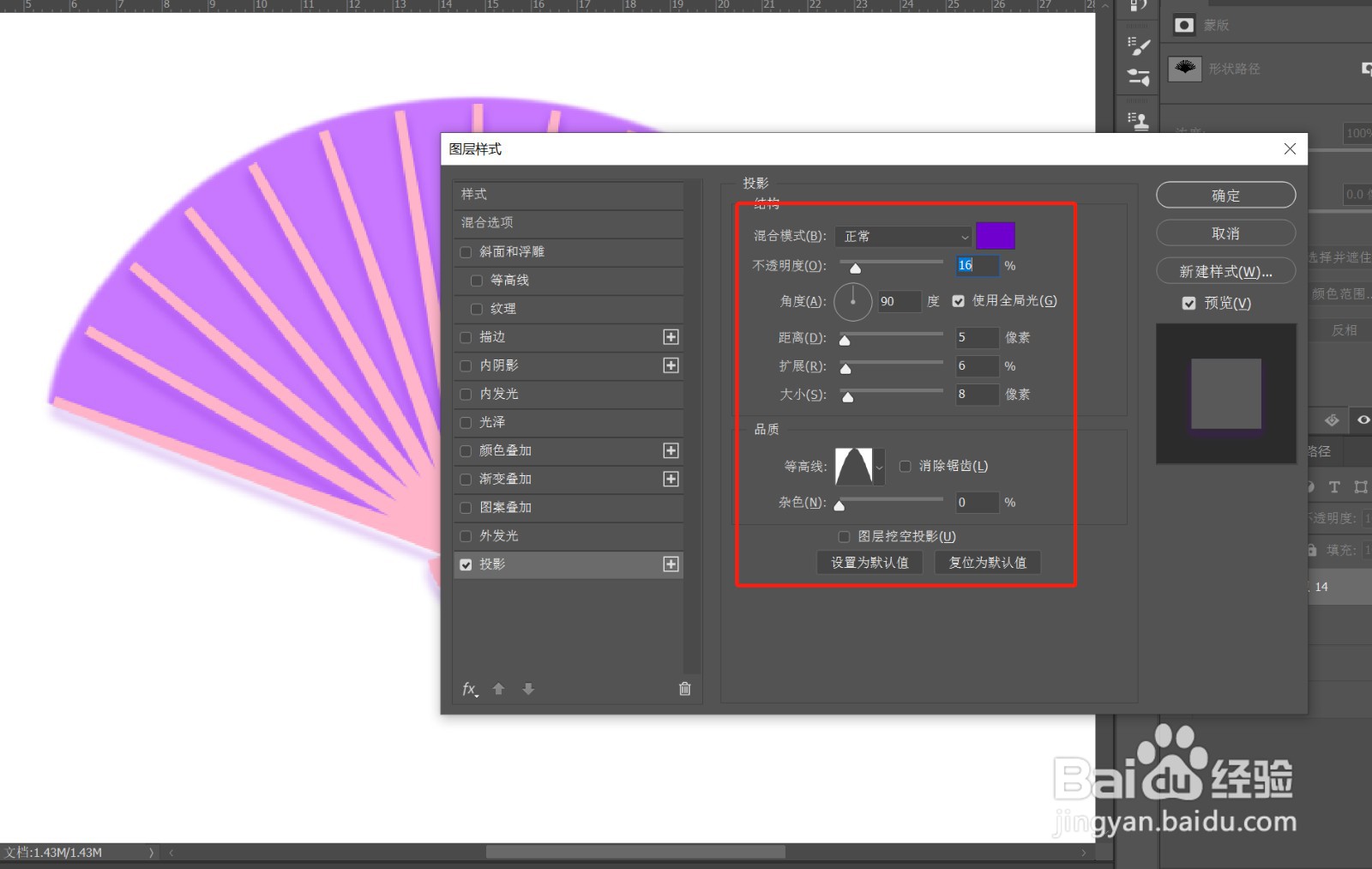
7、扇面添加投影,参考如图设置参数,效果如图

时间:2026-04-30 10:31:11
1、拉出2条参考线,按住Shift+Alt键,从参考线中心拉出一个正圆,填充颜色如图
2、多边形套索工具,参考如图选出范围,Delete删除,如图
3、矩形工具绘制一条如图矩形,并Ctrl+T,右键透视,调整形状和角度,如图
4、Ctrl+J,复制一层,Ctrl+T,按住Alt键,调整中心点,旋转角度,如图
5、Ctrl+Alt+Shift+T, 效果如图
6、CTRL+E,合并所有矩形图层,CTRL+T, 右键变形调整扇面,如图
7、扇面添加投影,参考如图设置参数,效果如图
