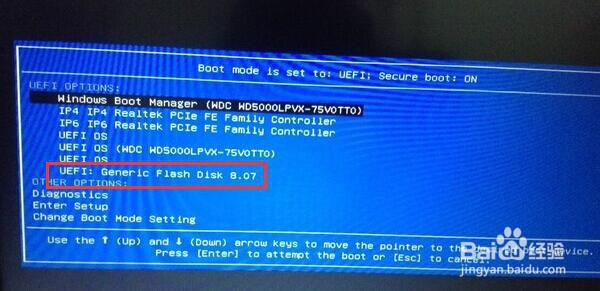
1、将u启动u盘插入电脑usb接口,开机后按u启快捷键,进入启动选择项,选择u盘启动,如下图所示:
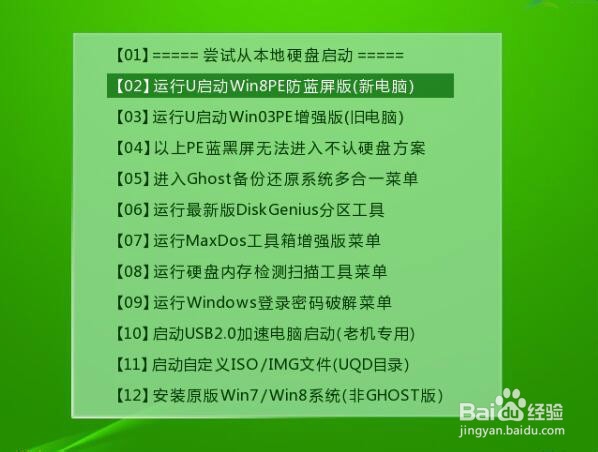
2、u启动菜单中选择【02】运行u启动win8PE防蓝屏版,按回车键执行,如下图所示:
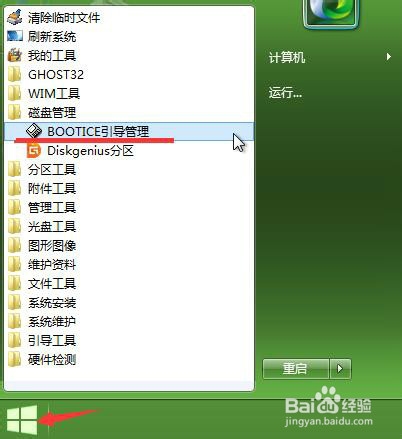
3、选择开始菜单中的磁盘管理,点击打开“bootice引导管理”,如下图所示:
4、选择分区所在硬盘,再点击“分区管理”,如下图所示:

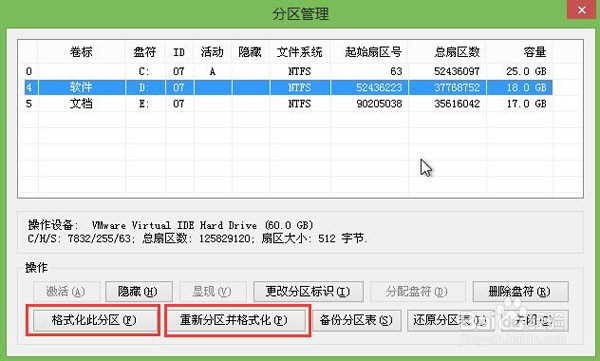
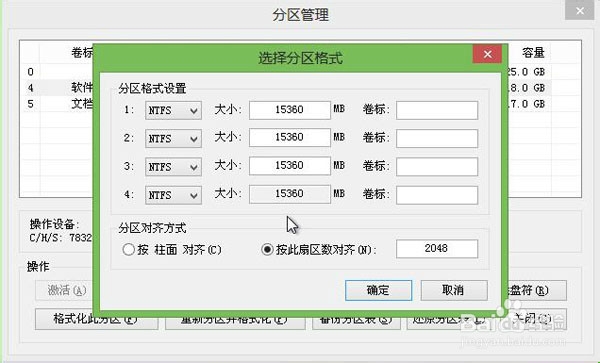
5、删除分区只要选中分区,点击“格式化此分区”即可;点击“重新分区并格式化”即可对全硬盘重新分区,自己设置分区的大小、卷标,还能4K对齐,如下图所示:
时间:2026-04-23 15:03:52
1、将u启动u盘插入电脑usb接口,开机后按u启快捷键,进入启动选择项,选择u盘启动,如下图所示:
2、u启动菜单中选择【02】运行u启动win8PE防蓝屏版,按回车键执行,如下图所示:
3、选择开始菜单中的磁盘管理,点击打开“bootice引导管理”,如下图所示:
4、选择分区所在硬盘,再点击“分区管理”,如下图所示:
5、删除分区只要选中分区,点击“格式化此分区”即可;点击“重新分区并格式化”即可对全硬盘重新分区,自己设置分区的大小、卷标,还能4K对齐,如下图所示:
