PPT软件飞入飞出动画设计

 时间:2026-04-30 08:42:06

1、打开PPT,新建空白演示文稿

PPT软件飞入飞出动画设计

2、选择插入文字,横排文字文本框,输入字体,如图

PPT软件飞入飞出动画设计

3、按ctrl键复制文本框,如图

PPT软件飞入飞出动画设计

4、设置字体颜色为红色,下面的字体框,设置字体颜色为深绿色,如图

PPT软件飞入飞出动画设计

5、继续按ctrl键复制文本框,如图

PPT软件飞入飞出动画设计

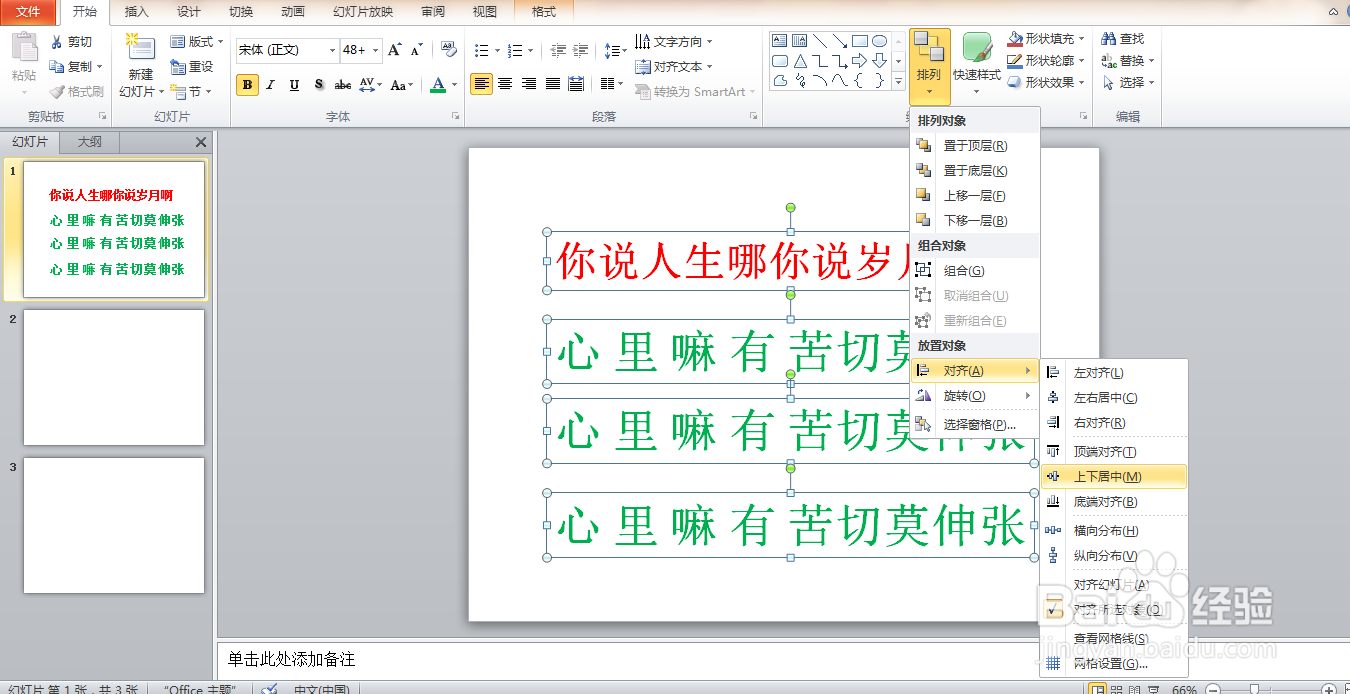
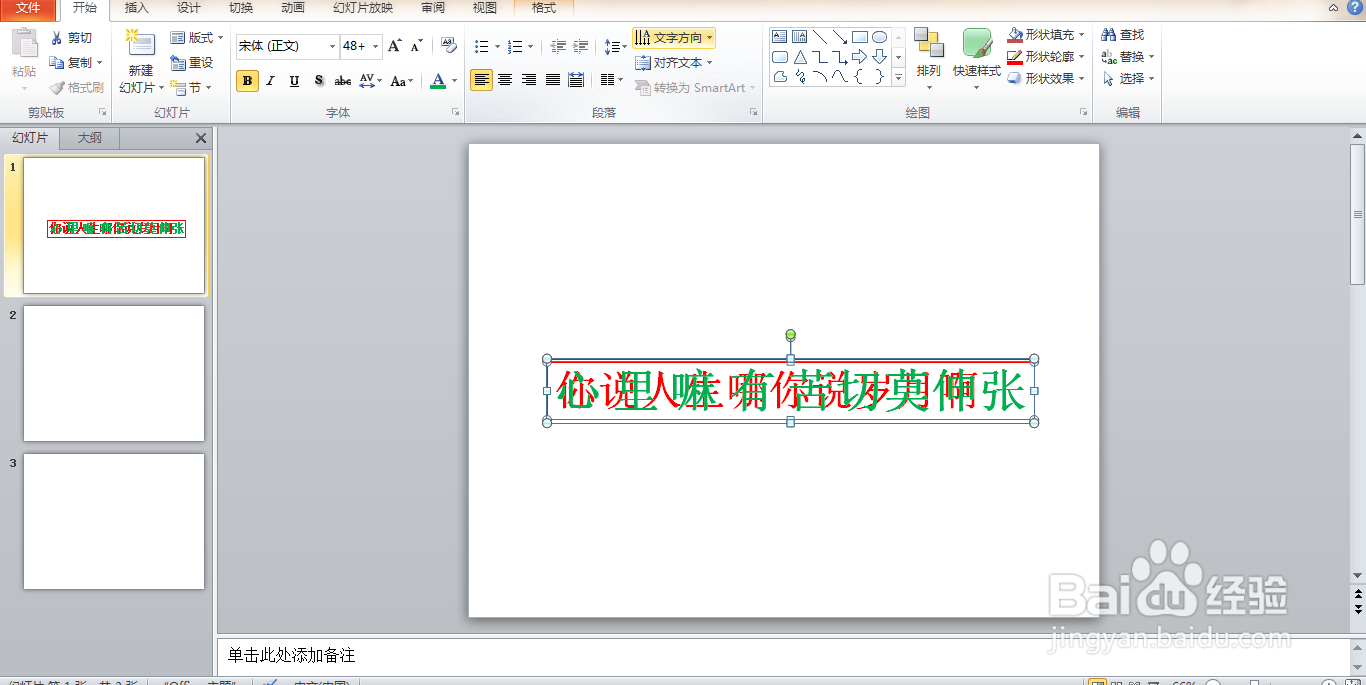
6、全部框选,排列,水平居中,垂直居中,如图

PPT软件飞入飞出动画设计

7、为字体加粗,如图

PPT软件飞入飞出动画设计

8、全部框选文字,添加飞入动画效果,如图

PPT软件飞入飞出动画设计

9、全部框选,点击动画窗格,添加飞出的动画效果,如图

PPT软件飞入飞出动画设计

10、让一个文字出现一个文字消失,右面的每一项向上移动,如图

PPT软件飞入飞出动画设计

11、选中其中的单元格选项,设置声音为箭头,如图

PPT软件飞入飞出动画设计

12、再次选中其中的单元格,设置方向为自左侧,平滑结束为0.31秒,如图

PPT软件飞入飞出动画设计

13、再次选中单元格,设置为上一动画之后,然后预览动画,如图

PPT软件飞入飞出动画设计

  • PPT怎么实现图片从左到右移动
  • ppt同一张图片怎么飞入又飞出
  • PPT怎么设置动画路径
  • PPT如何为一个对象添加多个动画效果
  • PPT中如何更改路径动画的起点和终点位置
  • 热门搜索
    好吃的 杭州有什么好吃的 排骨汤怎么炖好吃 心肌梗塞的治疗方法 锅包肉的家常做法视频 贾冰小品大全 酱骨头的家常做法 怎么做个人简历 最好吃的巧克力 歌曲大全