宏碁 Aspire ZC-606一体机一键U盘重装系统图解

 时间:2026-04-28 05:01:00

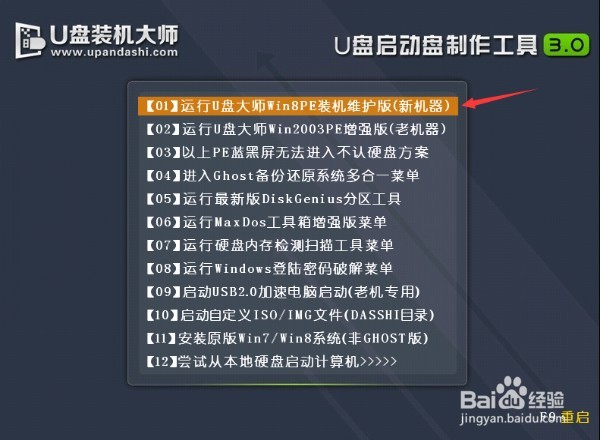
1、将制作好的U盘启动盘连接到电脑上,进入U盘装机大师页面后选中【01】运行U盘大师win8PE装机维护版(新机器);
宏碁 Aspire ZC-606一体机一键U盘重装系统图解

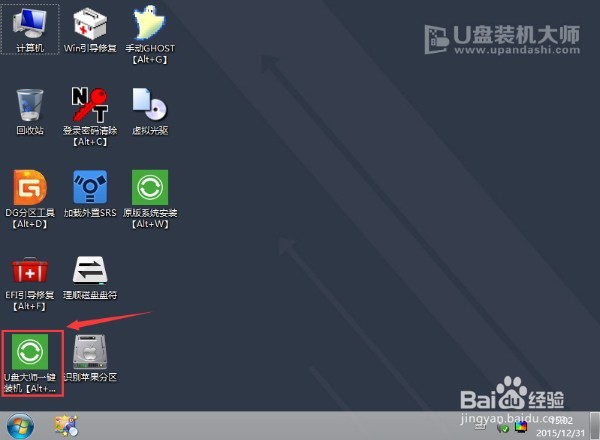
2、进入桌面后,双击运行桌面上的“U盘大师一键装机”。

宏碁 Aspire ZC-606一体机一键U盘重装系统图解

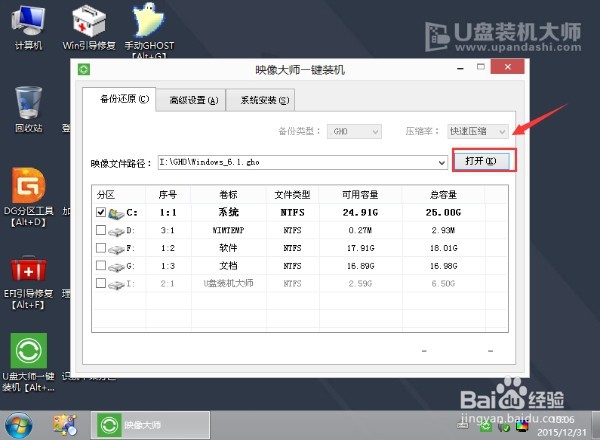
3、我们双击打开U盘PE系统桌面上的“U盘大师一键装机”打开安装器界面。

宏碁 Aspire ZC-606一体机一键U盘重装系统图解

4、这个时候我们只要默认选中“还原分区”并不需要修改。

宏碁 Aspire ZC-606一体机一键U盘重装系统图解

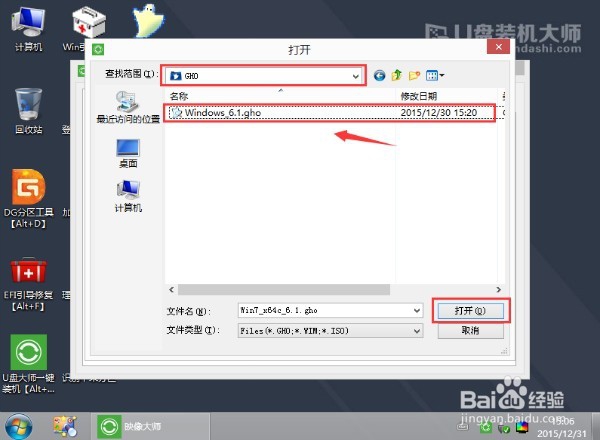
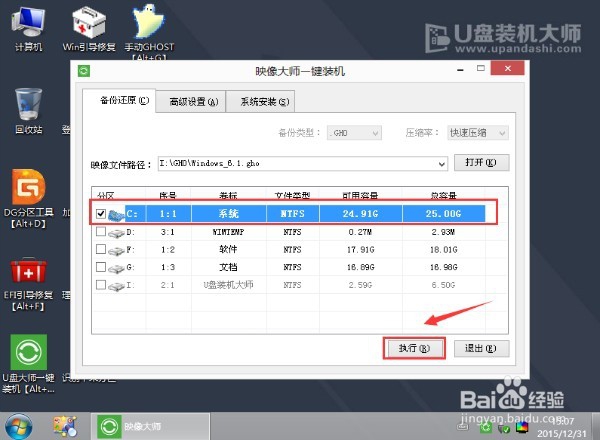
5、选中C盘中之前安装的系统镜像文件,点击“执行”即可。

宏碁 Aspire ZC-606一体机一键U盘重装系统图解

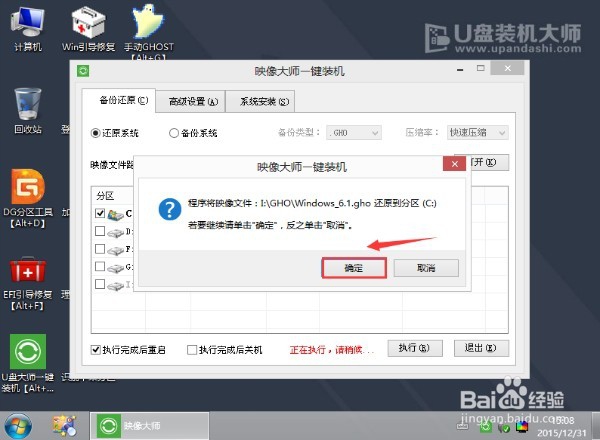
6、系统会默认选中C盘分许,只需要点击“确定”就好了。

宏碁 Aspire ZC-606一体机一键U盘重装系统图解

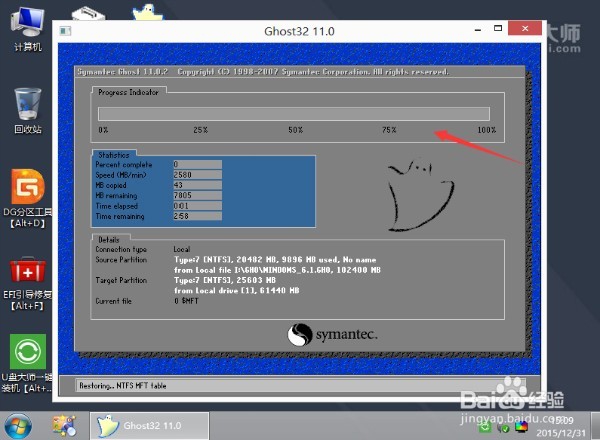
7、这个时候系统镜像的文件会自动解压到C盘,无需任何操作,也不要随意操作电脑或关机。
宏碁 Aspire ZC-606一体机一键U盘重装系统图解

8、进度条完成后,完全删除U盘后重启电脑就完成了。

宏碁 Aspire ZC-606一体机一键U盘重装系统图解

9、完成上述操作后,宏碁 Aspire ZC-606一体机一键U盘重装系统教程图解便完美结束了。

  • 关于WIN7开机闪屏3-5次解决方法
  • 安装系统时找不到硬盘的处理方法
  • win10启动文件夹在哪里
  • 宏基笔记本重装win10系统(图文教程)
  • 怎么关掉远程桌面,禁止远程桌面连接?
  • 热门搜索
    绚丽多彩怎么造句 兰蔻怎么辨别真假 重庆市旅游局官网 佰草世家怎么样 如何聊天 避暑旅游十佳城市 网上购物怎么付款 如何增强孩子抵抗力 淘气值在哪里看 组织结构图怎么画