Photoshop如何打造火焰特效

 时间:2026-02-14 16:33:11

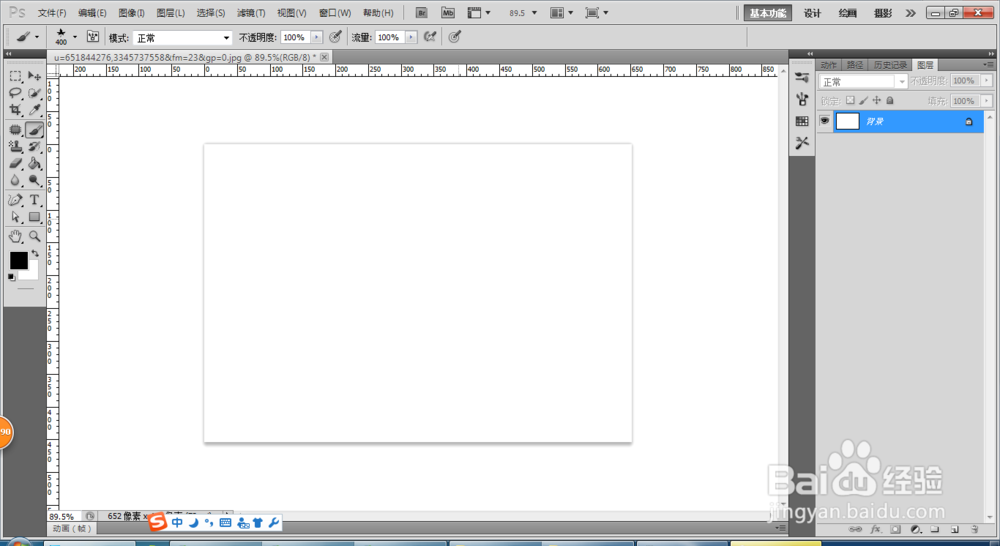
1、在桌面上双击Photoshop的快捷图标,打开Photoshop这款软件,进入Photoshop的操作界面,如图:
Photoshop如何打造火焰特效

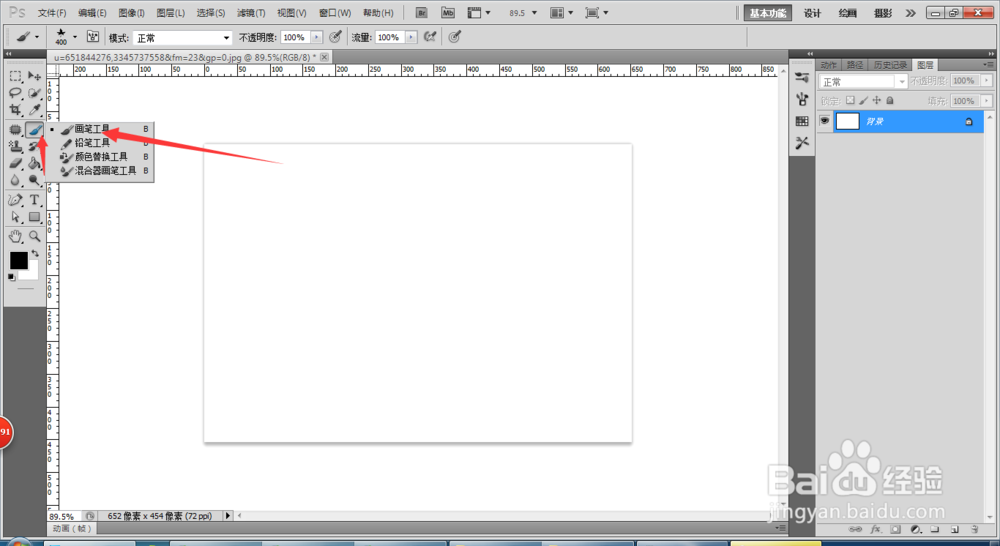
2、点击画笔工具,如图:

Photoshop如何打造火焰特效

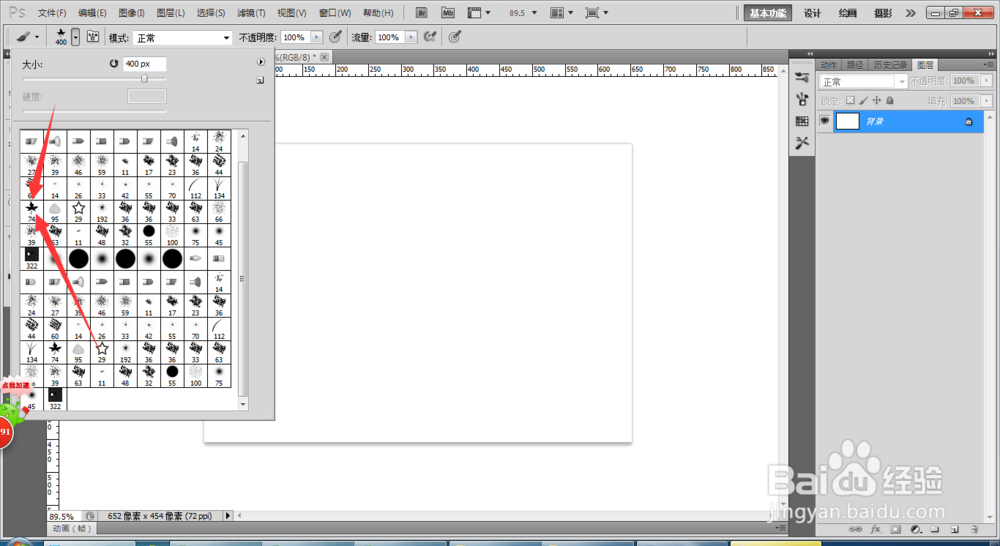
3、点击画笔左上角的小菜单,选择树叶画笔,如图:

Photoshop如何打造火焰特效

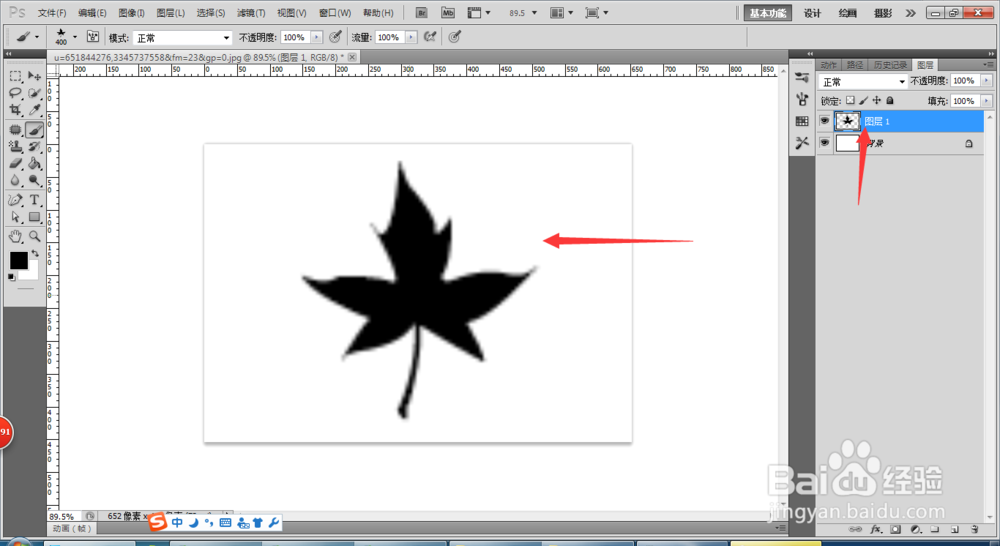
4、新建一个图层,在花布上点击一下,如图:

Photoshop如何打造火焰特效

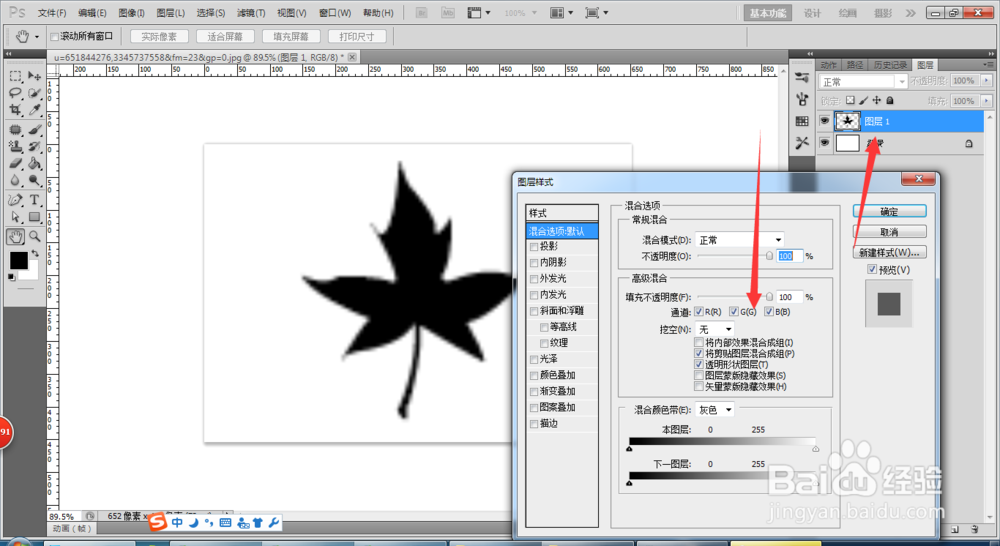
5、双击该图层弹出图层样式对话框,如图:

Photoshop如何打造火焰特效

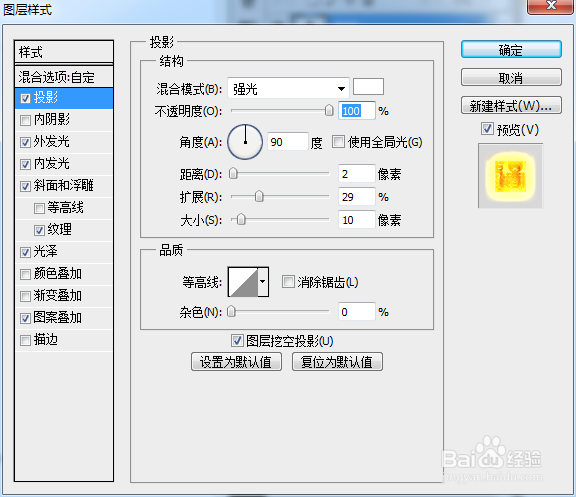
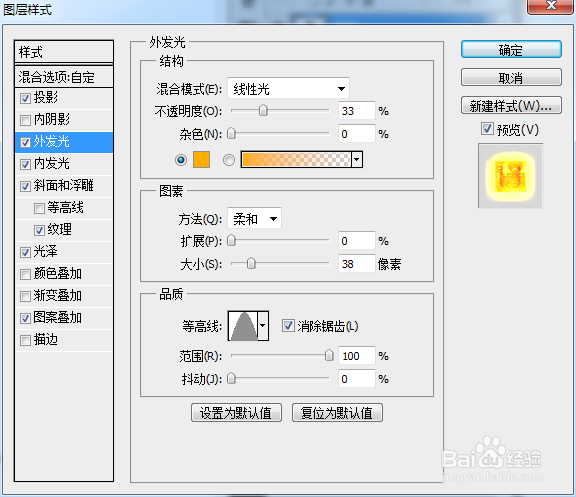
6、投影设置参数,如图:

Photoshop如何打造火焰特效

7、投影设置参数,如图:

Photoshop如何打造火焰特效

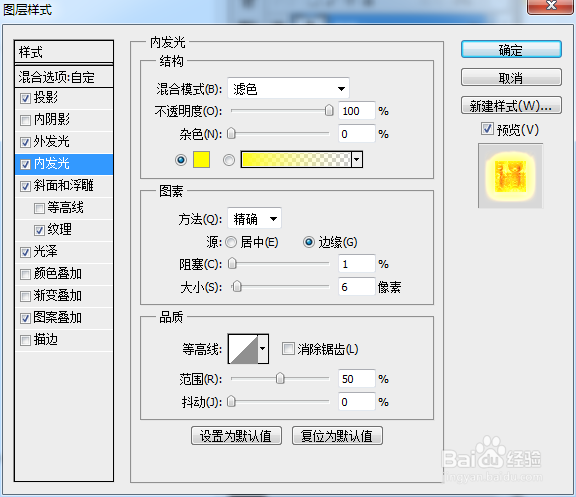
8、内发光设置参数,如图:

Photoshop如何打造火焰特效

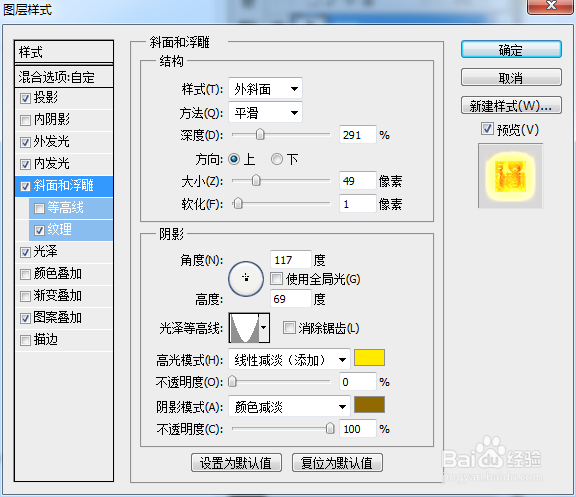
9、斜面和浮雕设置参数,如图:

Photoshop如何打造火焰特效

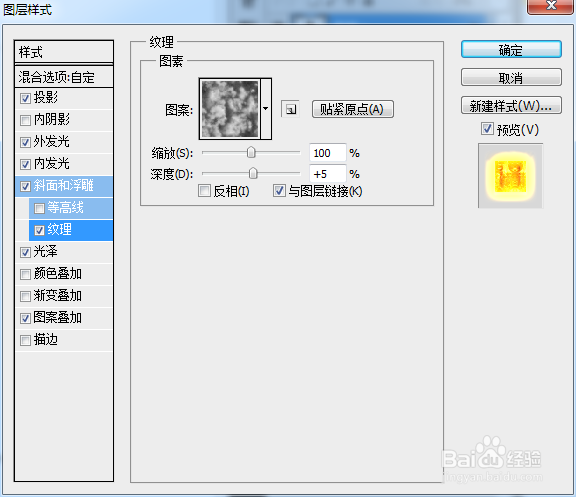
10、纹理设置参数,如图:

Photoshop如何打造火焰特效

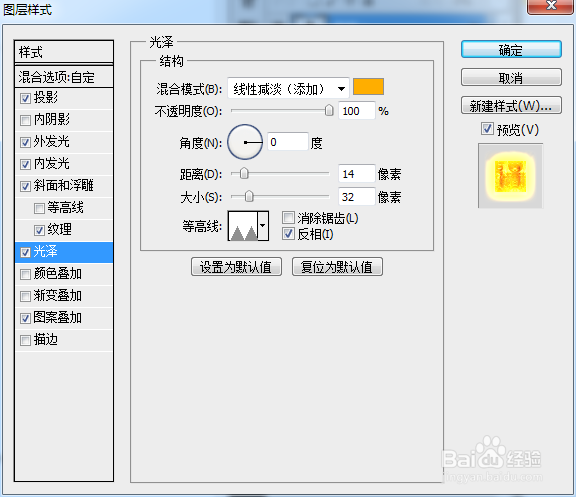
11、光泽设置参数,如图:

Photoshop如何打造火焰特效

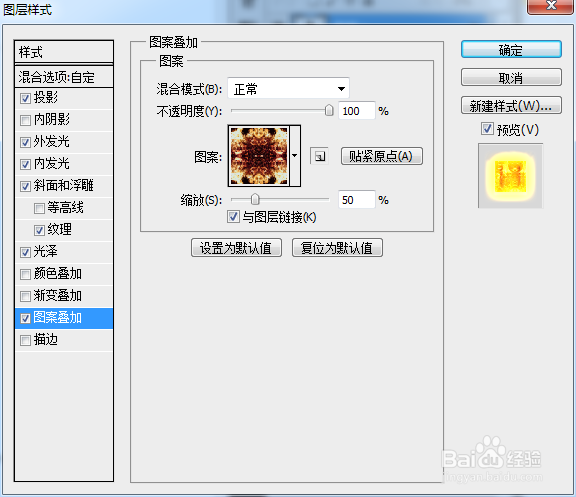
12、图案叠加设置参数,如图:

Photoshop如何打造火焰特效

13、图案叠加设置参数,如图:

Photoshop如何打造火焰特效

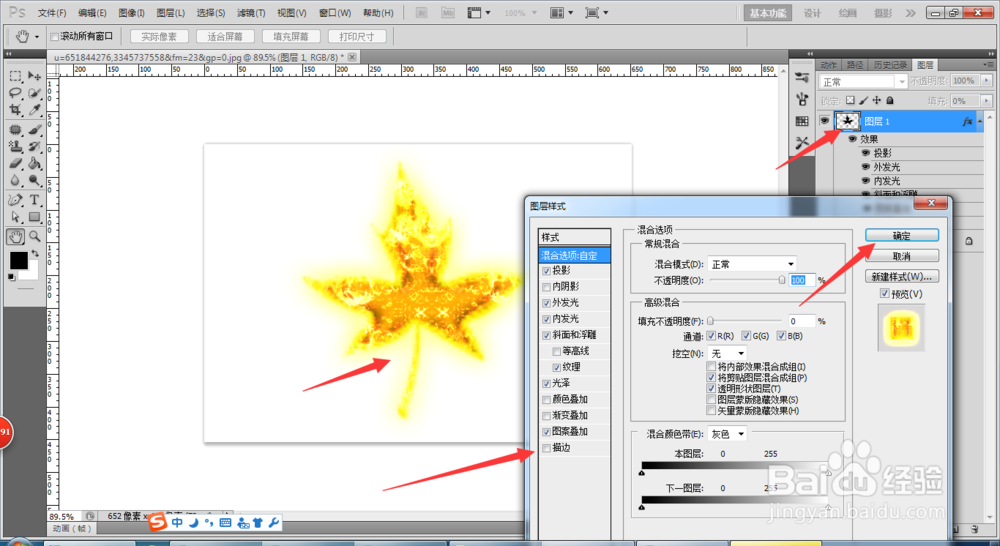
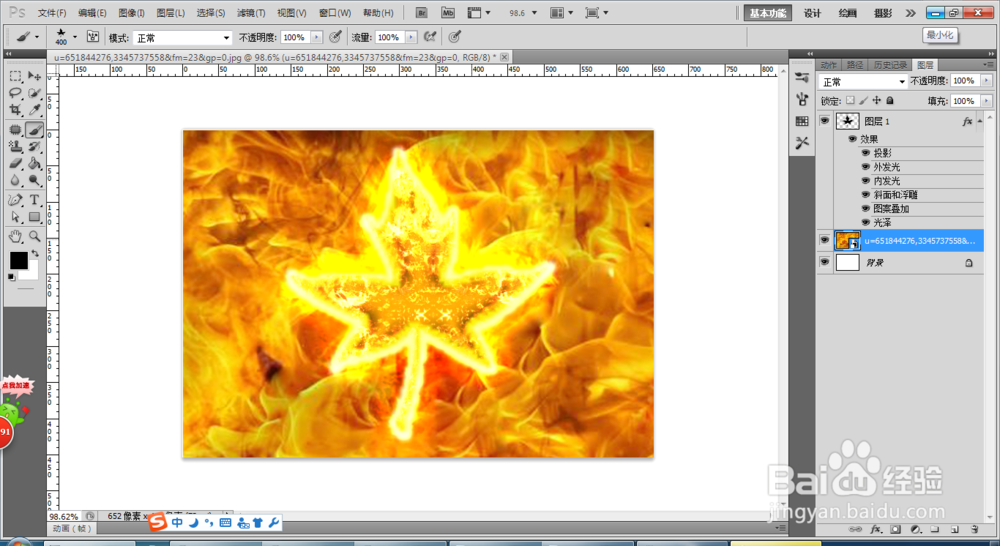
14、放上背景的最终效果,如图:

Photoshop如何打造火焰特效

  • PS色彩平衡曲线可选颜色制作马丽复古婚纱照
  • 怎么在PS或Photoshop进行超细头发通道抠图
  • PS仿制图章工具的用法
  • ps怎么制作光圈背景效果
  • PS如何制作雪景效果
  • 热门搜索
    兰蔻怎么辨别真假 怎么查驾驶证扣分情况 如何改qq密码 华硕平板怎么样 日照 旅游 三亚旅游景点介绍 0510是哪里的区号 cf登不上去怎么回事 如何交朋友 电驴怎么用