excel中第一个单元格怎么做单斜线的表头

 时间:2026-02-12 06:54:24

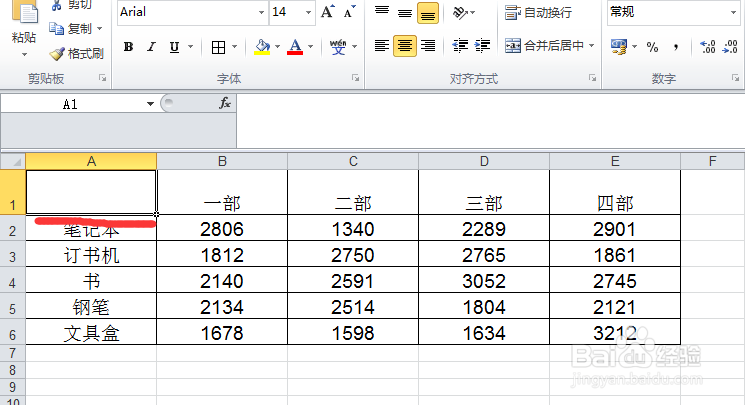
1、下图是一个我们用来做示范的表格,我们需要在左上角的表格中加入斜线。

excel中第一个单元格怎么做单斜线的表头

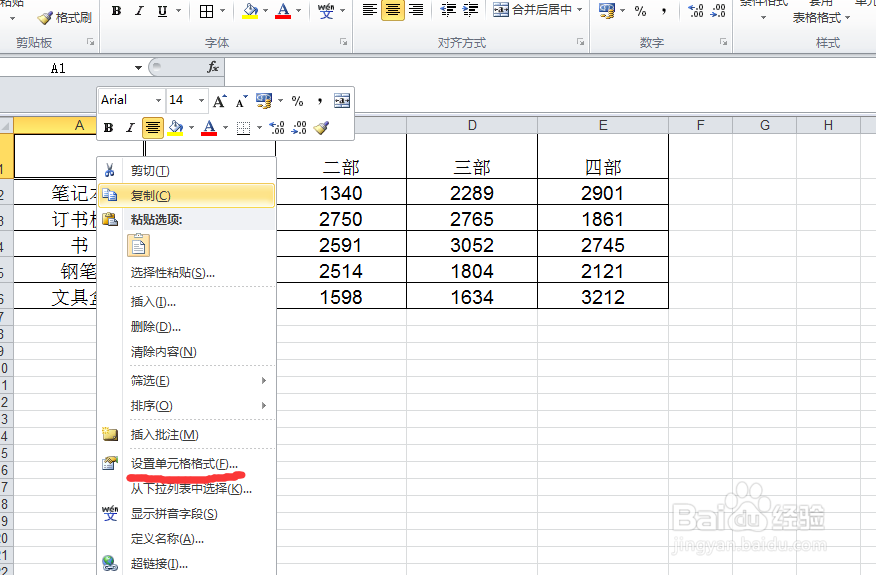
2、首先,选中需要编辑的单元格,即左上角的单元格,同时右击,得到下面的下拉框。
excel中第一个单元格怎么做单斜线的表头

excel中第一个单元格怎么做单斜线的表头

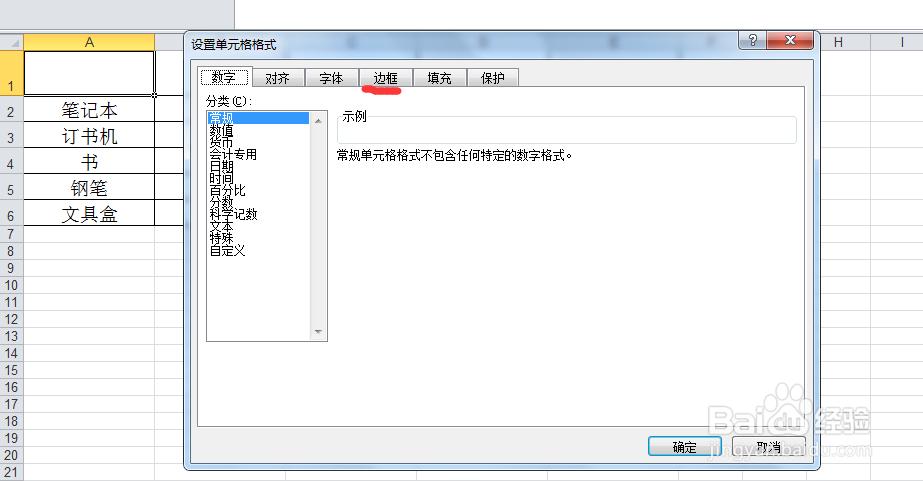
3、选择下拉框中的“设置单元格格式”属性,就会出现设置单元格格式对话框。
excel中第一个单元格怎么做单斜线的表头

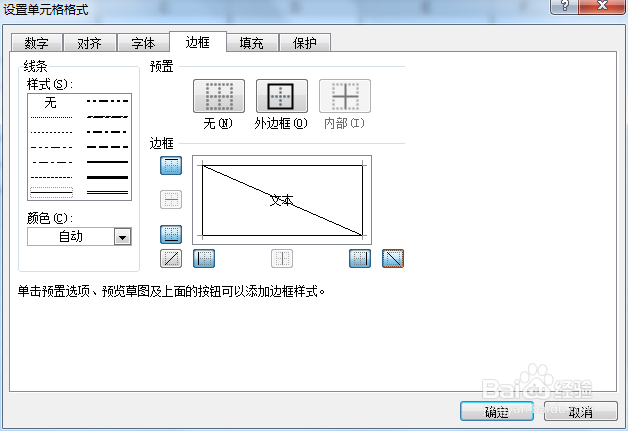
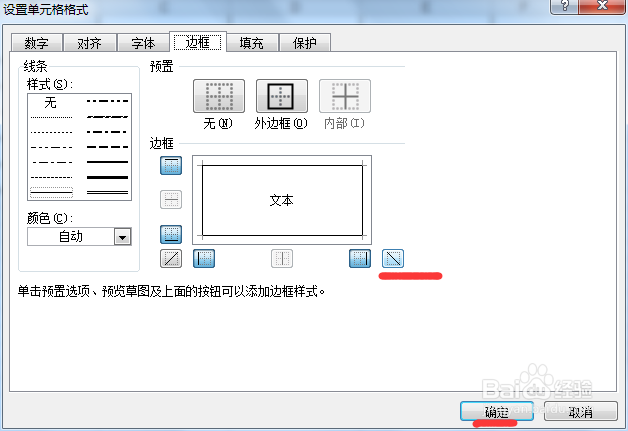
4、在对话框的上方一行找到边框选项,并单击,就会看到下图的界面,单击方框右下角的小图框,即选中了斜线,并单击“确定”键返回界面。
excel中第一个单元格怎么做单斜线的表头

excel中第一个单元格怎么做单斜线的表头

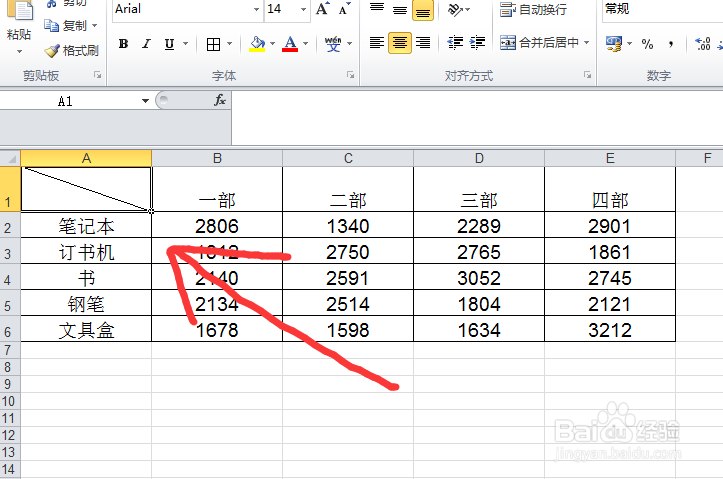
5、返回到界面,就会看到斜线已经加入到单元格。

excel中第一个单元格怎么做单斜线的表头

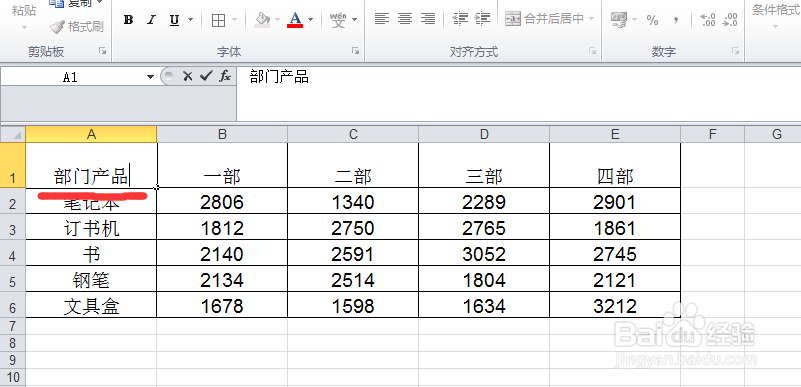
6、单击加入好斜线的单元格,在里面键入首行和首列对应的名称,如下图。

excel中第一个单元格怎么做单斜线的表头

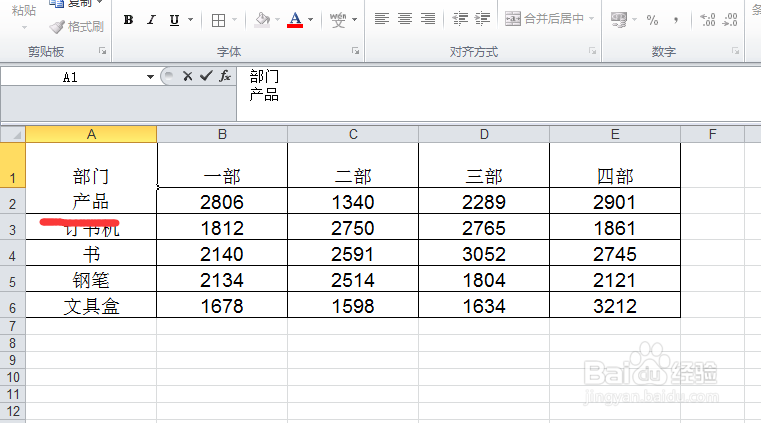
7、如下图,将鼠标移到“部门产品”中间,按“Alt+Enter”键,实现换行。
excel中第一个单元格怎么做单斜线的表头

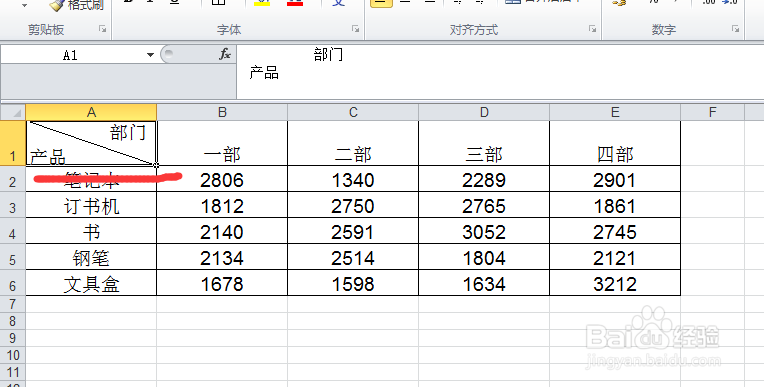
8、如果文字本来左对齐的话,就可以使用空格键,将“部门”俩字推到单元格右侧,如果文字本来是剧中的话,可以先设置为左对齐,再使用空格键,实现下列的效果,最后,就会看到表头设计好了。
excel中第一个单元格怎么做单斜线的表头

  • 冲蚀效果怎么设置
  • 首字下沉在哪里设置
  • 文本框怎么设置
  • 字体下沉在哪里设置
  • 首行缩进0.75cm怎么设置
  • 热门搜索
    正规借条怎么写 新生儿便秘怎么办 我的世界剪刀怎么做 怎么查电脑型号 网页怎么截图 怎么转换视频格式 人缘不好怎么办 岔气是怎么回事 美国电话怎么打 电影观后感怎么写