1、打开自己电脑的vmware软件。

2、接着启动自己已经建立好的虚拟机。

3、然后点击左上方的下图菜单。

4、接着选择下图的“文件”选项。

5、再然后点击“文件”选项下的“首选项”选项。

6、然后勾选弹出的窗口中的“启动虚拟打印机”。
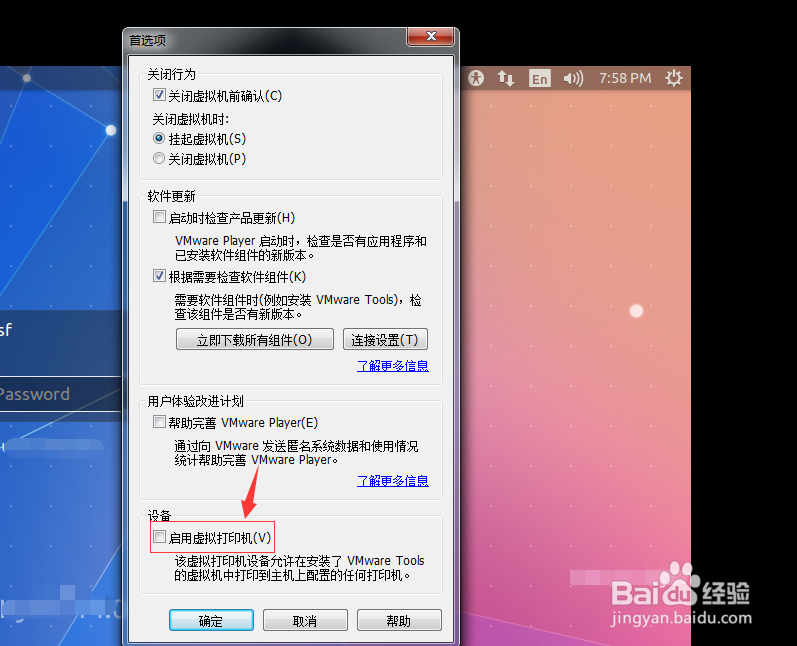
7、接着点击下方的“确认”按钮,完成所有的操作。接着你再次打开虚拟机后,就不会显示“全局禁用虚拟打印功能的”字样了。

时间:2026-04-25 09:00:25
1、打开自己电脑的vmware软件。
2、接着启动自己已经建立好的虚拟机。
3、然后点击左上方的下图菜单。
4、接着选择下图的“文件”选项。
5、再然后点击“文件”选项下的“首选项”选项。
6、然后勾选弹出的窗口中的“启动虚拟打印机”。
7、接着点击下方的“确认”按钮,完成所有的操作。接着你再次打开虚拟机后,就不会显示“全局禁用虚拟打印功能的”字样了。
