1、用QQ影音,打开视频进行播放

2、点击视频播放界面右下角第一个扳手图标
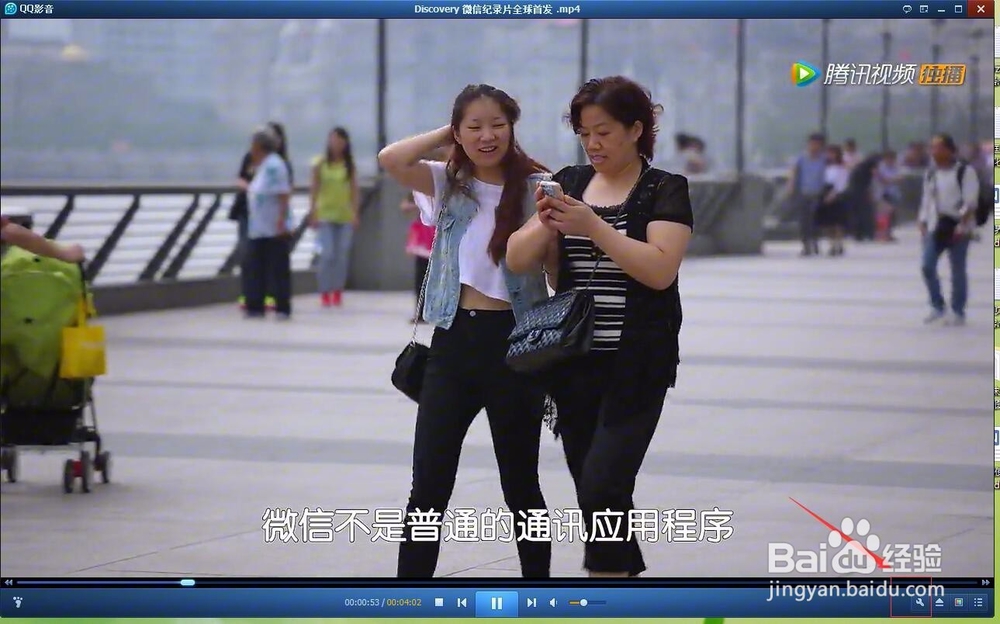
3、在弹出的小窗口中选择“GIF动画”

4、出现以下GIF截取生成界面,通过上下2个光标控制截取开始的位置和截取的时长
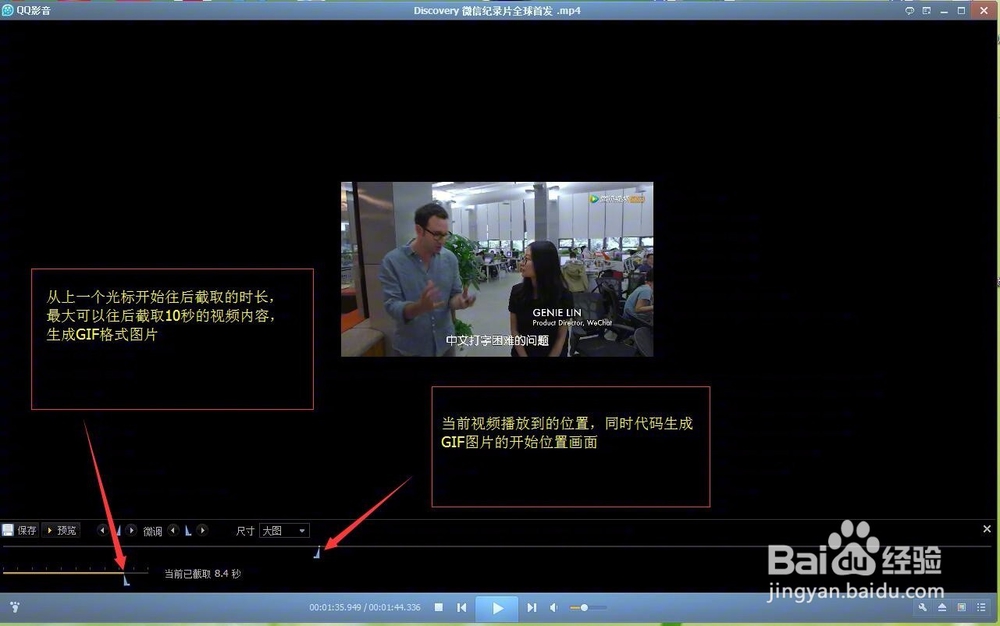
5、内容选取完成后,可以通过预览右侧的按钮对上下2个光标进行微调

6、调整完成后,可以通过“预览”按钮,对效果进行预览

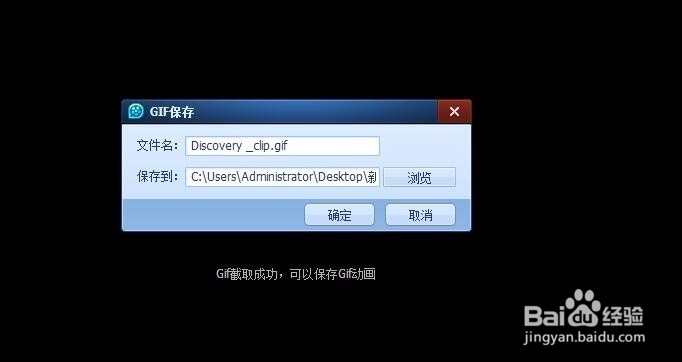
7、最后点击预览左侧的“保存”按钮,等待对截取内容进行GIF的转换,然后选择保存位置,“确定”即可

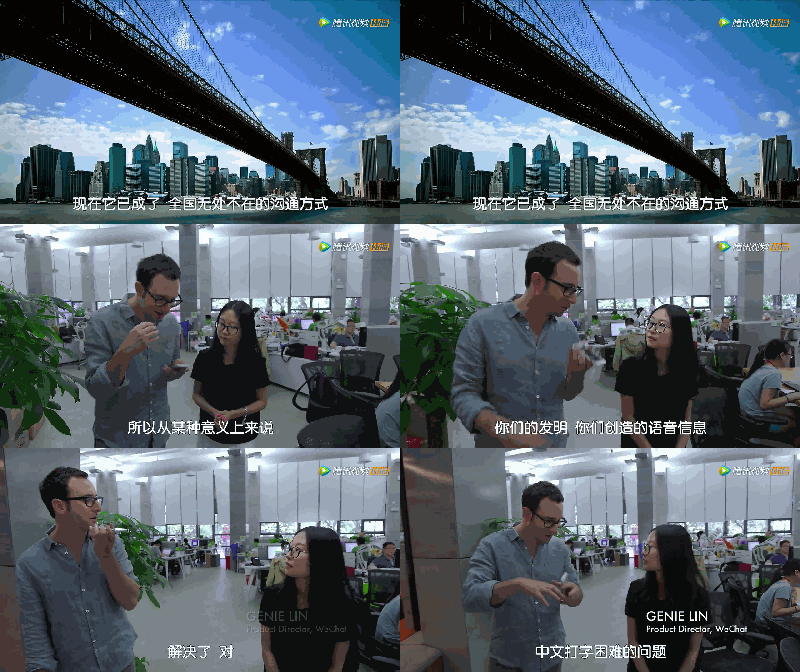
8、打开刚才制作的GIF图片进行查看,制作成功
时间:2026-04-24 18:39:58
1、用QQ影音,打开视频进行播放
2、点击视频播放界面右下角第一个扳手图标
3、在弹出的小窗口中选择“GIF动画”
4、出现以下GIF截取生成界面,通过上下2个光标控制截取开始的位置和截取的时长
5、内容选取完成后,可以通过预览右侧的按钮对上下2个光标进行微调
6、调整完成后,可以通过“预览”按钮,对效果进行预览
7、最后点击预览左侧的“保存”按钮,等待对截取内容进行GIF的转换,然后选择保存位置,“确定”即可
8、打开刚才制作的GIF图片进行查看,制作成功
