photoshop里面如何把一个圆填充渐变颜色

 时间:2026-02-13 09:36:21

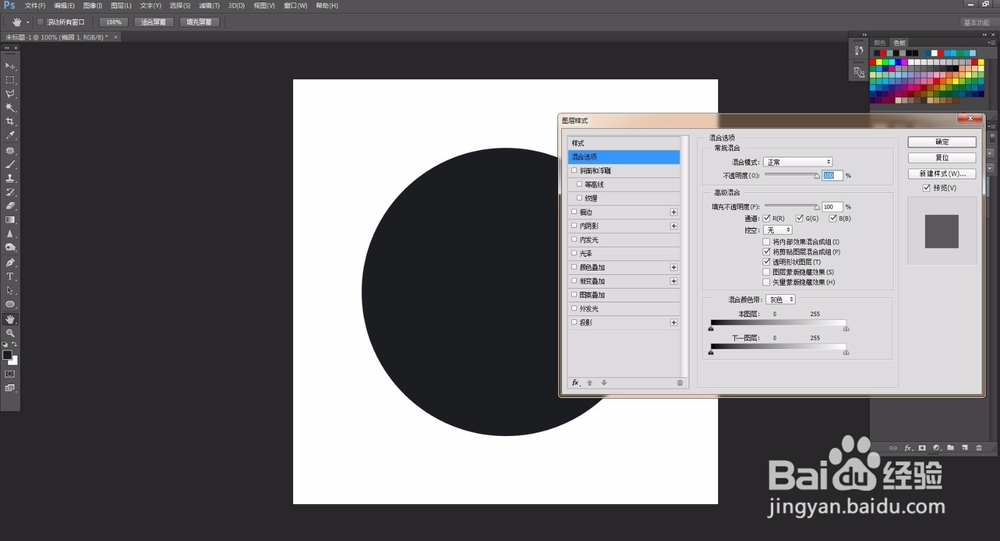
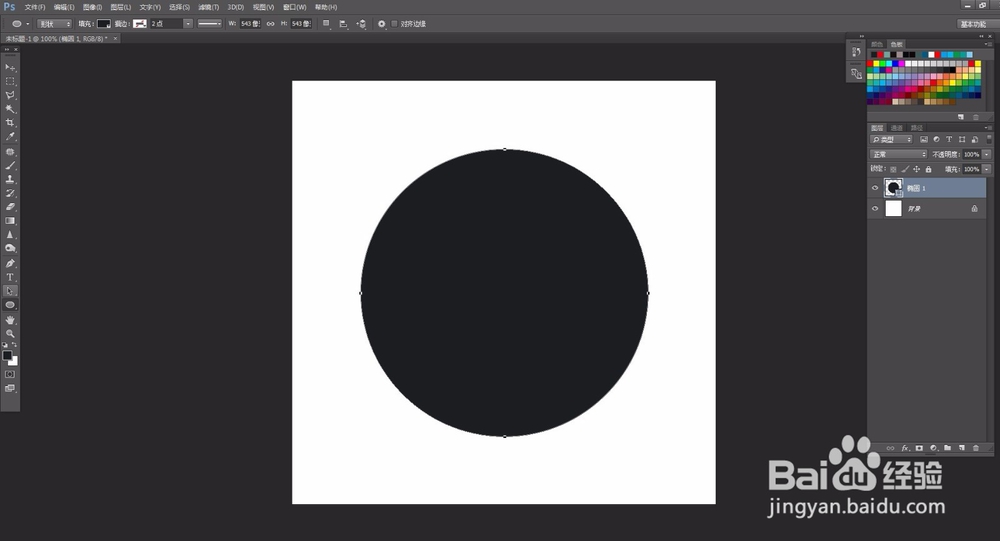
1、首先,新建文档,画一个圆,

photoshop里面如何把一个圆填充渐变颜色

2、然后“双击”圆的图层,会出现一个“图层样式”的窗口;

photoshop里面如何把一个圆填充渐变颜色

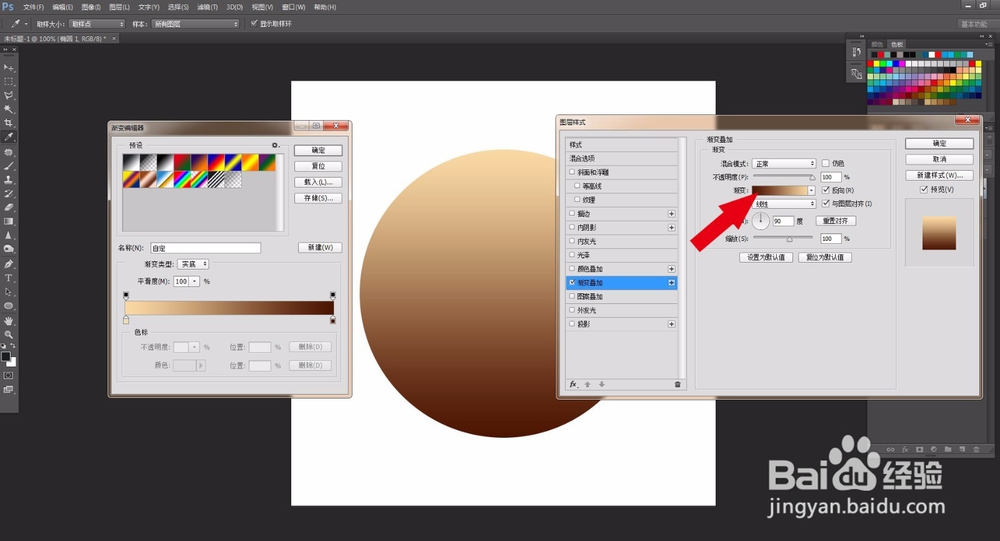
3、接着,选择渐变叠加,再点击选中渐变叠加;

photoshop里面如何把一个圆填充渐变颜色

4、紧接着,“双击”右侧的“渐变”,会出现一个“渐变编辑器”;

photoshop里面如何把一个圆填充渐变颜色

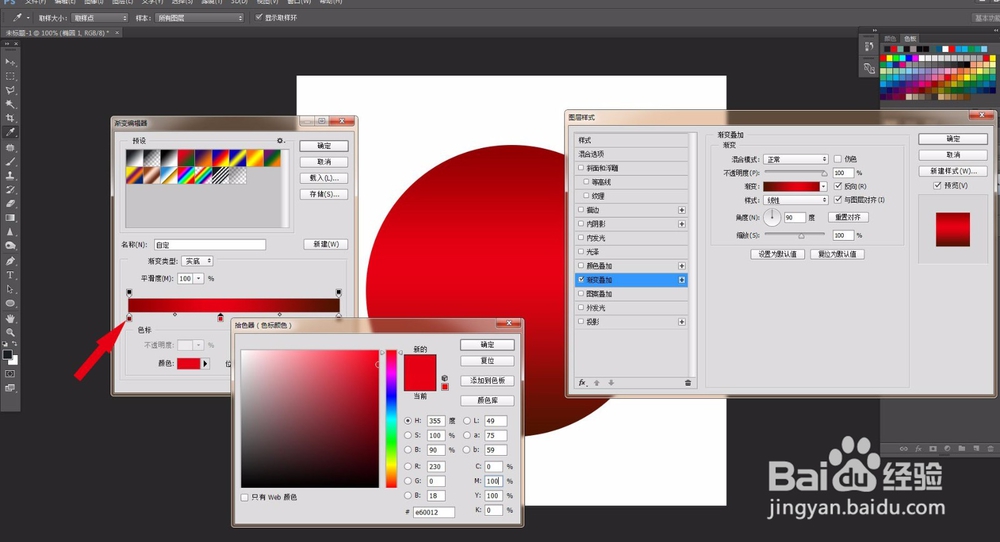
5、再然后“双击”编辑器里面的第一个小色块会出来一个“拾色器”,在这个里面您可以随意选择,或者输入具体的色值,如红色:C0 M100 Y100 K0,点击确定;
photoshop里面如何把一个圆填充渐变颜色

6、接着再点击下一个色块,同样的方法选择一个色值;(如果您想选择的渐变是多个,那就在第一个的后面任意点一下,就会再多一个色块),点击确定;
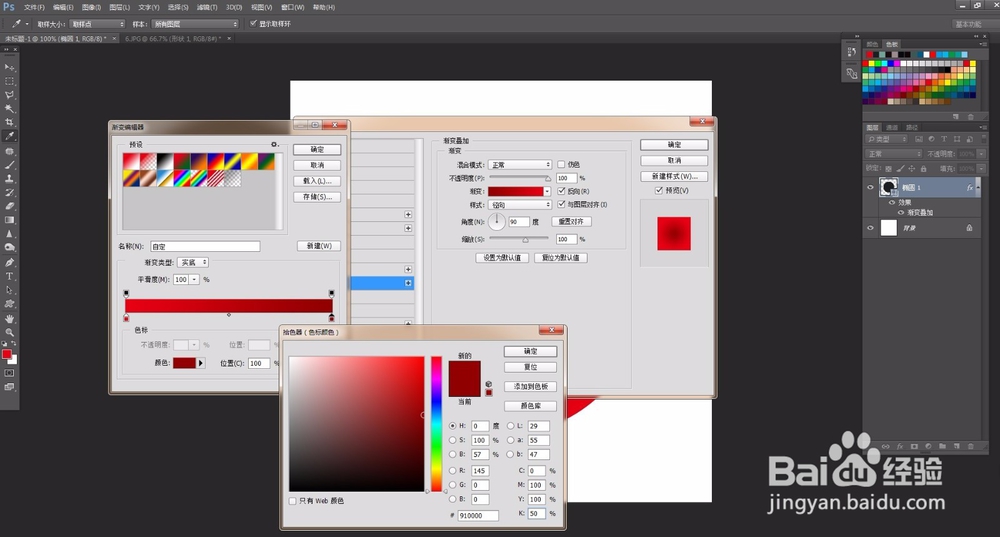
photoshop里面如何把一个圆填充渐变颜色

7、到这已经完成渐变填充了,在这里也可以选择不同的渐变样式、不同的角度方向,您可以选择感受下不同的效果;
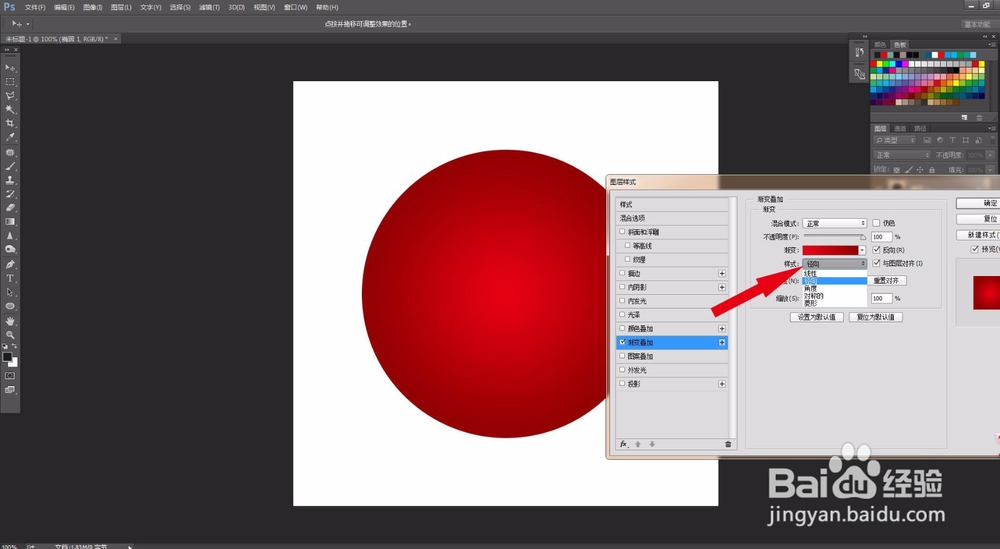
photoshop里面如何把一个圆填充渐变颜色

8、到这我们就已经完成了,点击确定,您就可以看到现在的圆已经是渐变填充了。
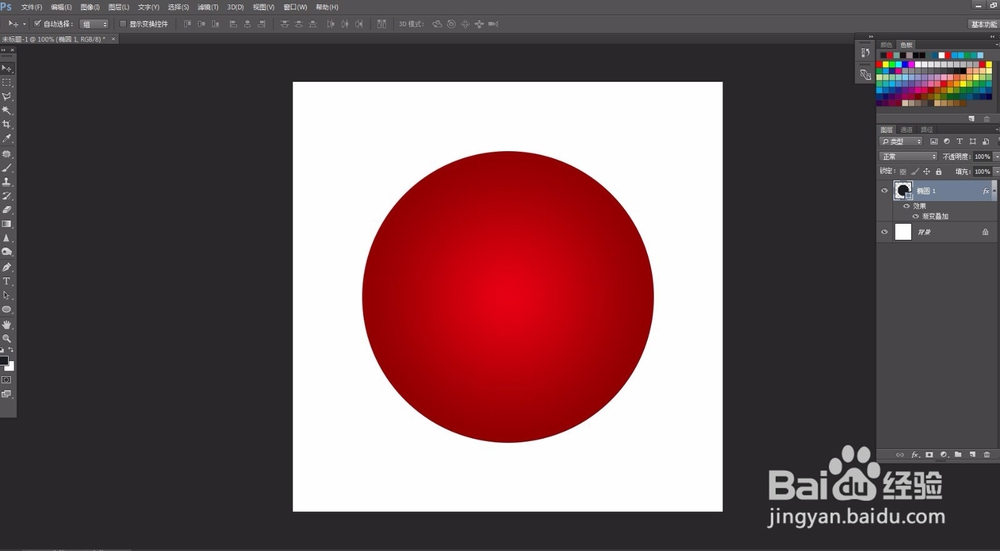
photoshop里面如何把一个圆填充渐变颜色

  • ps怎么打开画笔设置面板
  • ps渐变色怎么调整颜色
  • PS画布小了怎么调大
  • PS如何制作投影?
  • ps如何给背景填充纹理图案
  • 热门搜索
    如何做蛋挞液 龙山生活网 如何更改图片大小 宝宝偏瘦怎么办 魔塔49层怎么过 如何删除cookie 东风小康v27怎么样 匝道是什么意思 如何防止妊娠纹 梦幻手游普陀怎么加点