1、输上官网网址,进入下载页面
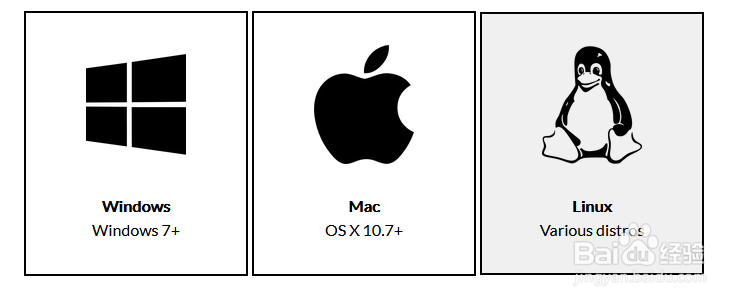
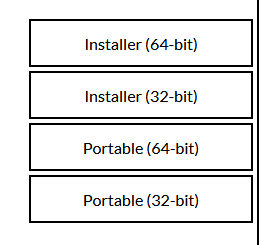
2、点击选择Windows系统,本文选择的Portable版本。
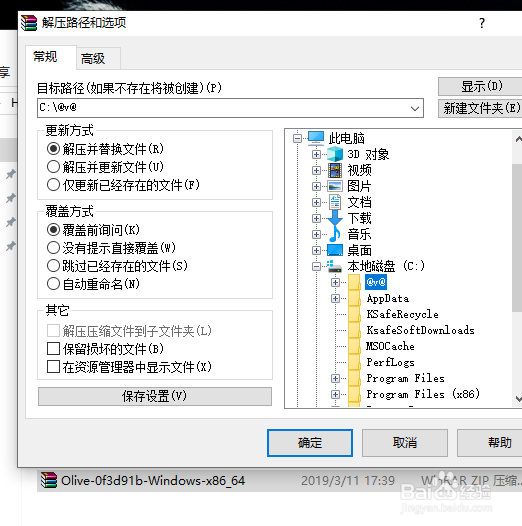
3、解压下载的安装文件至安装路径。
选择好路径后,确认解压。
4、打开安装路径,找到olive文件夹。
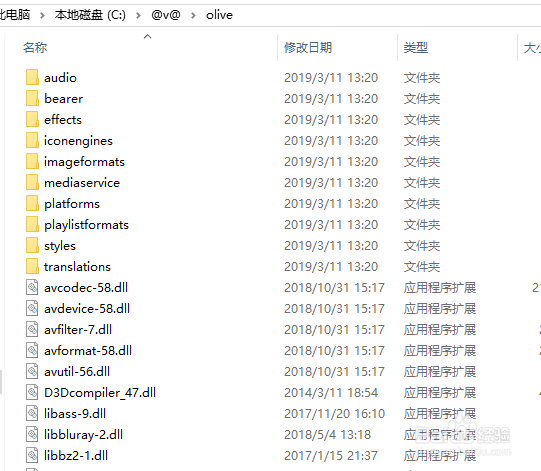
5、打开olive文件夹,找到olive-editor程序。
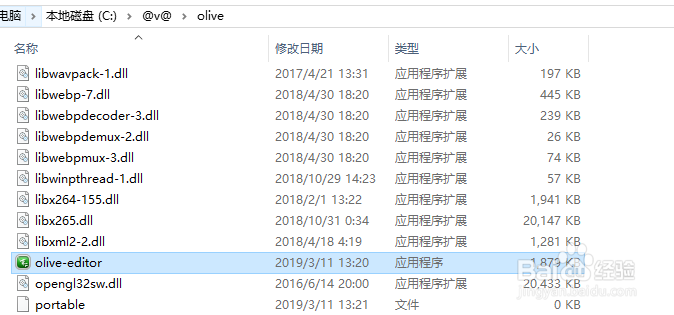
6、创建快捷方式,并保存至桌面(或者其他路径)。
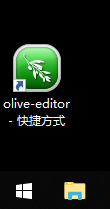
7、双击olive-editor快捷方式,出现阻止运行对话框
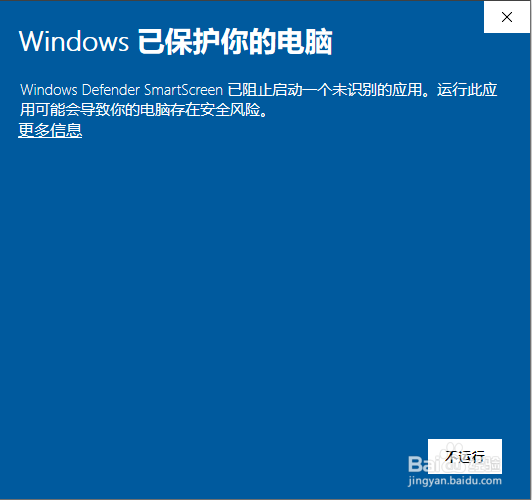
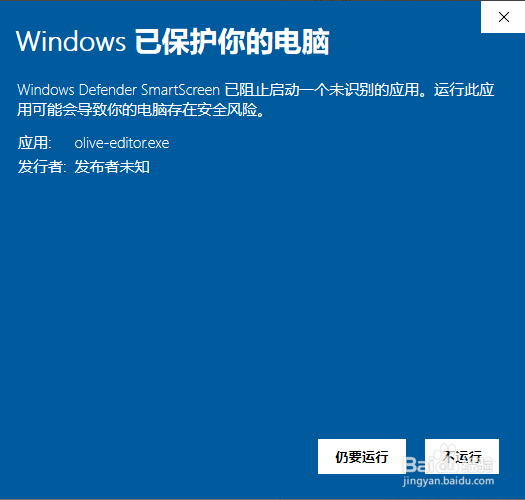
8、点击【更多信息】【仍要运行】,进行解除阻止。
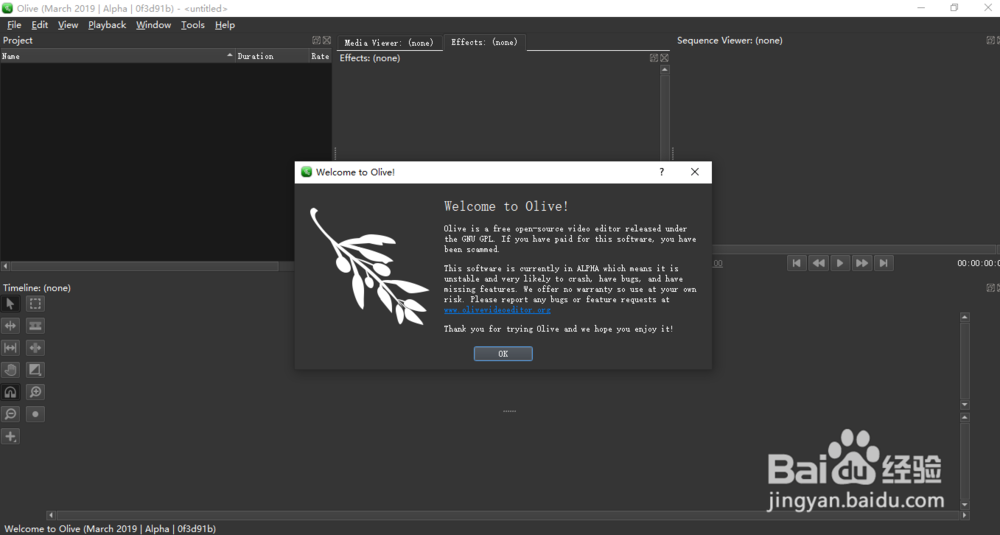
9、进入软件欢迎界面,安装完成。
时间:2026-04-22 04:30:25
1、输上官网网址,进入下载页面
2、点击选择Windows系统,本文选择的Portable版本。
3、解压下载的安装文件至安装路径。
选择好路径后,确认解压。
4、打开安装路径,找到olive文件夹。
5、打开olive文件夹,找到olive-editor程序。
6、创建快捷方式,并保存至桌面(或者其他路径)。
7、双击olive-editor快捷方式,出现阻止运行对话框
8、点击【更多信息】【仍要运行】,进行解除阻止。
9、进入软件欢迎界面,安装完成。
