PS调整大量照片的大小

 时间:2026-04-22 07:09:15

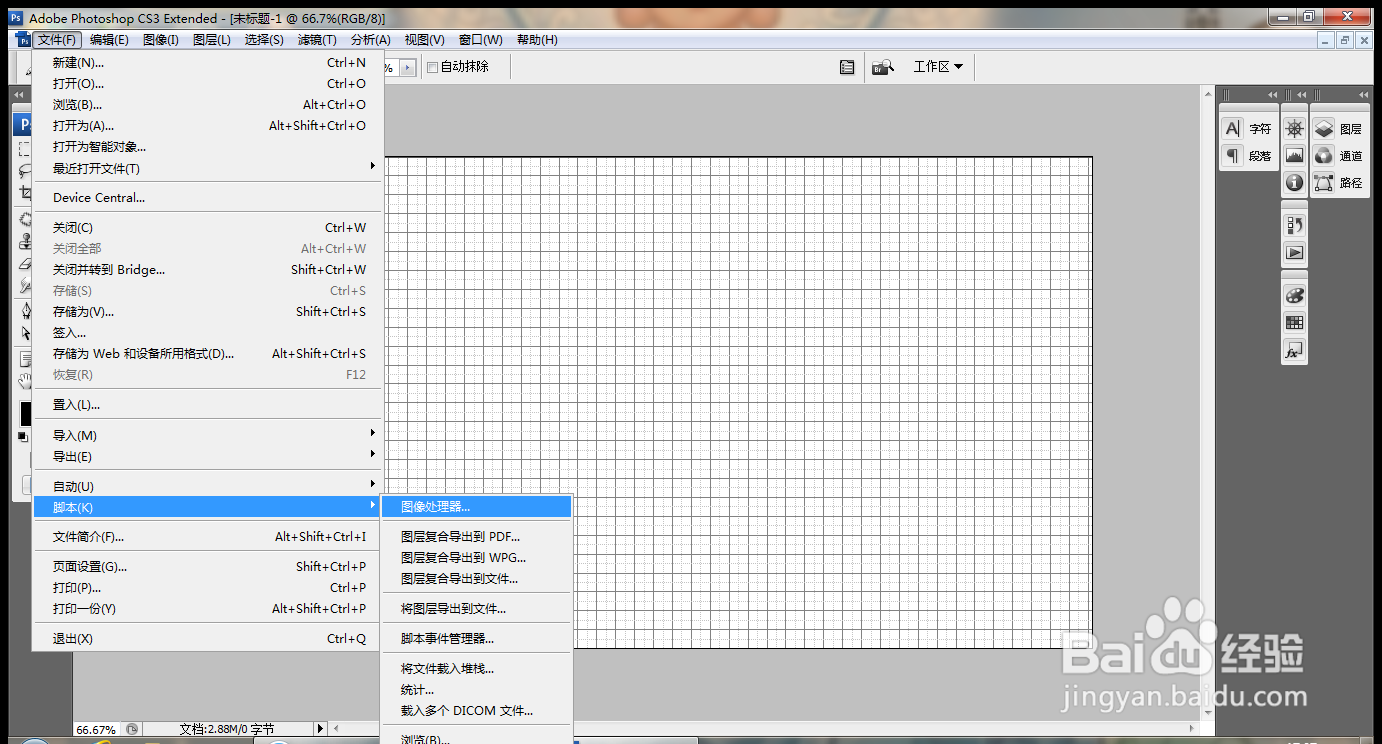
1、打开PS,新建空白背景,选择文件,脚本,图像处理器,如图
PS调整大量照片的大小

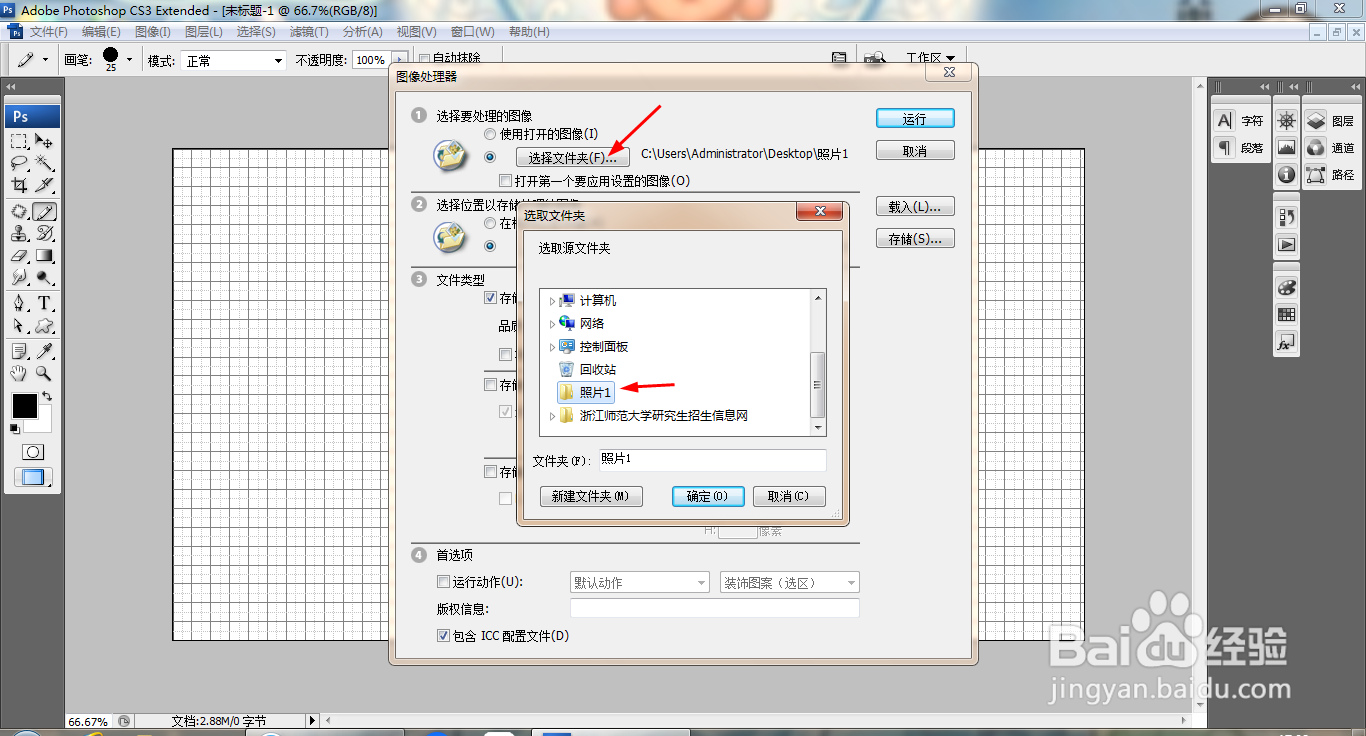
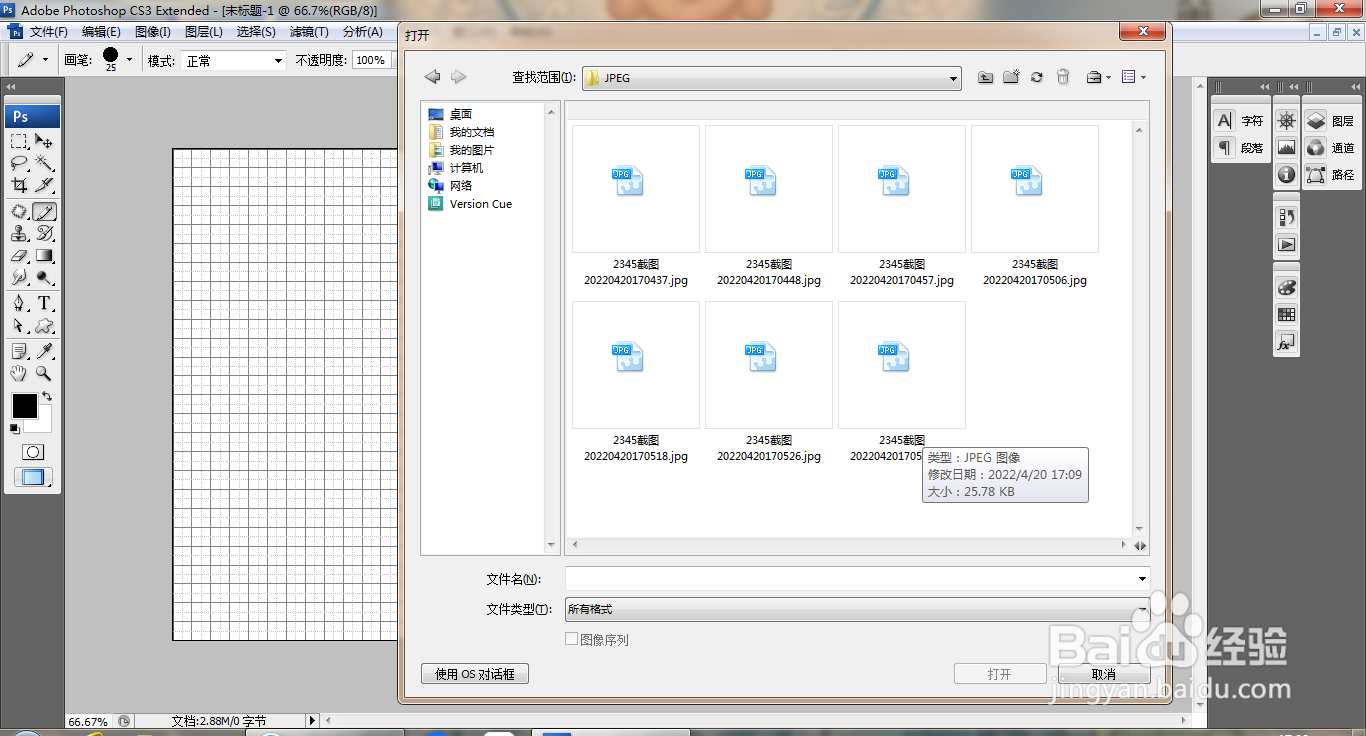
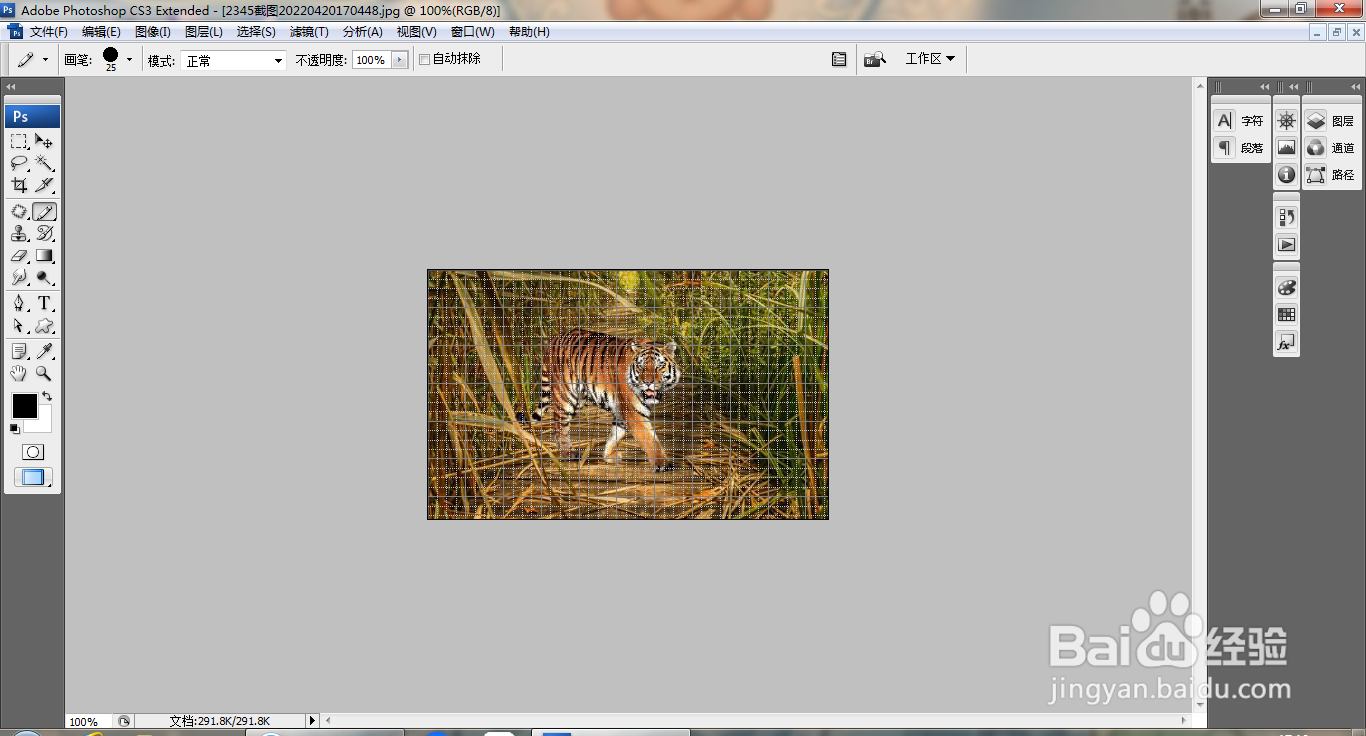
2、选择要处理的图像,勾选选择文件夹,选择照片,点击确定,如图

PS调整大量照片的大小

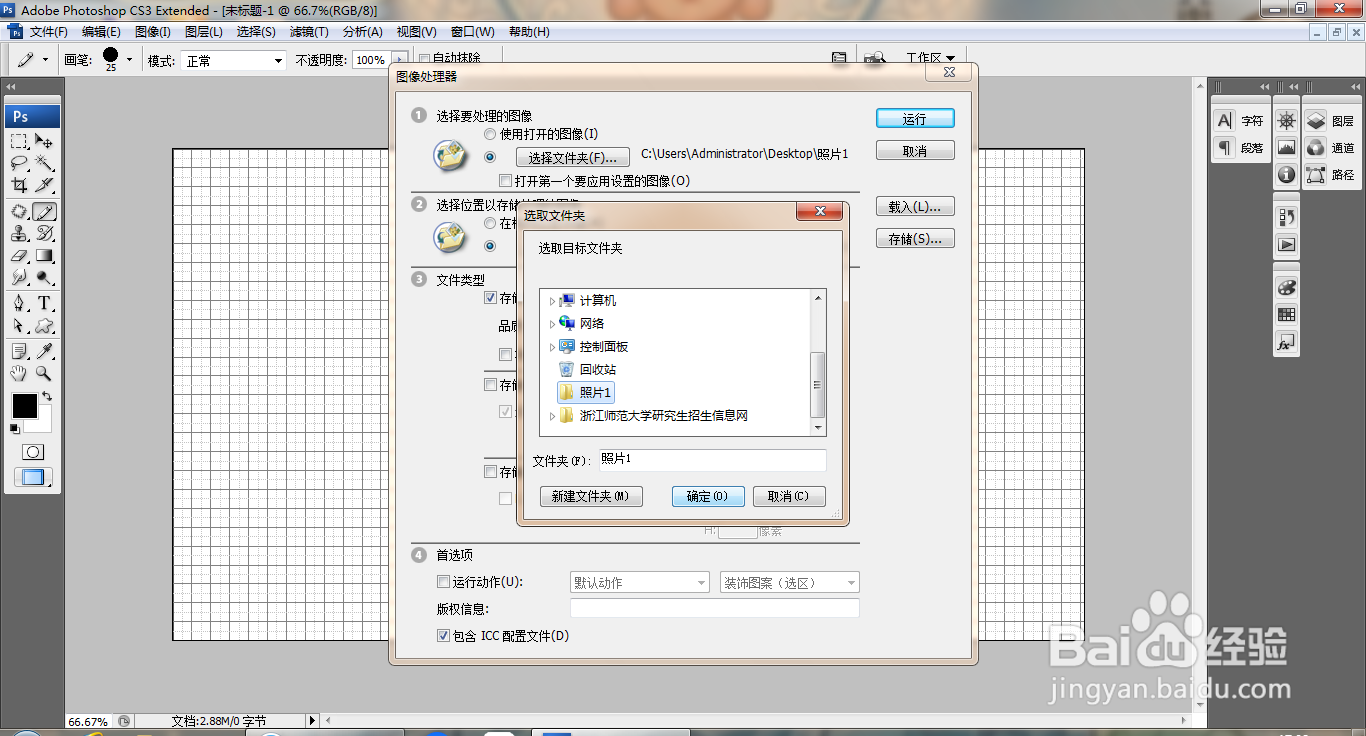
3、勾选选择文件夹,选择照片文件夹,点击确定,如图

PS调整大量照片的大小

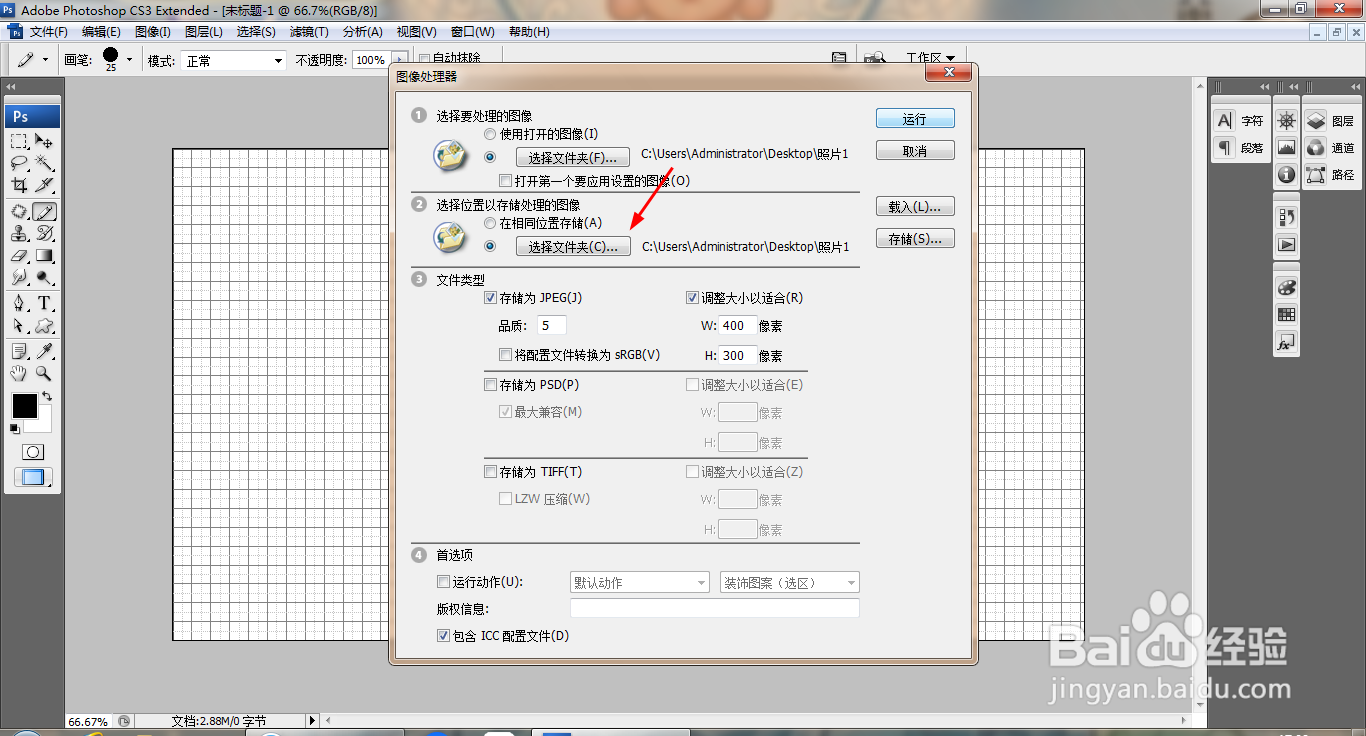
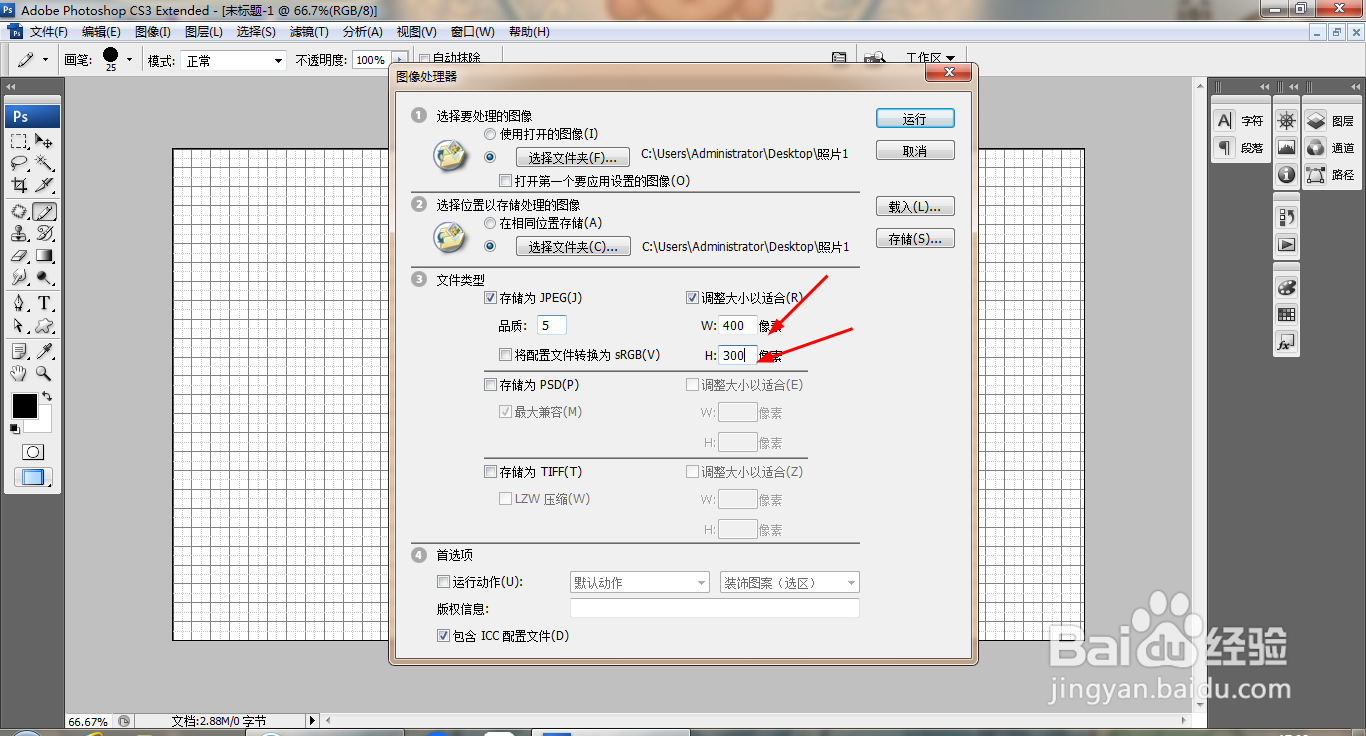
4、勾选调整大小以适合,设置宽度为400像素,高度为300像素,点击确定,如图
PS调整大量照片的大小

5、继续选择文件夹,如图

PS调整大量照片的大小

6、点击运行,发现新建空白背景图片在不停变换,刚才保存的几张照片,就变换几次,如图
PS调整大量照片的大小

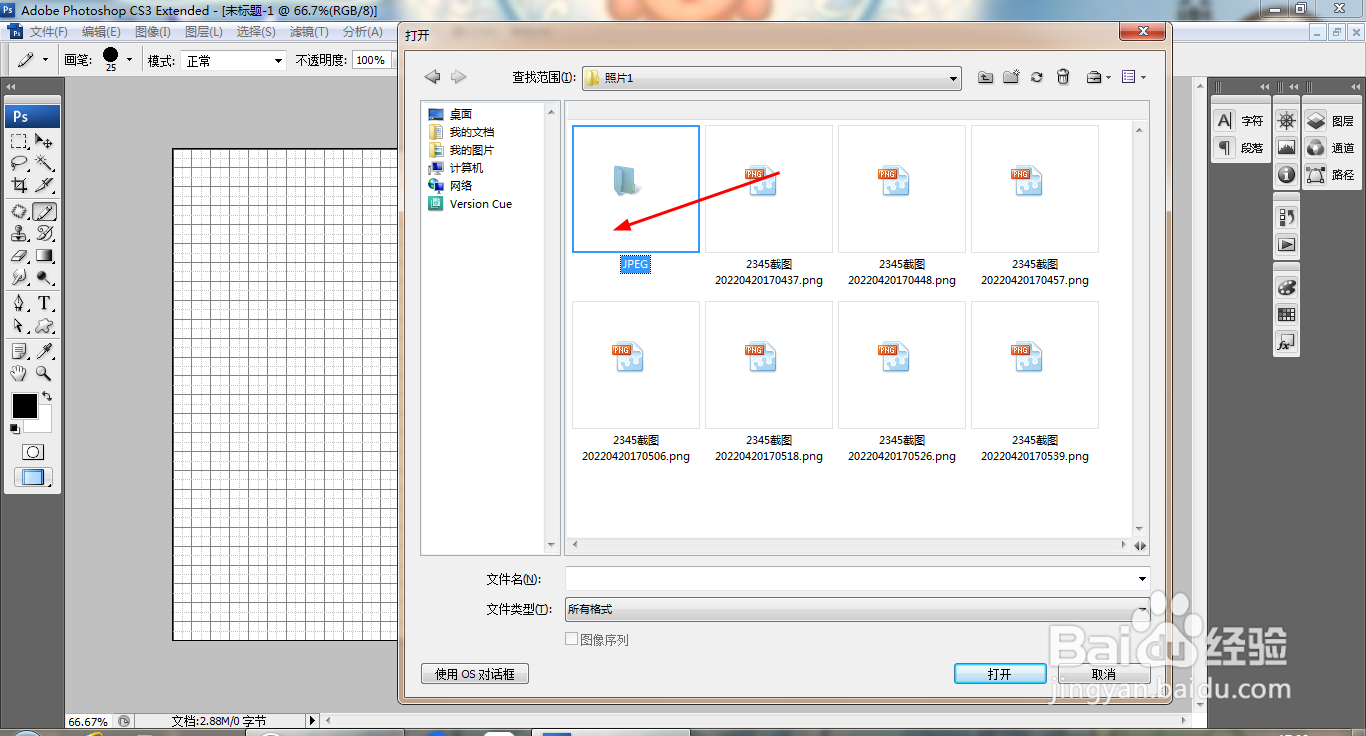
7、选择刚才保存的JPEG格式的照片,如图

PS调整大量照片的大小

8、打开照片,全部选中,如图

PS调整大量照片的大小

9、将所有的照片打开,如图

PS调整大量照片的大小

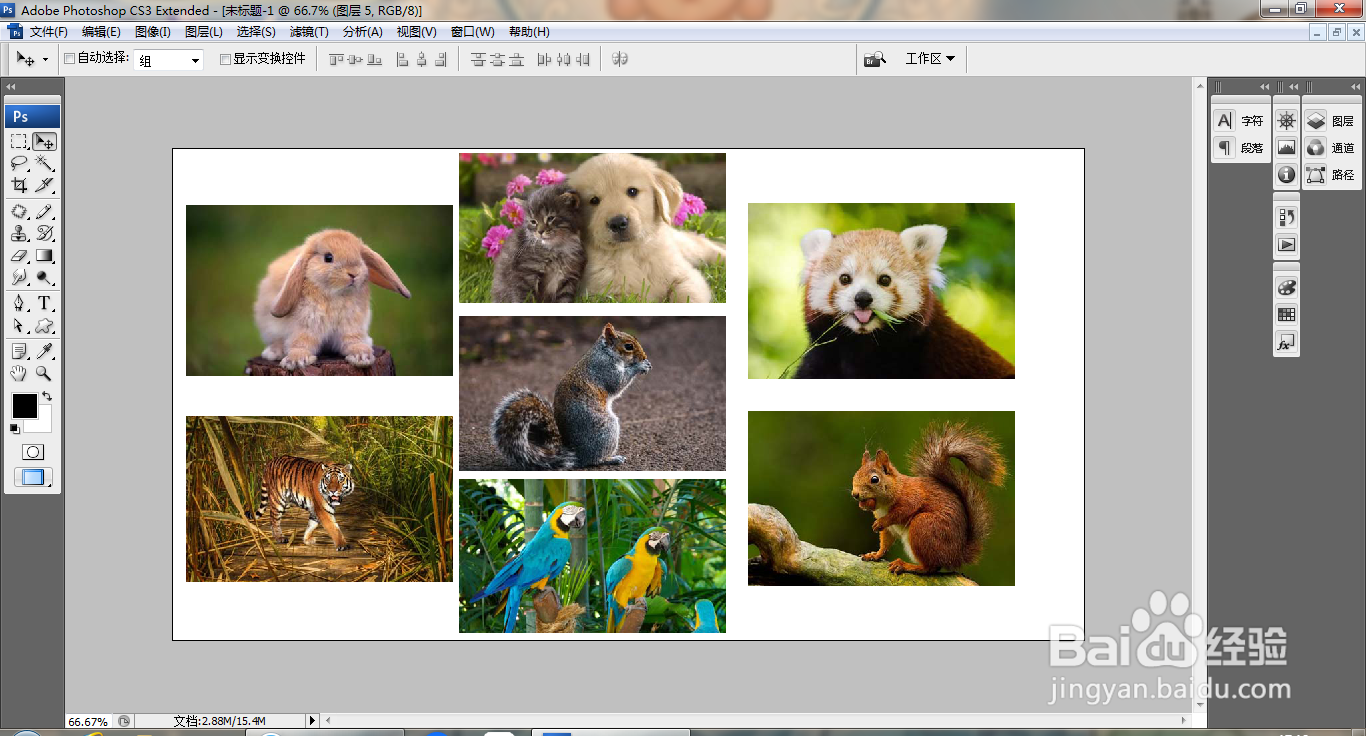
10、将刚才打开照片全部移动到当前背景,发现照片尺寸都进行了一次性大量调整,如图
PS调整大量照片的大小

  • 如何利用PS给图片增加金色效果?
  • ps文件没保存怎么恢复
  • PS怎么给图像设置分层云彩渲染效果?
  • 网易严选618每满200立减30元券怎么领取
  • 精灵录玄魁怎么画
  • 热门搜索
    脸上毛孔大怎么办 罗宾尼手表怎么样 加油英语怎么说 人生规划怎么写 腋臭怎么办 肚子痛怎么办 肚脐眼痒是怎么回事 蚕丝被怎么洗 银行流水账单怎么打 教学反思怎么写