windows10无法关机 怎么实现禁止Win10关机

 时间:2026-04-28 15:22:38

1、在Windows10系统桌面按下Win+R组合键,然后在弹出的运行窗口中输入gpedit.msc命令,点击确定按钮,打开组策略编辑器

windows10无法关机 怎么实现禁止Win10关机

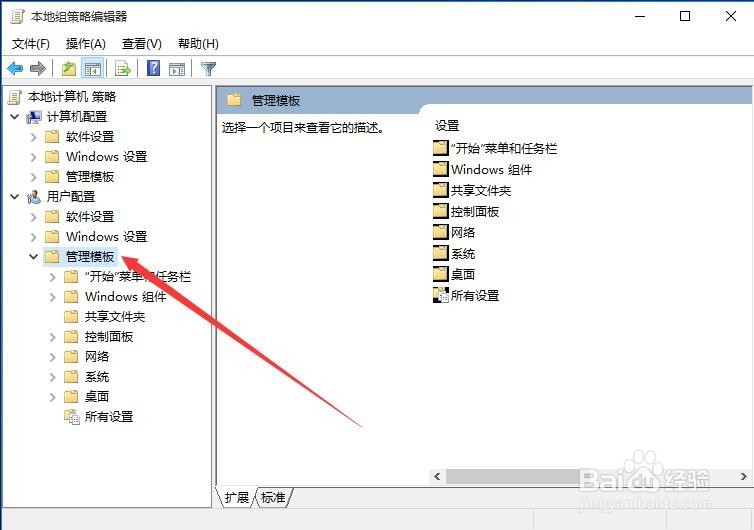
2、在本地组策略编辑器窗口中点击“用户配置/管理模板"菜单

windows10无法关机 怎么实现禁止Win10关机

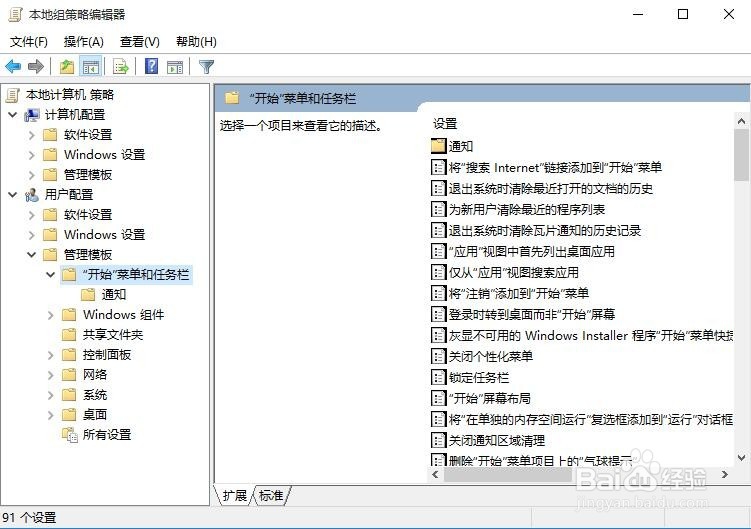
3、在打开的下拉菜单中双击“开始菜单和任务栏”菜单

windows10无法关机 怎么实现禁止Win10关机

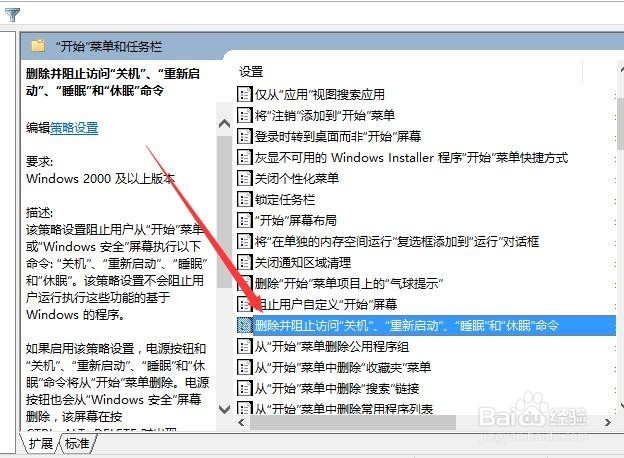
4、在右侧窗口中找到“删除并阻止访问关机、重新启动、睡眠和休眠命令一行

windows10无法关机 怎么实现禁止Win10关机

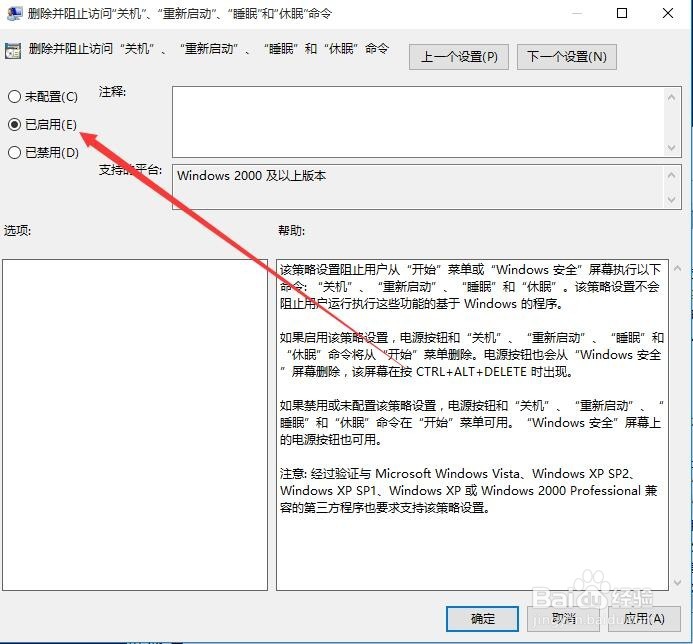
5、双击该命令行,打开属性窗口,选中“已启用”一项,然后点击“确定”按钮

windows10无法关机 怎么实现禁止Win10关机

6、重新启动电脑,编辑的组策略生效后,在开始菜单里就看不到关机、重新启动、睡眠、休眠 等菜单项了。
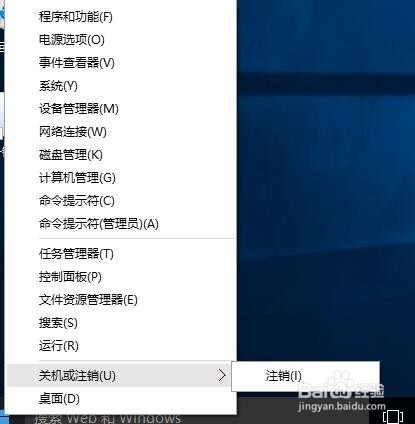
windows10无法关机 怎么实现禁止Win10关机

7、当然了,虽然没有了关机等菜单,但是还是无法阻止直接拔电源来关闭电脑哦。

windows10无法关机 怎么实现禁止Win10关机

8、如果我们自己想关闭电脑怎么办呢?可以在Windows10桌面同时按下CTRL+DEL+ALT组合键,然后在打开页面的右下角就可以看到关机的按钮了

windows10无法关机 怎么实现禁止Win10关机

  • excel中使用vba显示比例大小
  • excel怎么看相同型号数量最多的是那几个?
  • Excel的多级分组显示
  • 利用宏命令快速为Excel表格批量插入多行及多列
  • 如何利用VBA代码自动修改图表格式
  • 热门搜索
    塔克拉玛干沙漠旅游 如何学好高中化学 微信网站怎么做 接收证明怎么写 莫高窟在哪里 旅游鞋什么牌子好 朋友圈怎么只发文字 如何钓鲤鱼 vipkid英语怎么样 汽车教练证怎么考取