Excel中如何用vlookup函数实现一对多的查询

 时间:2024-10-19 05:56:32

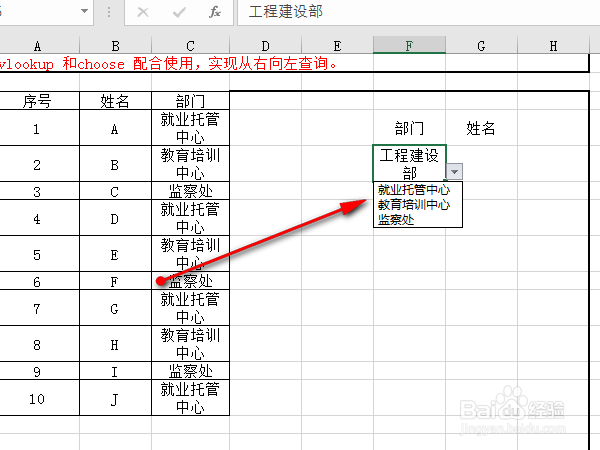
1、有时候我们需要输入一个部门,然后将该部门下面的所有员工都显示在姓名列下面。其实筛选就能实现这个功能,除了筛选,你还有其它号方法吗?

Excel中如何用vlookup函数实现一对多的查询

2、依旧是给部门设置数据有效性,提供下拉三角形,便于输入数据。

Excel中如何用vlookup函数实现一对多的查询

3、在辅助列输入公式,判断出哪些部门是要显示的。

Excel中如何用vlookup函数实现一对多的查询

4、辅助列的第一个1-2-3-4行所在的姓名是要显示的。再新建一个辅助列,其实也可以不新建,用row(a1)这个公式来代替。

Excel中如何用vlookup函数实现一对多的查询

5、在姓名列下输入如下公式:=IFERROR(VLOOKUP(E54,CHOOSE({1,2,3},$D$54:$D$63,$C$54:$C$63,$B$54:$B$63),3,0),"")

Excel中如何用vlookup函数实现一对多的查询

6、点击填充柄,或者下来,效果就出来啦。

Excel中如何用vlookup函数实现一对多的查询

7、换一个部门,数据正确。

Excel中如何用vlookup函数实现一对多的查询
  • EXCEL如何进行多条件的数据查找返回
  • Excel中indirect函数的使用方法
  • Excel中如何实现模糊查找?
  • Excel表格技巧—如何批量查找数据
  • lookup函数的使用方法
  • 热门搜索
    怀孕了不想要怎么办 我怎么这么有钱小说免费阅读 阳痿早泄怎么调理 吐酸水是怎么回事 你怎么舍得让我的爱流向海 怎么杀鱼 你怎么连话都说不清楚 怎么转呼啦圈 脾胃虚寒怎么调理 中短发怎么扎好看