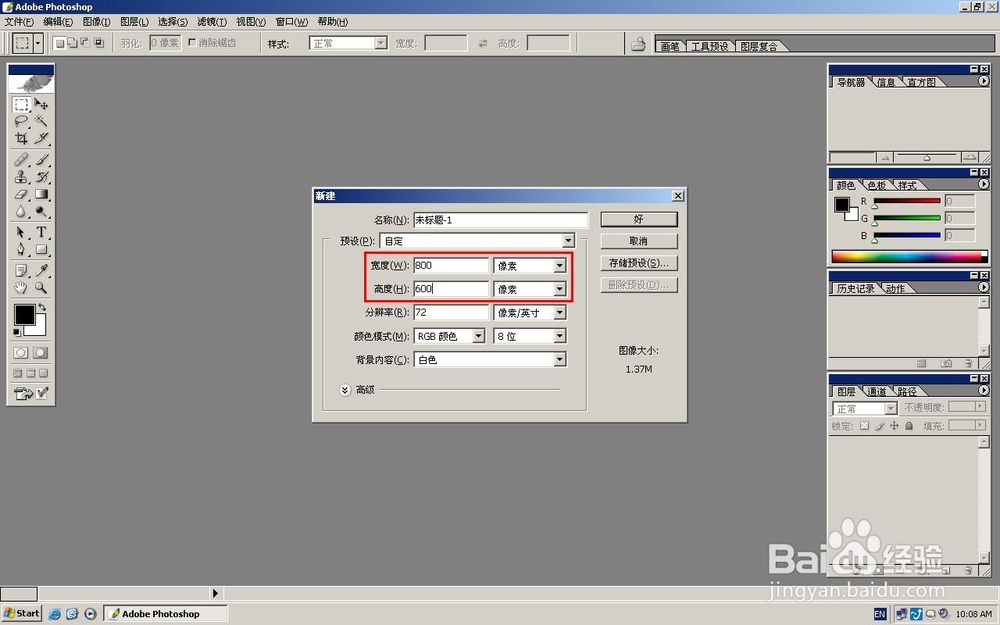
1、在Photoshop中,新建一个800x600的空白档案
2、把前景色设置成灰色,接着请新建图层1,并图层1上绘制月牙图案

3、为图层1添加斜面与浮雕效果,参数默认
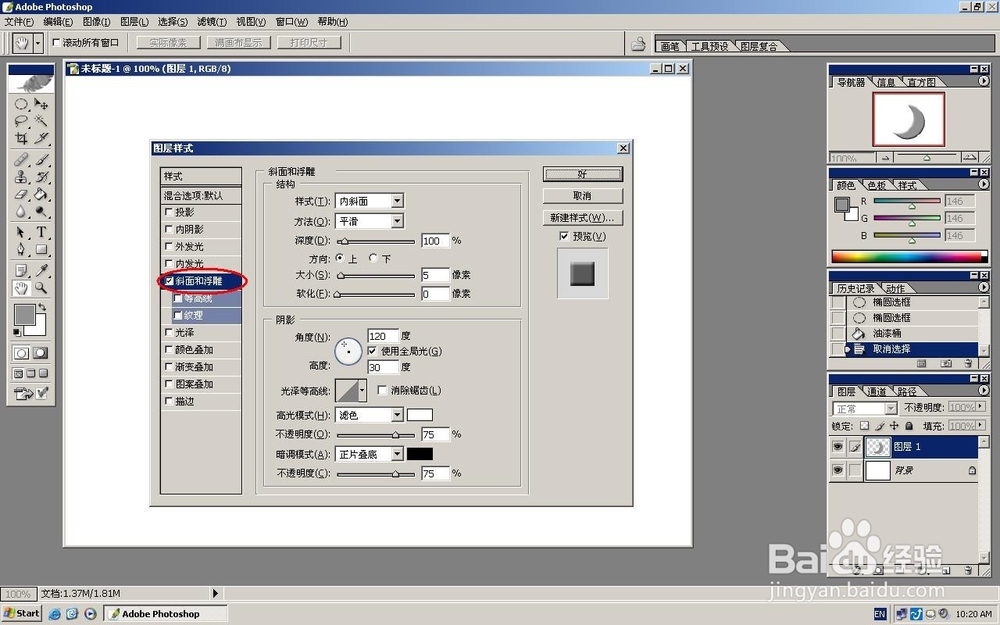
4、找到”斜面与浮雕“的下级选项”等高线“,然后将其设置成”锥形“

5、接着再调出”斜面与浮雕“的下级选项”文理“,然后使用默认图案

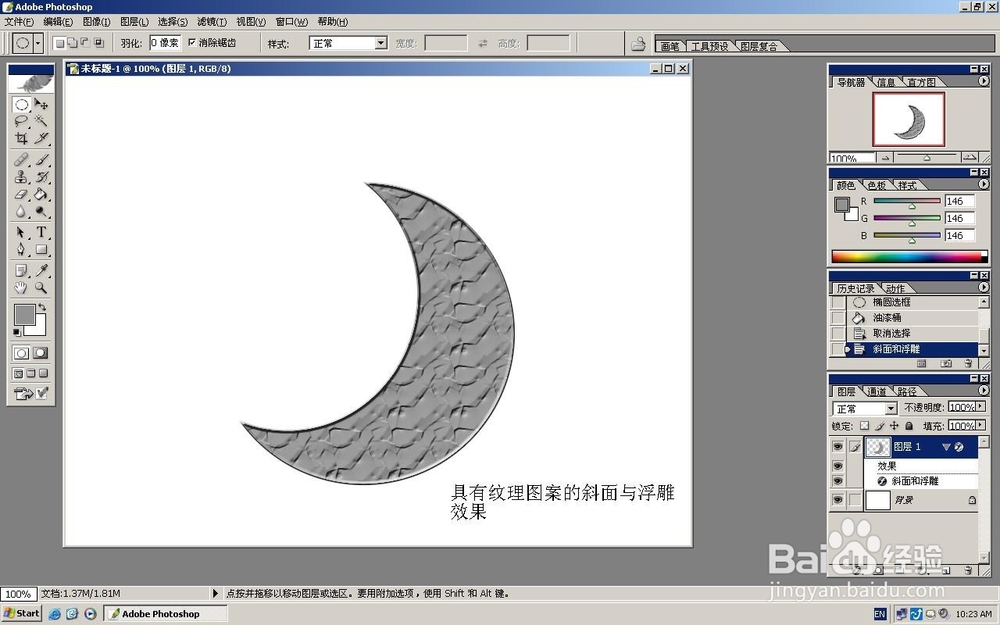
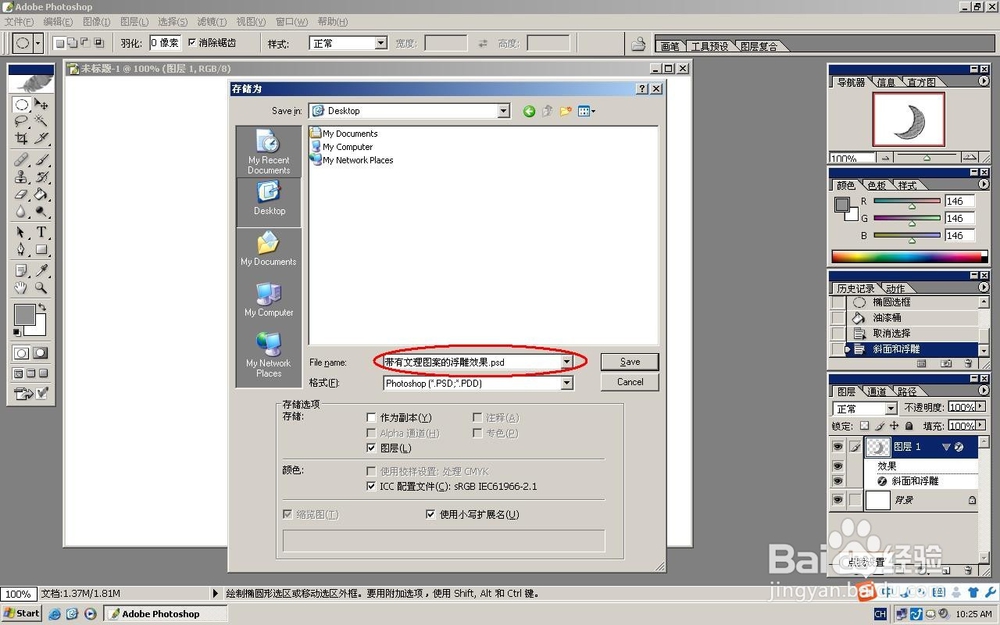
6、最种效果如图所示,然后再把做好的效果图另存为”带有文理图案的浮雕效果“即可
时间:2026-05-05 13:08:09
1、在Photoshop中,新建一个800x600的空白档案
2、把前景色设置成灰色,接着请新建图层1,并图层1上绘制月牙图案
3、为图层1添加斜面与浮雕效果,参数默认
4、找到”斜面与浮雕“的下级选项”等高线“,然后将其设置成”锥形“
5、接着再调出”斜面与浮雕“的下级选项”文理“,然后使用默认图案
6、最种效果如图所示,然后再把做好的效果图另存为”带有文理图案的浮雕效果“即可
