使用360浏览器Se8之截图

 时间:2026-02-15 19:10:19

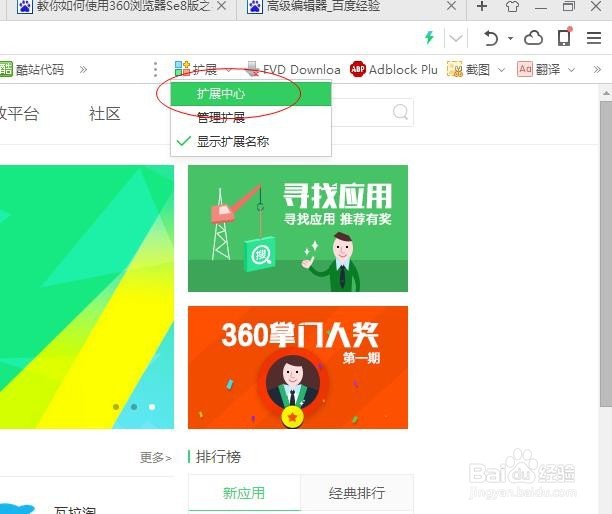
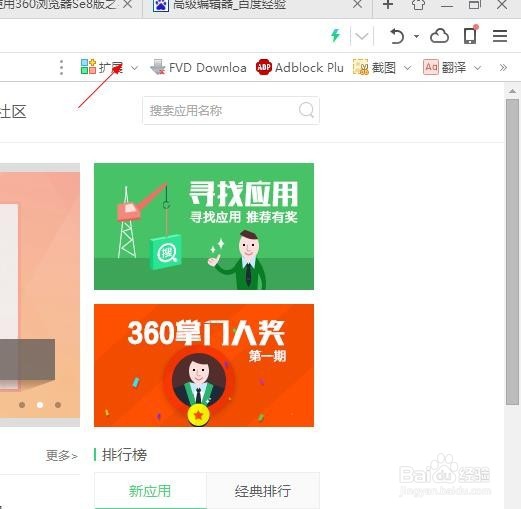
1、第一步:截图,首先我们来看看截图在哪里,打开扩展中心
使用360浏览器Se8之截图

2、第二步:点击扩展右边的倒三角,显示出扩展中心,点击打开

使用360浏览器Se8之截图

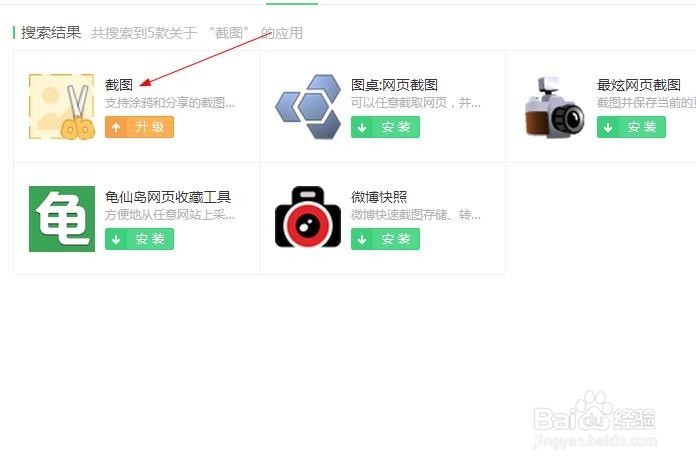
3、第三步:在扩展中心中搜索截图,就可以看到很多,我们选择第一个就可以安装,点击安装就可以了
使用360浏览器Se8之截图

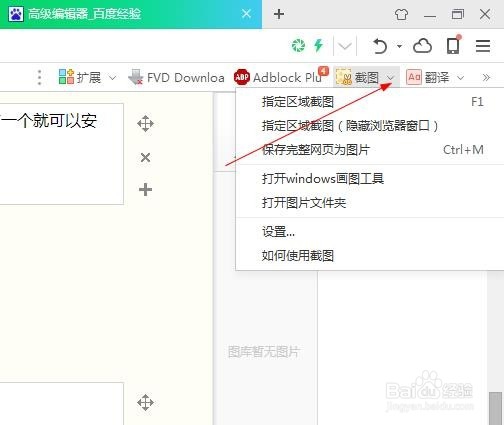
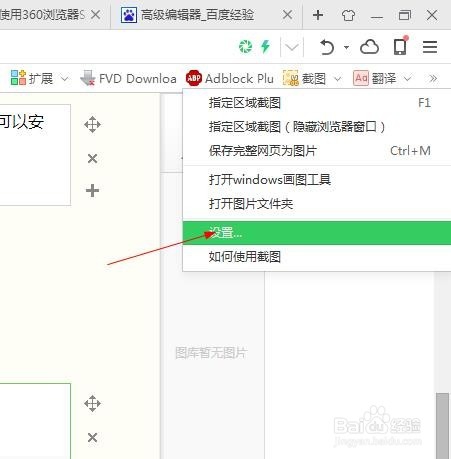
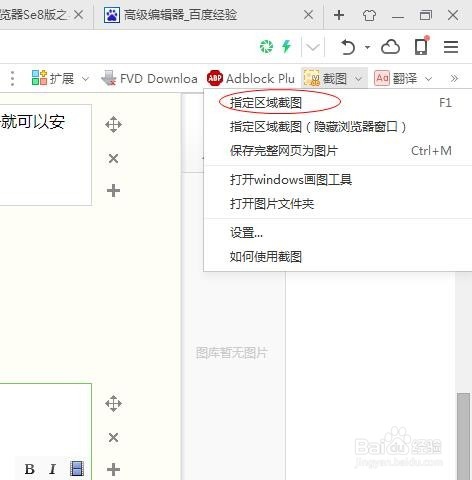
4、第四步:对截图进行设置,点击截图的倒三角

使用360浏览器Se8之截图

5、第五步:你可以使用区域截图,也就是我们常常看到的截图可以指定一个区域的
使用360浏览器Se8之截图

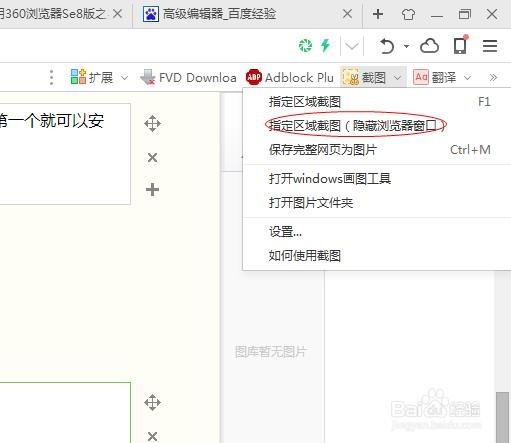
6、第六步:如下图虽然也是区域截图,但是是可以不在浏览器里面进行截图的

使用360浏览器Se8之截图

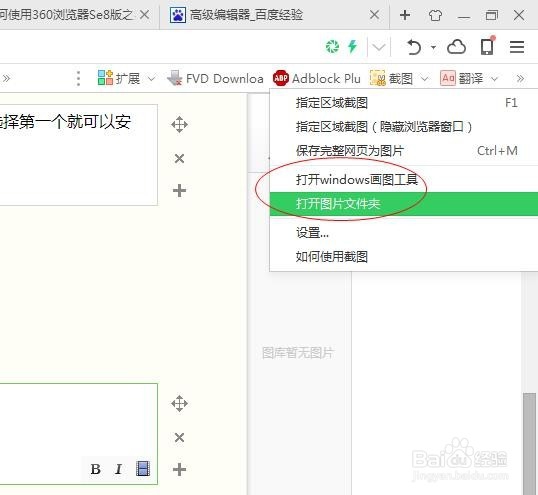
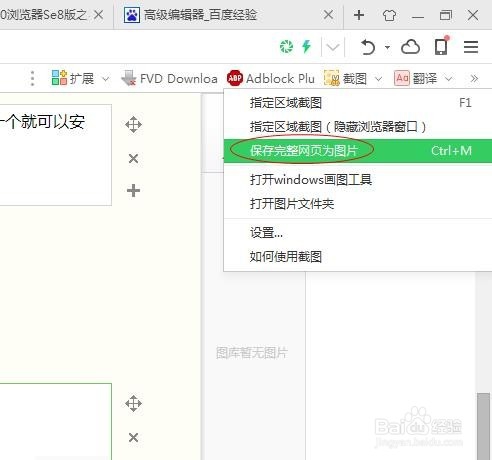
7、第七步:接着是也可以看,可以保存网页为图片,还有打开图片文件夹,还有打开windows自带的画图工具
使用360浏览器Se8之截图

使用360浏览器Se8之截图

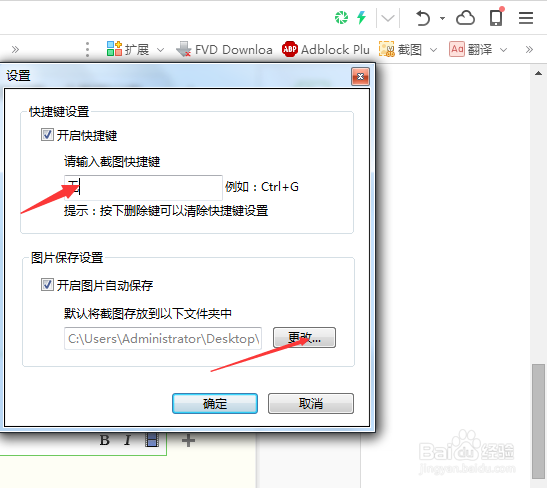
8、第八步:对截图默认的截图保存地址进行设置,对快捷键设置

使用360浏览器Se8之截图

使用360浏览器Se8之截图

  • 教你如何使用360浏览器Se8版之界面设置
  • 教你如何使用360浏览器Se8版之标签设置
  • 如何使用360浏览器的截图功能?
  • 360安全浏览器截图功能介绍
  • 怎么截图?360安全浏览器截图方法
  • 热门搜索
    什么人一年只工作一天 什么是法西斯主义 sx是什么意思 七情六欲是什么意思 海南有什么好玩的地方 浴霸什么牌子的好 no是什么意思 婴儿床什么牌子好 氧化锌的作用 黄油的作用