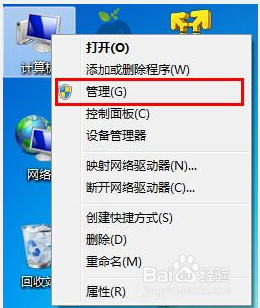
1、将鼠标移至计算机图标上,单击右键,在弹出的菜单中点击“管理”选项
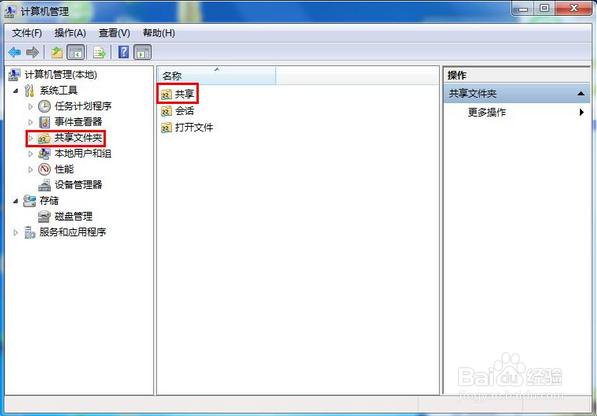
2、打开计算机管理界面后,点击“系统工具--共享文件夹--共享”
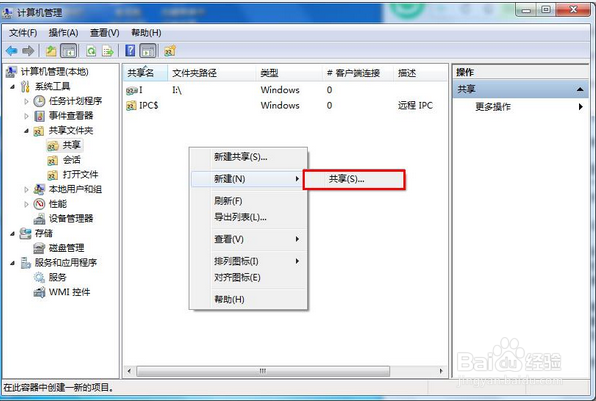
3、里面暂时除了默认的IPC文件外,并没有其他,右键选择“新建--共享”
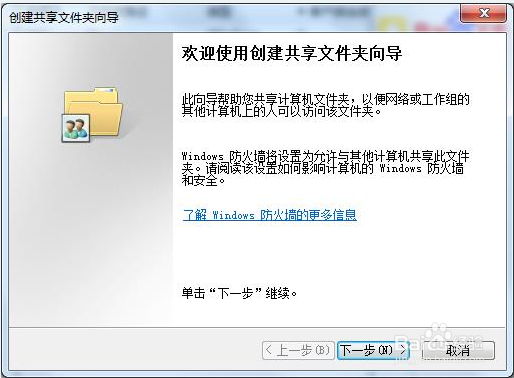
4、接下来根据创建共享文件夹向导一步步执行直至完成
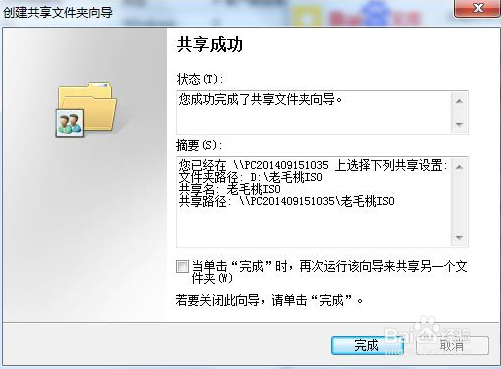
5、此时,共享文件夹列表中便多了刚刚分享的文件

6、再次打开磁盘右键菜单,共享选项便恢复了
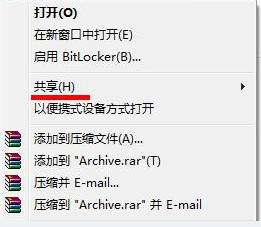
7、通过上面的方式找回共享功能后,小伙伴们又可以用它跟朋友交流分享学习、工作中的资源了!希望今天的内容对大家有所帮助。
时间:2026-04-25 10:45:24
1、将鼠标移至计算机图标上,单击右键,在弹出的菜单中点击“管理”选项
2、打开计算机管理界面后,点击“系统工具--共享文件夹--共享”
3、里面暂时除了默认的IPC文件外,并没有其他,右键选择“新建--共享”
4、接下来根据创建共享文件夹向导一步步执行直至完成
5、此时,共享文件夹列表中便多了刚刚分享的文件
6、再次打开磁盘右键菜单,共享选项便恢复了
7、通过上面的方式找回共享功能后,小伙伴们又可以用它跟朋友交流分享学习、工作中的资源了!希望今天的内容对大家有所帮助。
