1、点击 Windows图标
点击 设备和打印机

2、点击 添加打印机
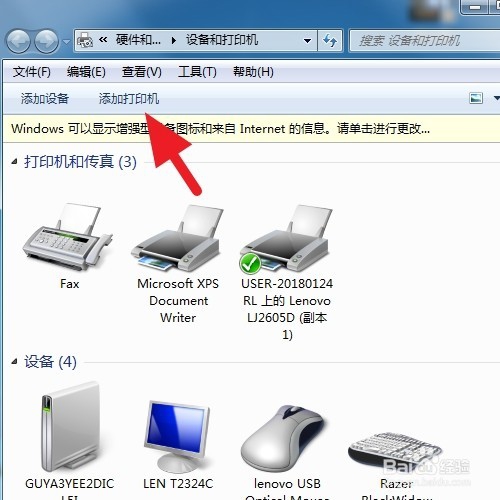
3、选择 本地
点击 下一步
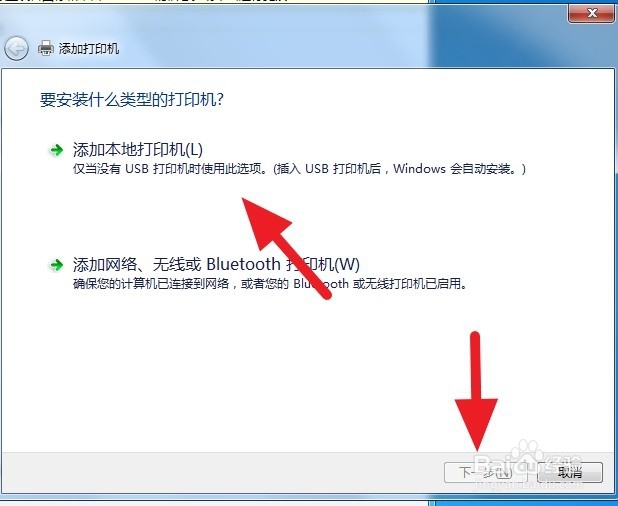
4、选择 端口为file
点击 确定
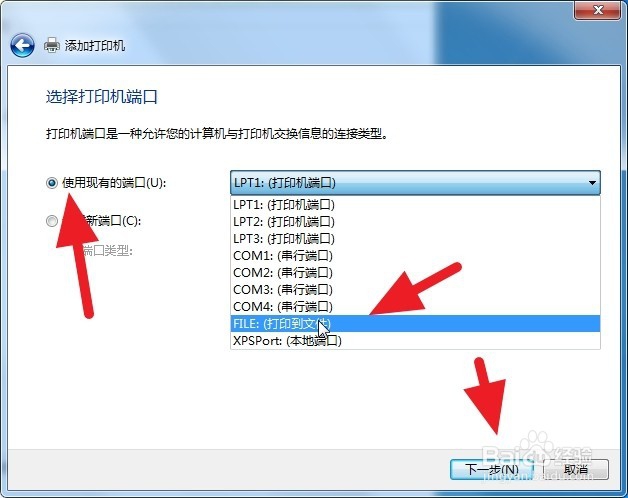
5、点击 如图所示的打印机
generic -----MS publisher imagesetter
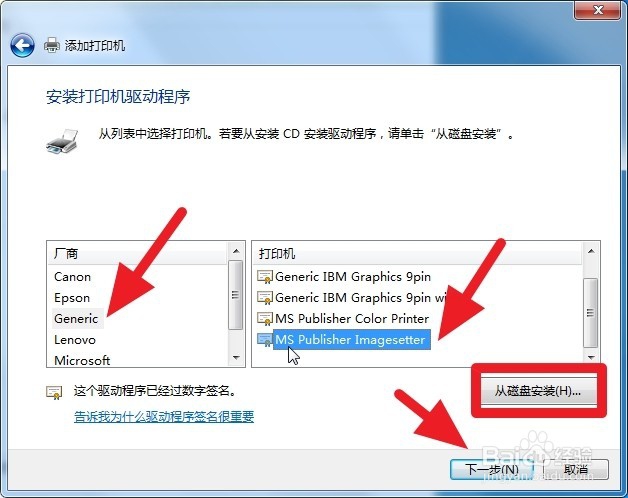
6、名字可以是默认 MS Publisher Imagesetter
点击 下一步

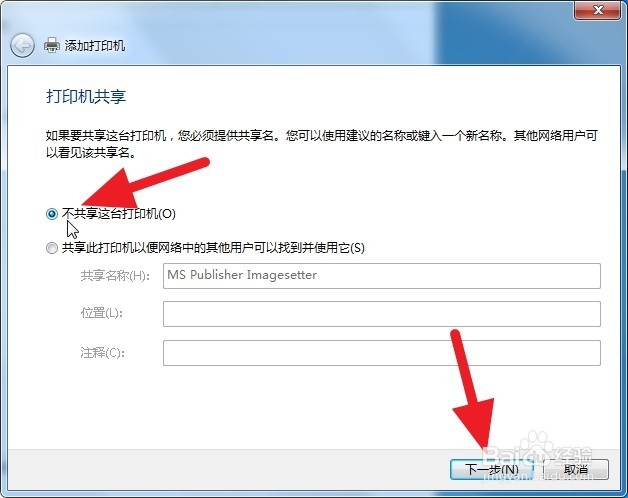
7、不共享
点击确定
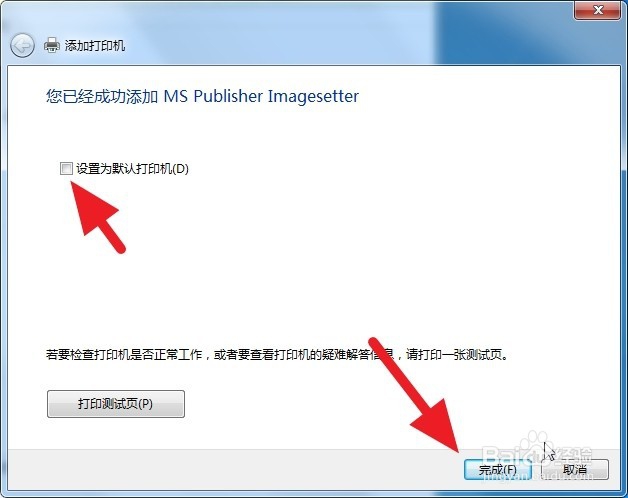
8、安装成功
9、试验一下
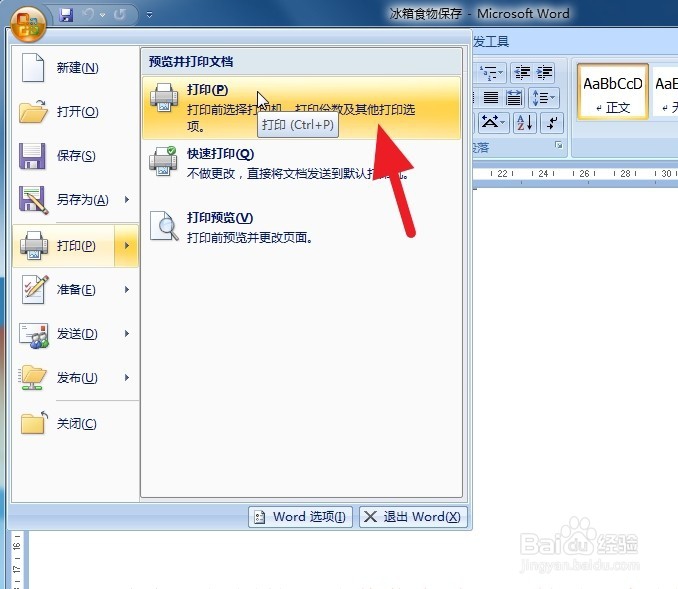
打开一个word
然后点击 打印
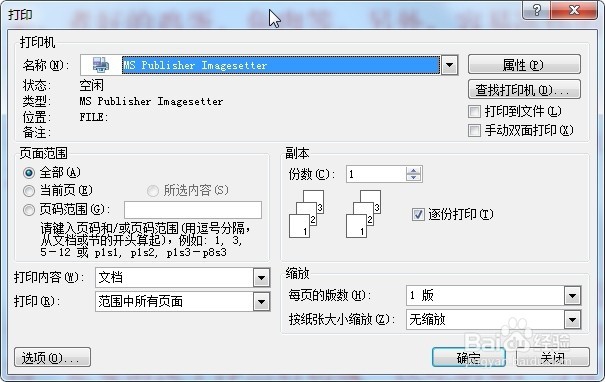
10、选择好该打印机
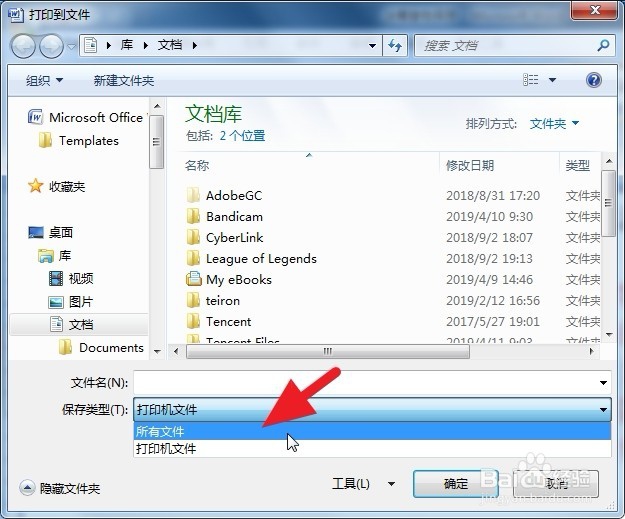
11、保存文件格式为pdf
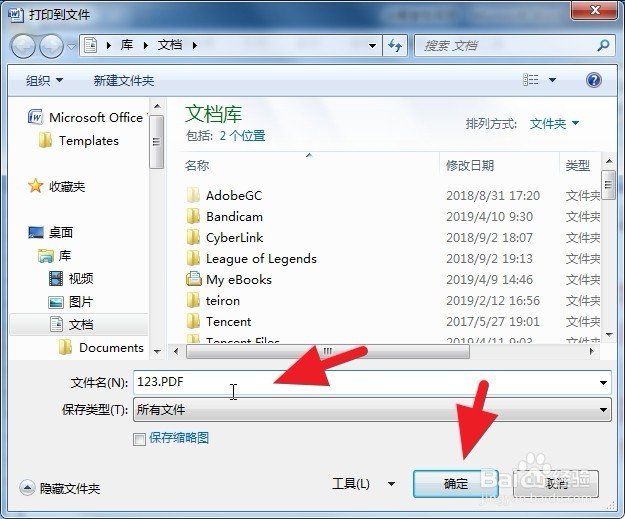
12、命名文件名
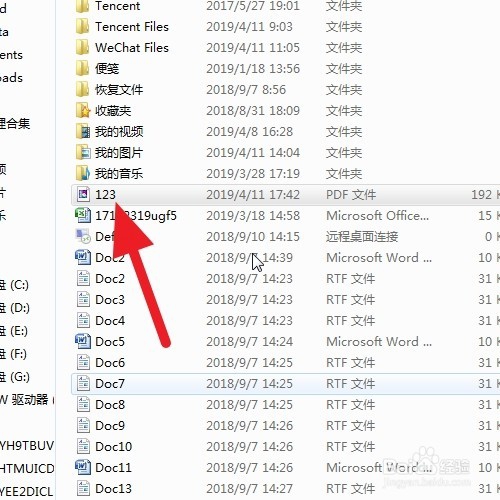
13、打开该文件
时间:2026-04-25 01:37:01
1、点击 Windows图标
点击 设备和打印机
2、点击 添加打印机
3、选择 本地
点击 下一步
4、选择 端口为file
点击 确定
5、点击 如图所示的打印机
generic -----MS publisher imagesetter
6、名字可以是默认 MS Publisher Imagesetter
点击 下一步
7、不共享
点击确定
8、安装成功
9、试验一下
打开一个word
然后点击 打印
10、选择好该打印机
11、保存文件格式为pdf
12、命名文件名
13、打开该文件
