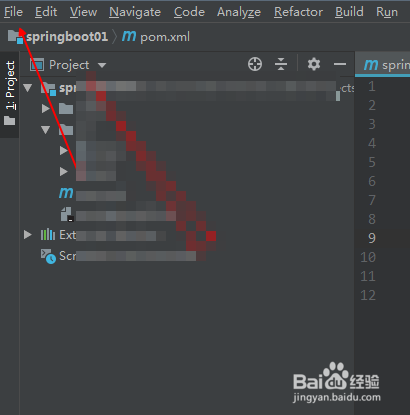
1、打开idea,点击左上角【file】
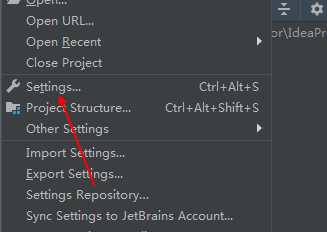
2、在菜单列表中,找到【setting】进入
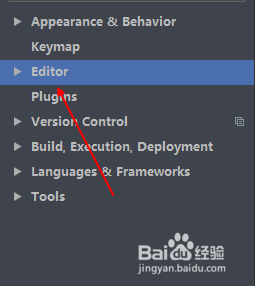
3、进入设置栏,在左侧找到【editor】
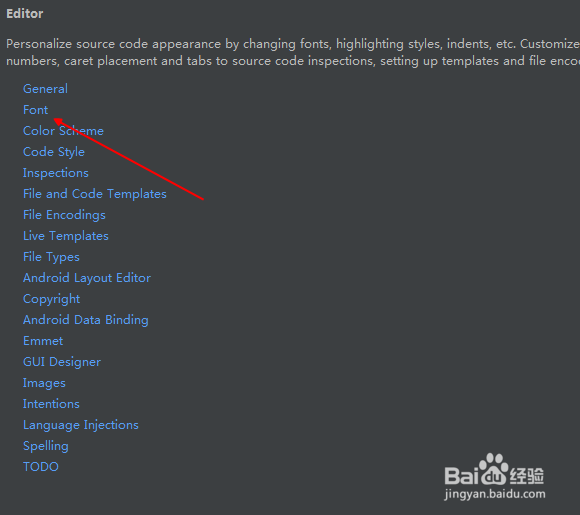
4、在编辑功能中,可以看到【font】字体选项,点击打开
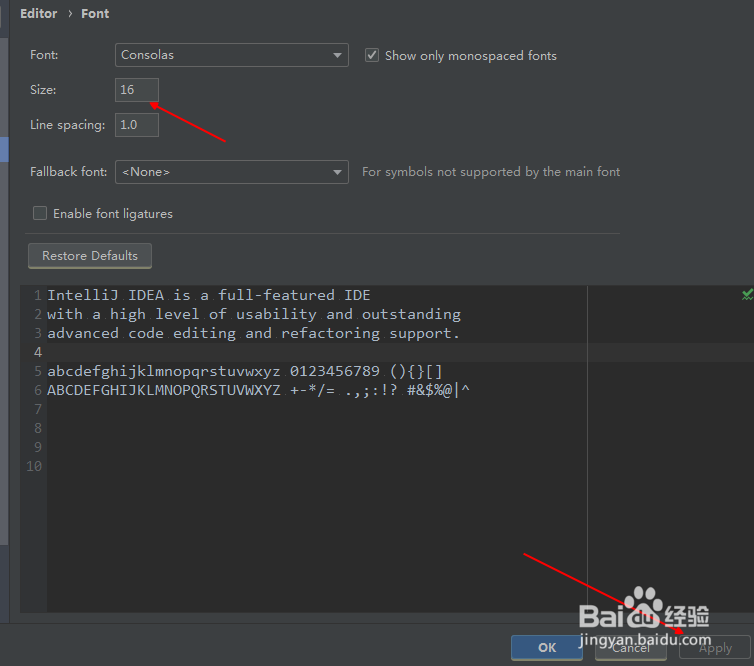
5、此时进入修改字体界面,可以修改字体类型和字体大小,修改完毕应用,保存即可生效。
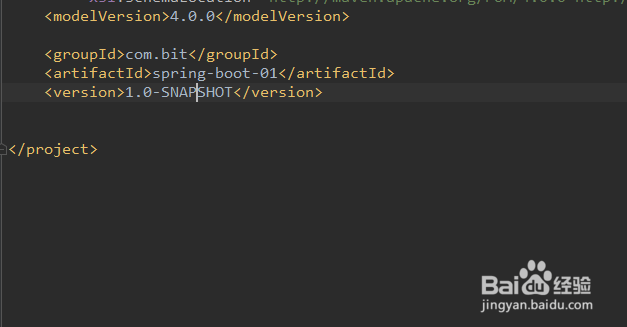
6、此时再次进入编辑栏,可以看到字体已经变大成功。
时间:2026-04-21 17:17:45
1、打开idea,点击左上角【file】
2、在菜单列表中,找到【setting】进入
3、进入设置栏,在左侧找到【editor】
4、在编辑功能中,可以看到【font】字体选项,点击打开
5、此时进入修改字体界面,可以修改字体类型和字体大小,修改完毕应用,保存即可生效。
6、此时再次进入编辑栏,可以看到字体已经变大成功。
