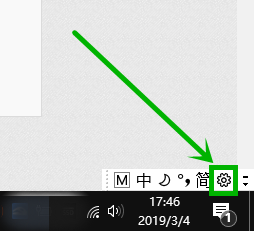
1、首先我们点击悬浮窗上的设置【设置】按钮
2、2.在打开的设置界面,点击【外观】选项

3、在打开的外观界面,下拉到最底部,关闭【使用桌面语言栏】后面的按钮,就关闭语言栏悬浮窗了

4、如果你想再次显示悬浮窗语言栏,右击任务栏的输入法图标,然后选择【显示语言栏】

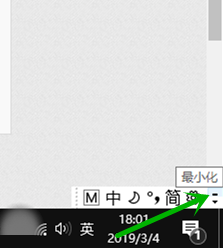
5、再打开的悬浮窗语言栏,点击悬浮窗右上角的最小化按钮,就会自动还原到任务栏的的M图标
6、如果想将任务栏的M图标显示为悬浮窗,只需右击此图标,然后选择【显示语言栏】就行了

时间:2026-04-29 12:05:44
1、首先我们点击悬浮窗上的设置【设置】按钮
2、2.在打开的设置界面,点击【外观】选项
3、在打开的外观界面,下拉到最底部,关闭【使用桌面语言栏】后面的按钮,就关闭语言栏悬浮窗了
4、如果你想再次显示悬浮窗语言栏,右击任务栏的输入法图标,然后选择【显示语言栏】
5、再打开的悬浮窗语言栏,点击悬浮窗右上角的最小化按钮,就会自动还原到任务栏的的M图标
6、如果想将任务栏的M图标显示为悬浮窗,只需右击此图标,然后选择【显示语言栏】就行了
