1、选中二分之一图层改成蓝色。

2、点击“滤镜”,点击“扭曲”,点击“波浪”。

3、按住“CTRL+P”,把水波比下降到一半。
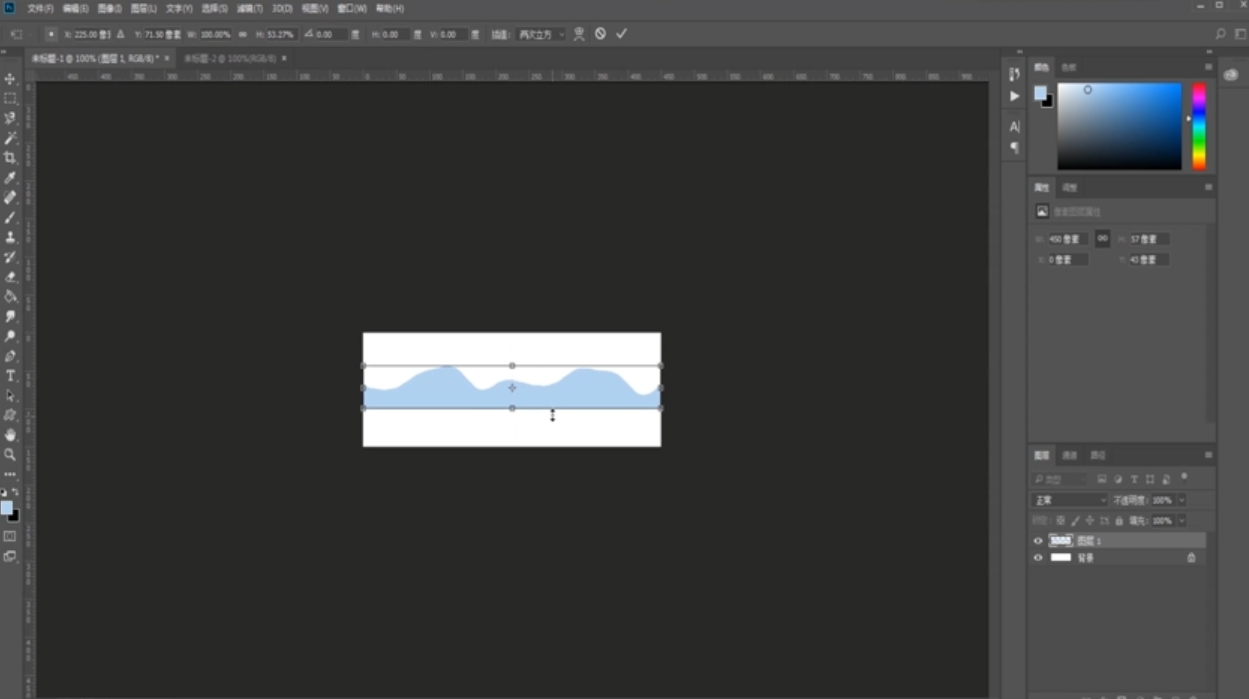
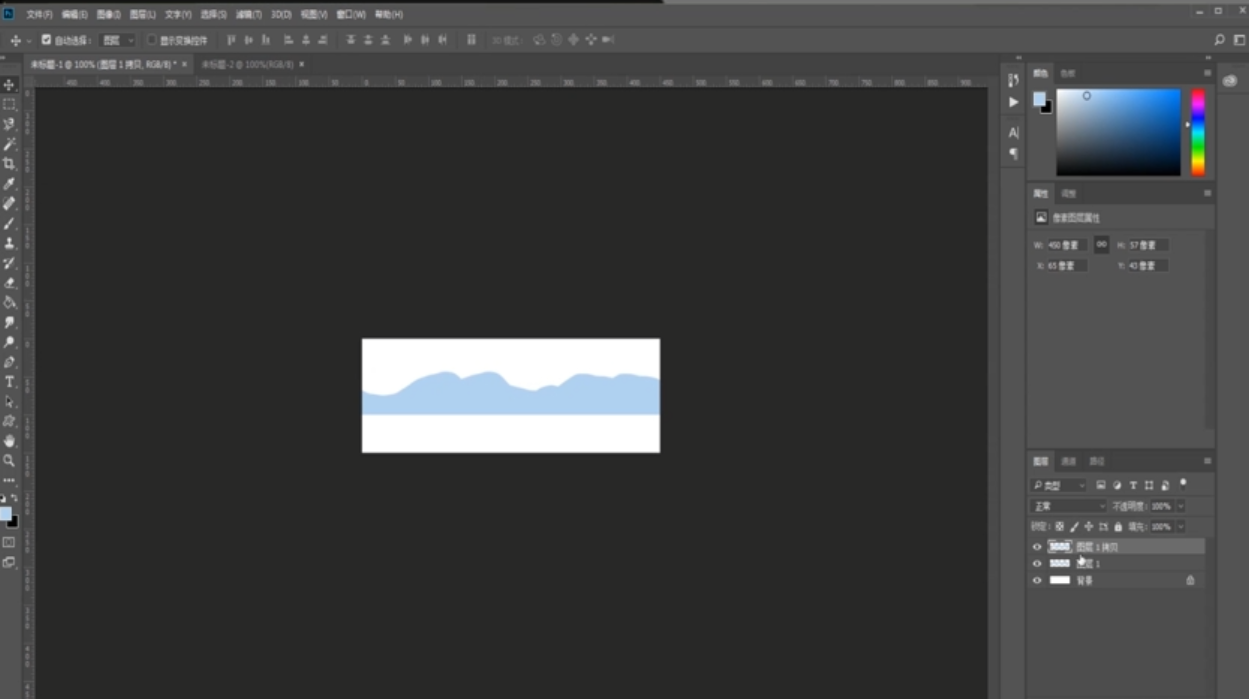
4、复制图层,连接在一起,合并两个图层。
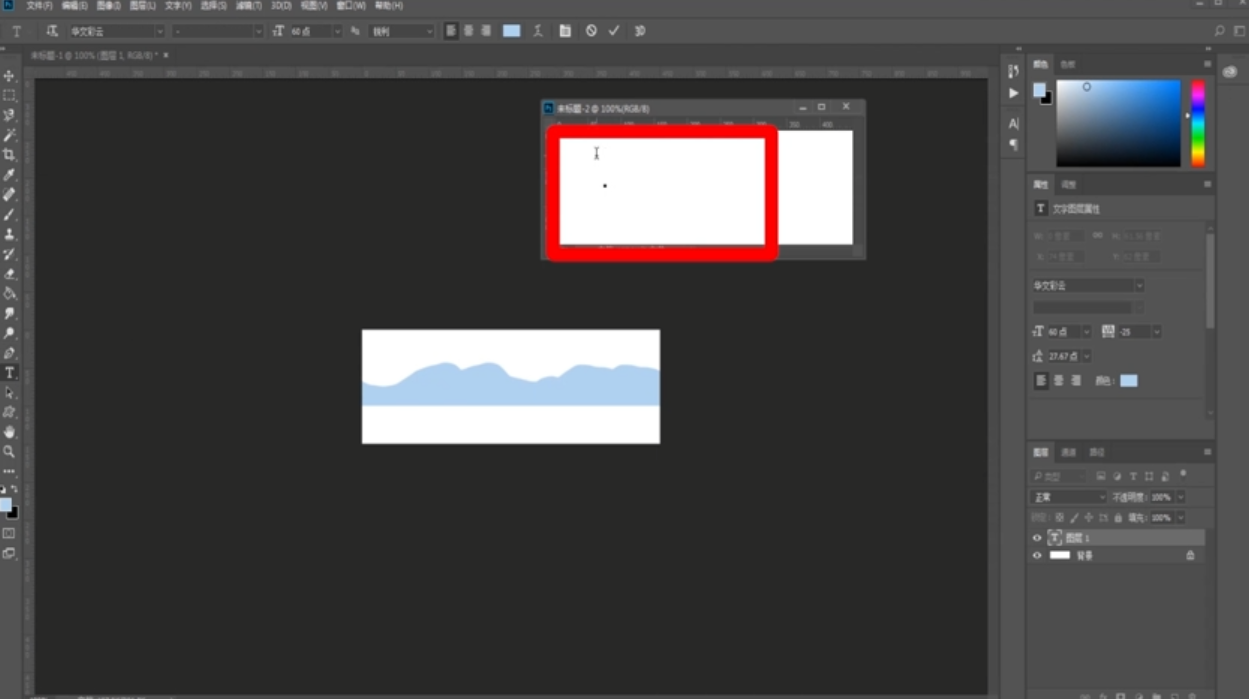
5、新建一个文档,宽度450,高度150,输入文字。
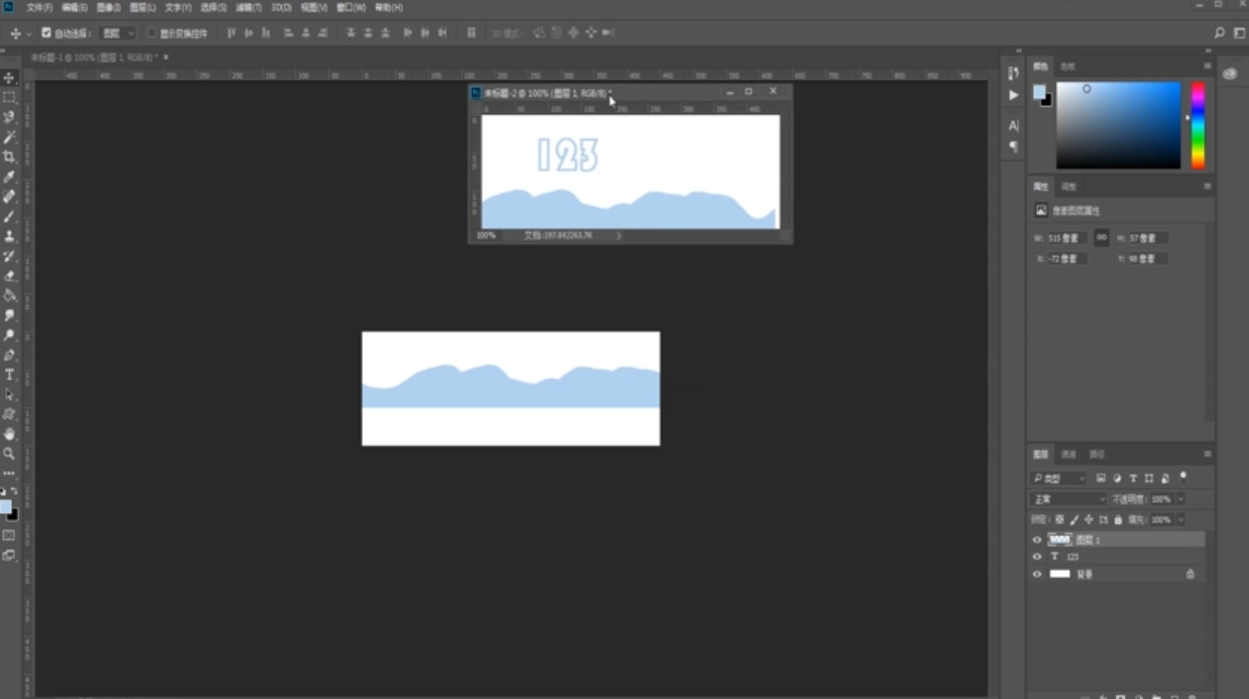
6、将刚才做的水波拉进去。
7、点击“窗口”,点击“时间轴”,添加一帧。
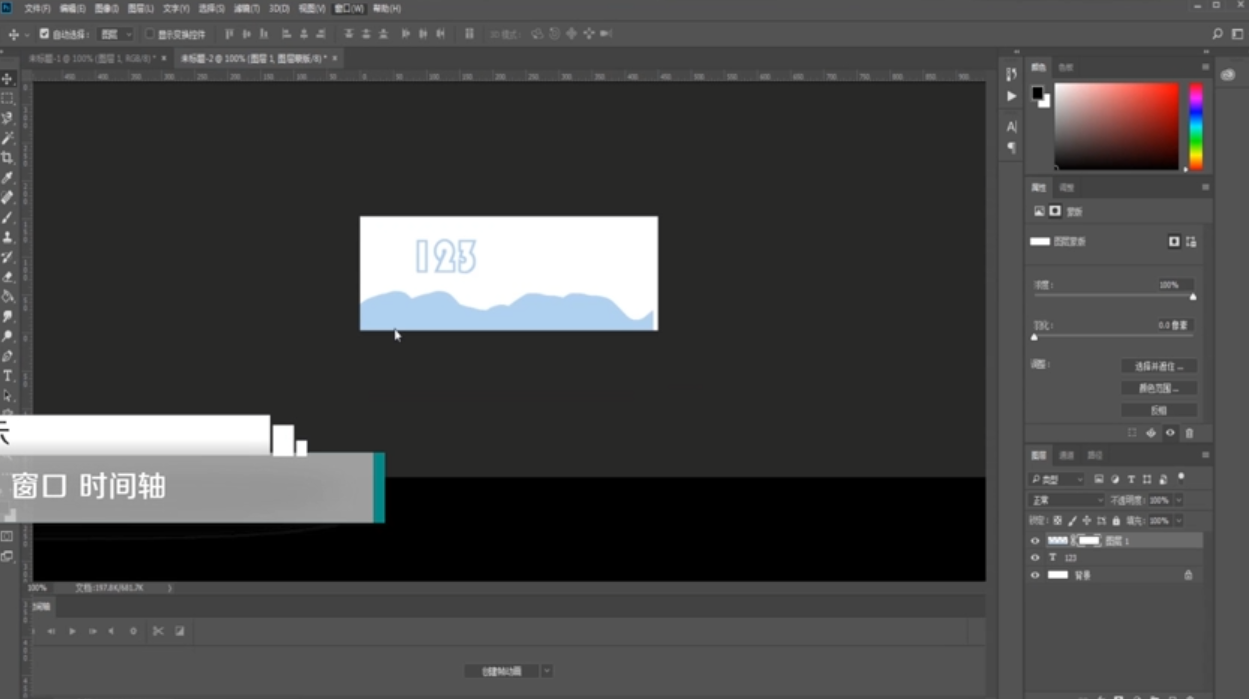
8、文件导出,存为web格式。

9、总结如下。

时间:2026-05-02 21:17:51
1、选中二分之一图层改成蓝色。
2、点击“滤镜”,点击“扭曲”,点击“波浪”。
3、按住“CTRL+P”,把水波比下降到一半。
4、复制图层,连接在一起,合并两个图层。
5、新建一个文档,宽度450,高度150,输入文字。
6、将刚才做的水波拉进去。
7、点击“窗口”,点击“时间轴”,添加一帧。
8、文件导出,存为web格式。
9、总结如下。
