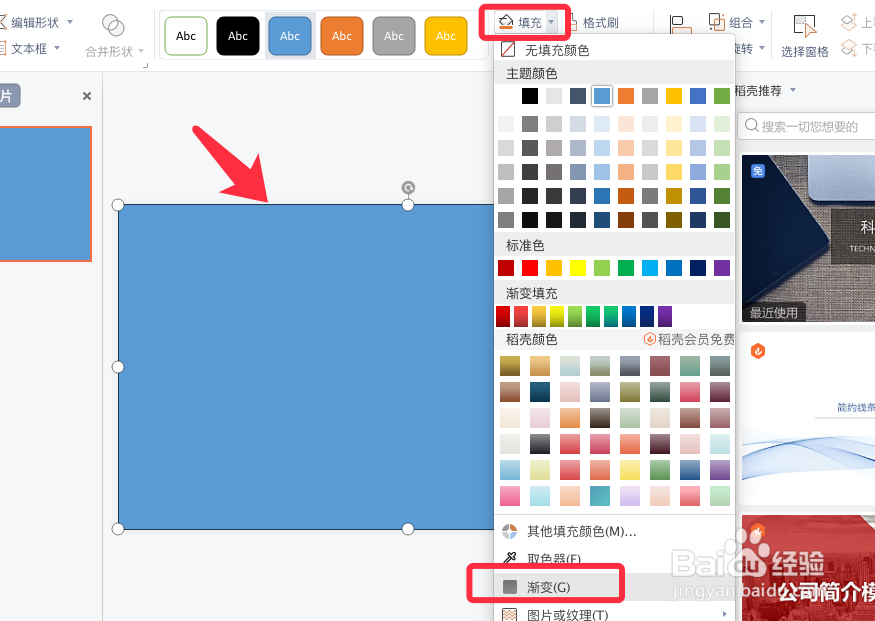
1、插入一个矩形作为背景,选择渐变填充。
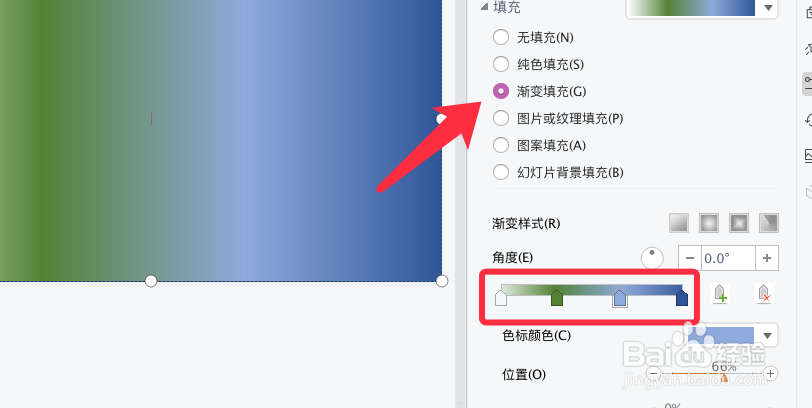
2、选择从左到右的线性渐变,设置渐变填充颜色。
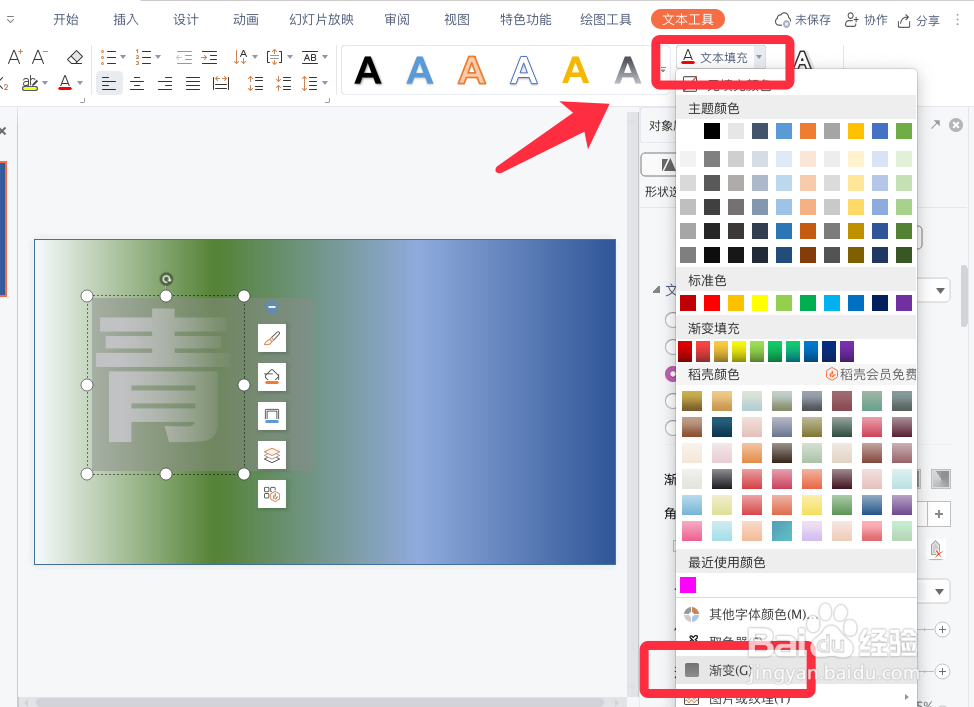
3、输入需要的文字,点击文本填充,渐变。
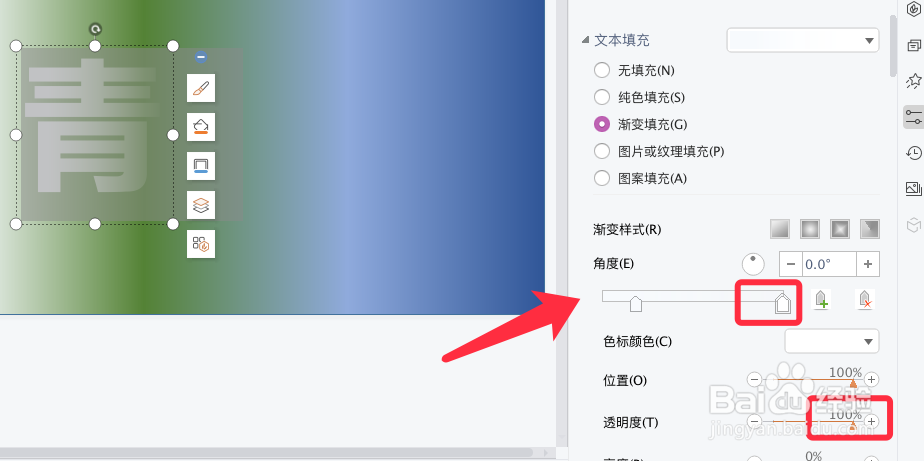
4、设置渐变的颜色都为白色,并调整左侧颜色的位置。
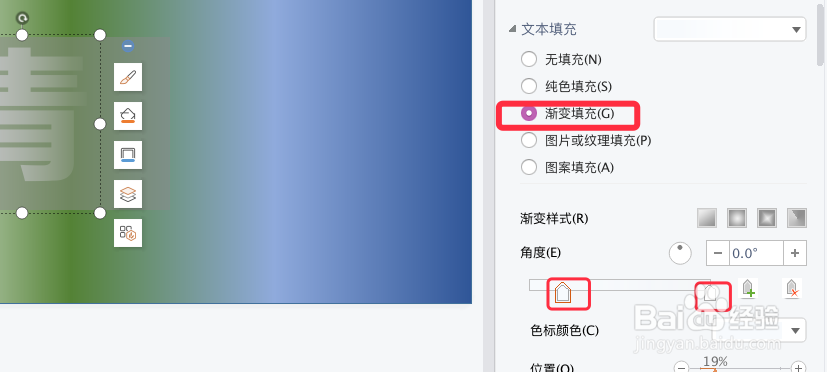
5、点击右侧渐变颜色,设置透明度为100%。
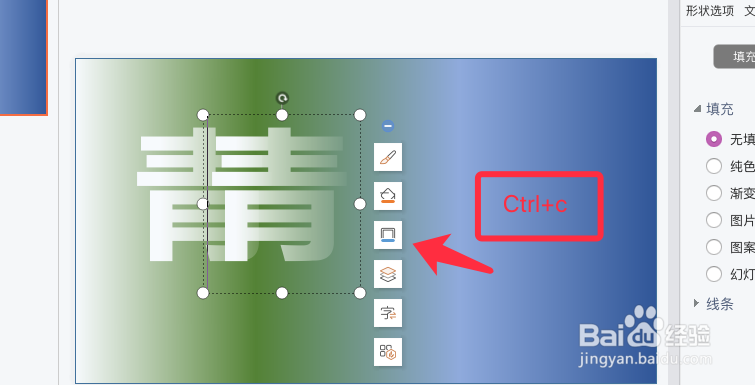
6、按ctrl+c和ctrl+v快捷键,复制粘贴文字。
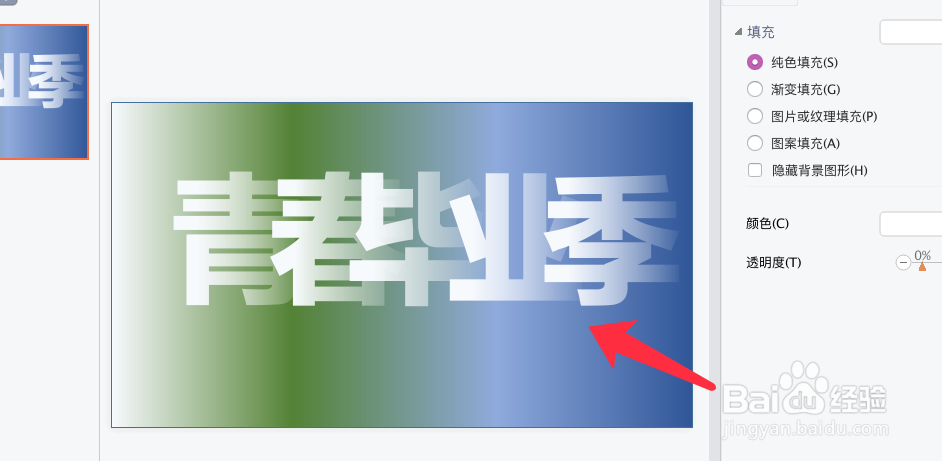
7、更改文字并层叠排列即可,渐变层叠文字效果完成,如下图所示。
时间:2026-05-07 09:15:59
1、插入一个矩形作为背景,选择渐变填充。
2、选择从左到右的线性渐变,设置渐变填充颜色。
3、输入需要的文字,点击文本填充,渐变。
4、设置渐变的颜色都为白色,并调整左侧颜色的位置。
5、点击右侧渐变颜色,设置透明度为100%。
6、按ctrl+c和ctrl+v快捷键,复制粘贴文字。
7、更改文字并层叠排列即可,渐变层叠文字效果完成,如下图所示。
